


2026年8月5日追記
Microsoftは、Edge 149.0.4022.52で.rdpファイルのダウンロードが完了しても、ダウンロード画面に確認表示が残る既知の問題を公開しています。この問題は149.0.4022.69で修正済みです。現在はEdgeを修正版またはそれより新しい版へ更新し、再起動することが基本対応です。
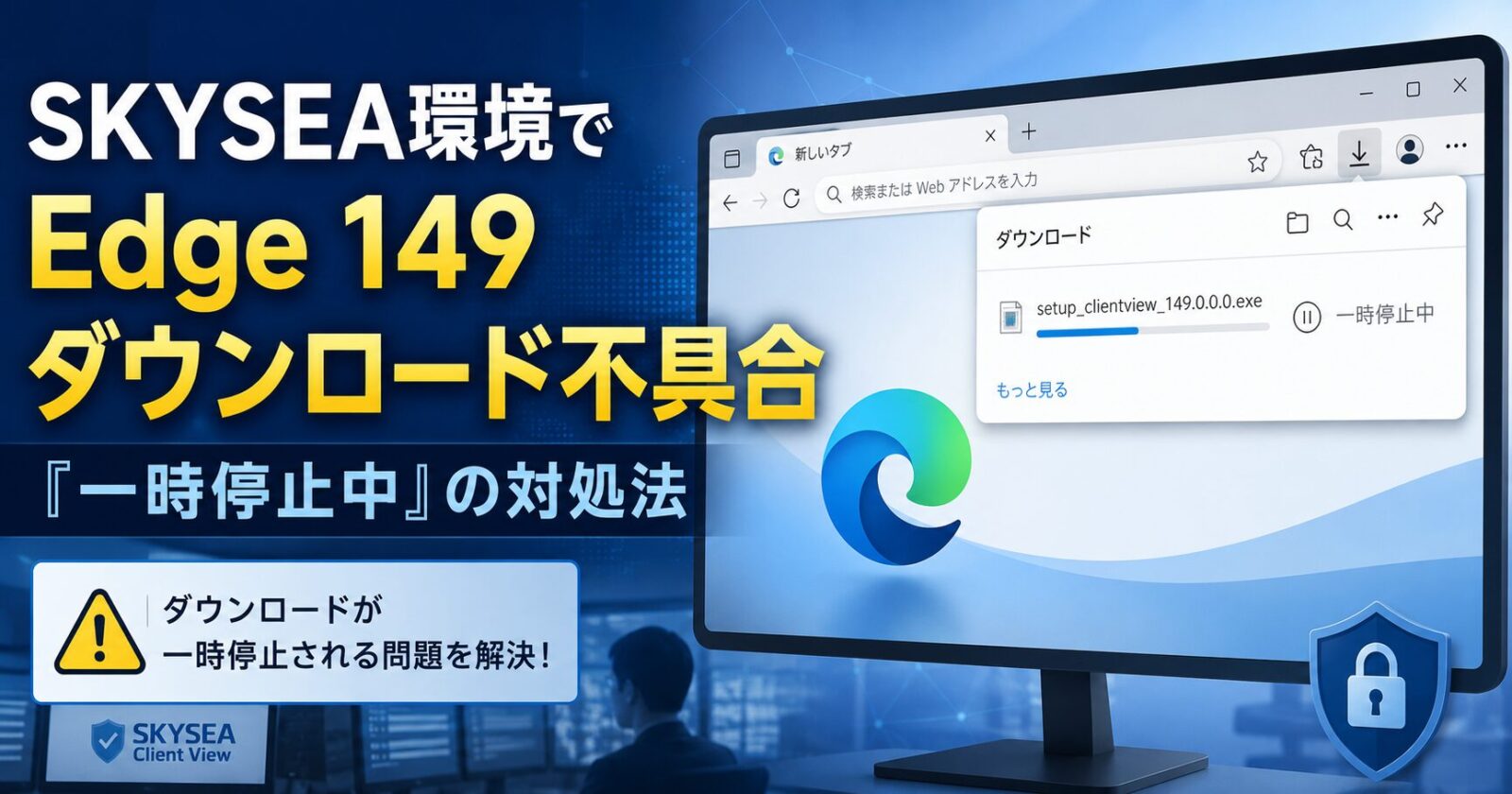
私の職場では、SKYSEA Client Viewを導入した端末でEdge 149を使用した際、PDF・CSV・Excelなどのダウンロード状態が「一時停止中」と表示される現象を確認しました。キャッシュ削除では改善せず、ダウンロード表示をいったん閉じて開き直すと操作できる場合がありました。
一方、Microsoftが公式に確認した既知の問題は.rdpファイルに関するものです。職場で観測した他のファイル形式と同じ原因であるとは断定できません。この記事では、Microsoftの公開情報と、筆者の職場で確認したSKYSEA環境の事例を分けて説明します。
2026年8月時点の結論
まず、対応の結論です。
- Edge 149.0.4022.52で
.rdpを扱っている場合は、149.0.4022.69以降へ更新する - 更新をすぐ行えない場合は、ダウンロード表示を閉じて開き直す一時回避を試す
- PDF・CSV・Excelなど別の形式で続く場合は、Microsoftの
.rdp問題と決めつけず、SKYSEA、拡張機能、セキュリティ製品、対象サイトを切り分ける - 会社PCでは、ブラウザー変更、バージョン固定、ポリシー変更を利用者判断で行わない
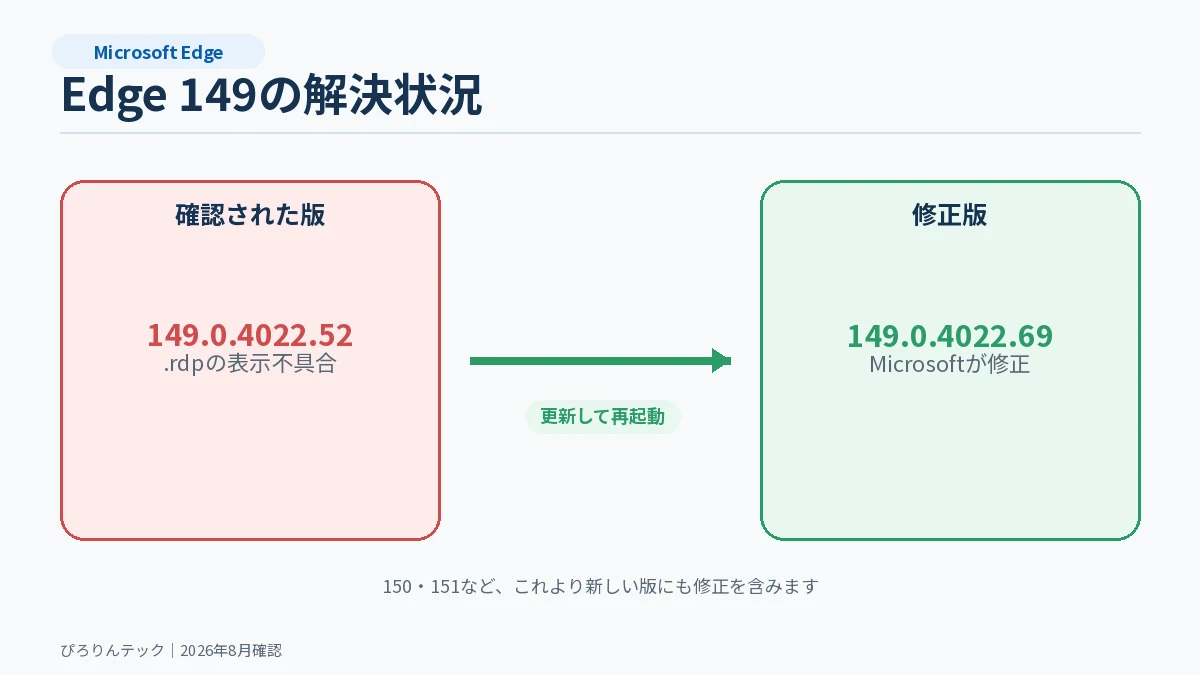
Microsoftの資料では、ダウンロード自体は完了しているものの、ダウンロード画面の表示が完了状態へ更新されないと説明されています。見た目が止まっているようでも、実際の保存状態とは一致しない場合があります。
Microsoftの確認範囲と職場での観測範囲
今回の情報は、次の2つに分けて考える必要があります。
| 区分 | 対象・現象 | 現在の扱い |
|---|---|---|
| Microsoft公式 | Edge 149.0.4022.52で.rdpのKeep/Delete確認がダウンロード完了後も残る | 149.0.4022.69で修正済み |
| 筆者の実機観測 | SKYSEA Client View導入端末で、PDF・CSV・Excelなどが「一時停止中」に見える場合があった | 同じ原因と断定せず、環境ごとに切り分ける |
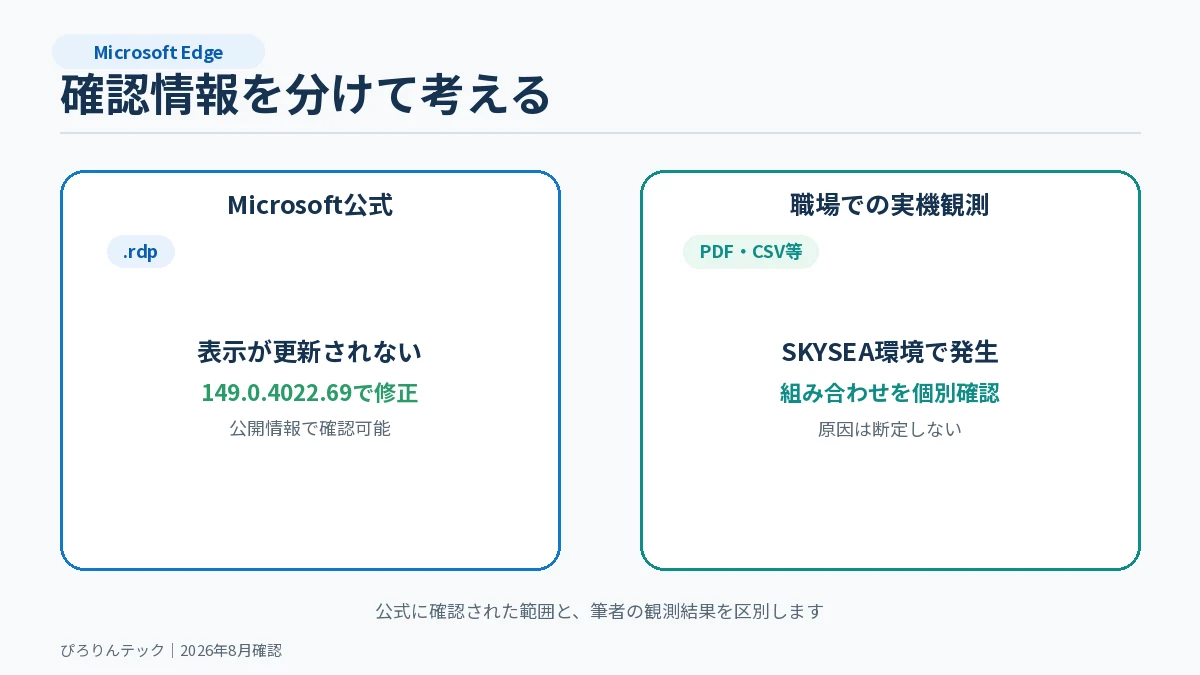
私の職場では、複数の端末から問い合わせがあり、キャッシュ削除では改善しませんでした。また、SKYSEAの契約者向け保守情報も確認しました。ただし、契約者向け情報は一般公開のMicrosoft資料とは閲覧条件が異なります。本記事では、公開情報で確認できる事実と、筆者の実機観測を混同しません。
別ブラウザーで確認する場合の注意
当時、私の管理する環境では、Edgeで現象が出る端末でもChrome 149では同じ表示にならないことを確認しました。これは2026年6月時点の実機観測です。
現在、Chrome 149もEdge 149も古い版です。回避のために古いChrome 149へ切り替えることは推奨しません。会社や組織のルールで利用が認められている場合に限り、更新済みの別ブラウザーで同じ操作を試すと、ブラウザー固有か、対象サイト・端末環境側かを切り分ける材料になります。
別ブラウザーを利用する場合も、情報システム担当者の指示、保存先、機密情報の扱い、業務システムのサポート条件を確認してください。
一時回避策:ダウンロード表示を開き直す
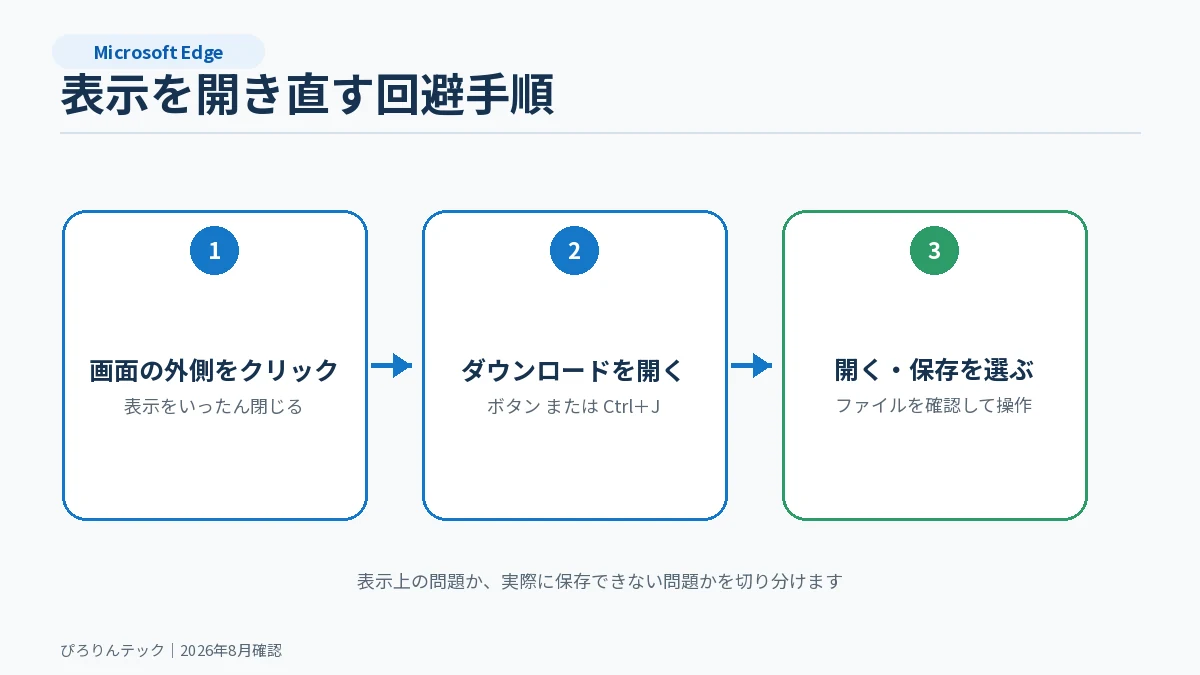
この事象については、一時回避策も案内されています。
ポイントは、「一時停止中」と表示されても、ダウンロード表示を開き直すと操作できる場合があるという点です。
操作手順
- Microsoft Edgeで対象ファイルをダウンロードする
- ダウンロード状態が「一時停止中」または確認待ちのままに見えることを確認する
- Webページ内の何もない場所をクリックし、ダウンロード表示をいったん閉じる
Ctrl+J、またはアドレスバー付近のダウンロードボタンから一覧を開き直す- 表示が更新され、「開く」「保存」「名前を付けて保存」を選べるか確認する
- 保存した場合は、ファイル名、保存先、ファイルサイズが想定どおりか確認する
この操作は一時回避です。ファイルが本当に未完了、0バイト、破損、またはブロックされている場合は、無理に開かず管理者へ連絡してください。
操作イメージ
実際の操作としては、次のような流れになります。
まず、Edgeでファイルをダウンロードした際に、右上のダウンロード表示が「一時停止中」となります。
この時点では、利用者から見るとダウンロードが止まっているように見えます。
そこで、いったんWebページ内の何もない場所をクリックして、ダウンロード表示を閉じます。
その後、Edgeのアドレスバー付近にあるダウンロードボタンを再度クリックします。
すると、ダウンロード表示の内容が更新され、「開く」や「保存」を選択できる場合があります。
恒久対応:Edgeを修正版へ更新する
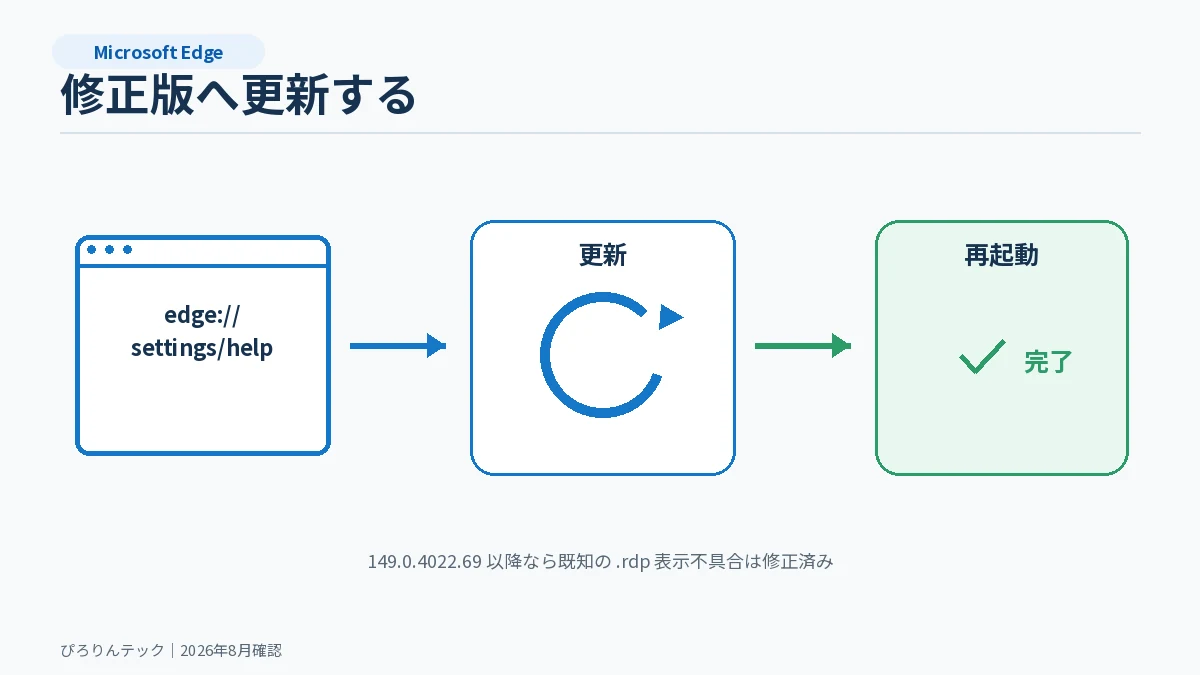
Microsoftが確認した.rdpの表示不具合は、Edge 149.0.4022.69で修正されています。149.0.4022.52を使っている場合は、組織の更新方針に従って修正版またはそれより新しい版へ更新します。
- Edgeのアドレスバーへ
edge://settings/helpと入力する - バージョン番号と更新状況を確認する
- 更新がある場合は完了を待つ
- 再起動ボタンが表示されたら、作業中の内容を保存してEdgeを再起動する
- 同じ
.rdpファイルで表示が正常になったか確認する
150・151など149.0.4022.69より新しいEdgeにも、この修正は含まれます。ただし、新しい版で別の問題が発生する可能性はあるため、管理端末では組織の検証と展開手順に従ってください。
管理者側で確認したいこと
法人や団体でSKYSEA Client Viewを導入している場合、利用者から問い合わせがあった際は、次の点を確認すると切り分けしやすくなります。
| 確認項目 | 確認内容 |
|---|---|
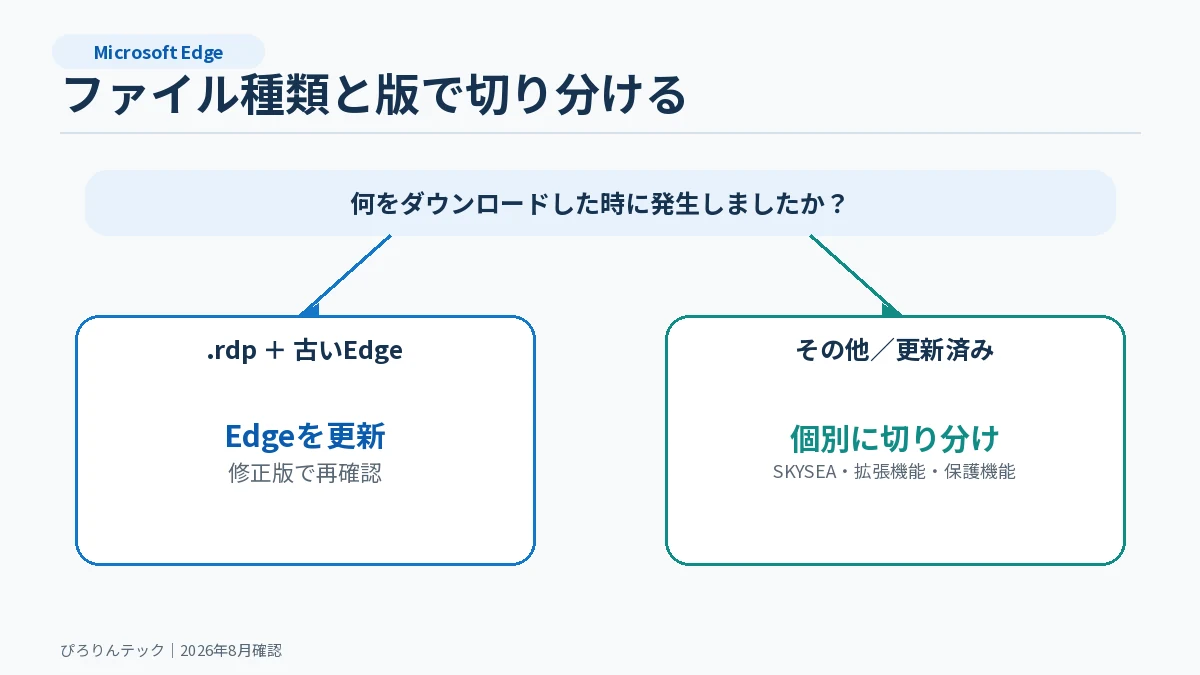
| ファイル種類 | .rdpか、PDF・CSV・Excelなど別の形式か |
| Edgeの詳細版 | 149.0.4022.52か、149.0.4022.69以降か |
| 実際の保存状態 | 未完了か、保存済みだが表示だけ古いか |
| SKYSEA管理下か | 同じ端末で有効・無効の差を管理者が確認できるか |
| 対象サイト | 特定の業務システムだけか、複数サイトか |
| 拡張機能・保護機能 | ダウンロードを監視する機能が関係していないか |
| 別ブラウザー | 組織で許可された更新済みブラウザーでも発生するか |
| 発生範囲 | 1台、一部、全端末のどれか |
| 回避操作 | 表示の開き直しで操作できるか |
| 記録 | 発生日時、URL、ファイル形式、版、画面、再現手順を残したか |
特に重要なのは、Edgeのバージョン確認です。
Edgeのバージョンは、アドレスバーに次を入力すると確認できます。
edge://settings/help
Microsoft Edgeのバージョンが149系になっている場合、今回確認されている事象に該当する可能性があります。
利用者へ案内する場合の文例
社内利用者へ案内する場合は、次のような文章にすると分かりやすいです。
Microsoft Edgeでファイルのダウンロードが「一時停止中」または確認待ちのままに見える場合があります。まずWebページ内を一度クリックして表示を閉じ、
Ctrl+Jまたはダウンロードボタンから一覧を開き直してください。
「開く」「保存」「名前を付けて保存」が表示される場合は、ファイル名と保存先を確認して操作してください。改善しない場合、ファイルを無理に開かず、対象サイト、ファイル形式、Edgeのバージョン、発生日時を添えて情報システム担当へ連絡してください。
Edgeの更新について
Edgeは通常、自動更新されます。ただし、ブラウザーを長時間開いたままにしている端末、更新を組織で管理している端末、再起動待ちの端末では、修正版へ切り替わっていない場合があります。
今回のMicrosoft確認済み問題は修正版が公開されているため、古い版へ固定するより、149.0.4022.69以降へ更新して再起動を完了するのが基本です。会社PCで更新延期、ロールバック、ポリシー変更が必要な場合は、セキュリティ修正への影響もあるため、情報システム部門が組織として判断してください。
SKYSEA環境で続く場合の対応
Microsoftが確認した.rdp問題は修正済みです。それでもPDF・CSV・Excelなどで同じ現象が続く場合は、同じ既知の問題と決めつけず、次を確認します。
- Edgeの詳細バージョンと再起動状況
- SKYSEA Client Viewの版と契約者向け最新情報
- ダウンロード監視やブラウザー制御の設定
- Edge拡張機能とセキュリティ製品
- 対象サイト、ファイル形式、保存先による差
SKYSEAの保守情報は契約者向けのため、契約中の組織は保守サイト、販売代理店、保守窓口の最新案内を確認してください。記事中の2026年6月時点の案内だけで、現在も未対応と判断しないでください。
ダウンロードではなく、Webアプリの画面そのものが固まり、マウスのクリックやキーボード入力を受け付けない場合は、ダウンロード問題とは別の不具合を確認してください。
まとめ
Edge 149でダウンロードが止まったように見える現象には、少なくとも次の2つの情報があります。
- Microsoftが確認した
.rdpのダウンロード表示不具合は、Edge 149.0.4022.69で修正済み - 筆者の職場では、SKYSEA環境でPDF・CSV・Excelなどが「一時停止中」に見える現象を観測
まずEdgeを修正版またはそれより新しい版へ更新し、再起動を完了します。更新前の一時回避としては、ダウンロード表示を閉じ、Ctrl+Jまたはダウンロードボタンから開き直します。
.rdp以外のファイル形式で更新後も続く場合は、SKYSEAだけを原因と断定せず、対象サイト、ファイル形式、拡張機能、セキュリティ製品、端末ごとの差を記録して切り分けてください。








