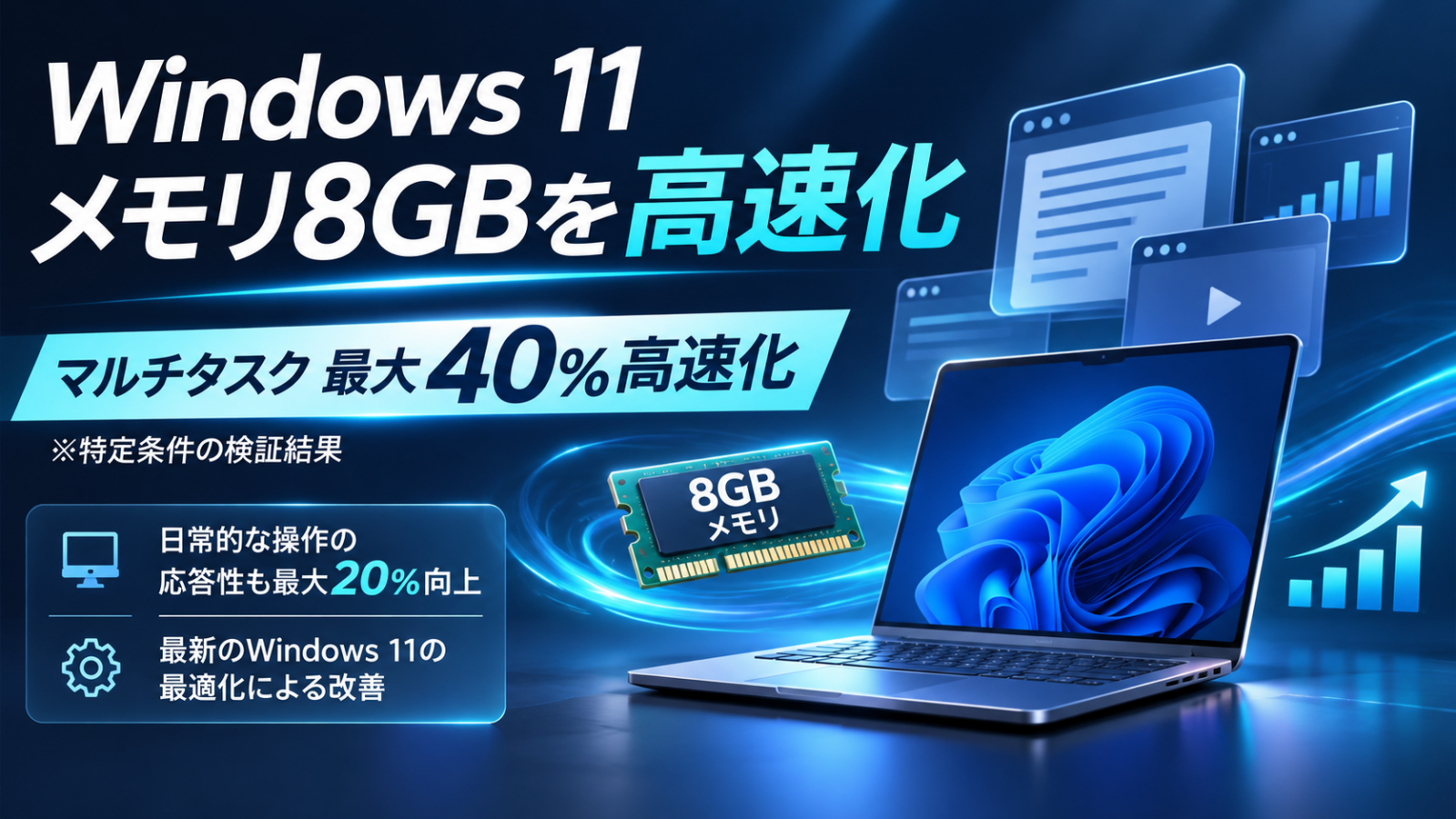


メモリ8GBのWindows 11は重い――そんな悩みに対して、Microsoftが改善結果を公表しました。2026年11月3日の公式発表によると、8GB搭載PCでは、スタートメニューや検索などの応答性が最大20%向上。複数のアプリを使う特定の試験では、一連の作業が最大40%高速化しています。
ただし、「更新すればどのPCも40%速くなる」という意味ではありません。40%はMicrosoft社内の特定構成・操作条件での測定値です。この記事では、どんな改善があったのか、自分のPCが対象なのか、どう更新・確認すればよいのかを、公式資料を基に整理します。
確認日:2026年11月7日 公式発表日:2026年11月3日(米国時間) 対象:主にメモリ8GB搭載のWindows 11 PC
Windows 11は本当に40%高速化?「20%」との違い
Microsoftは、8GBメモリ環境の使い勝手を改善するため、OSのメモリ管理、操作時の処理優先順位、EdgeやMicrosoft 365などのアプリを見直しました。発表された数字は、それぞれ測定対象が異なります。
| 公表された改善 | 何が変わるか | 注意点 |
|---|---|---|
| 最大20% | スタート、検索、右クリック、設定、エクスプローラーなどの応答性向上 | 8GB搭載PCのテレメトリーを利用した測定 |
| 最大40% | 多くのアプリ・ファイルを開く一連のマルチタスク作業が高速化 | 特定機種での社内試験。CPUの処理能力が40%上がる意味ではない |
| 最大2GB | 従来より多くの使用中データをRAM内に保持 | メモリ容量が8GBから10GBに増えるわけではない |
| 最大900MB | 一連のマルチタスク中に増えるコミット済みメモリを抑制 | Windows単体の常時使用量が900MB減る意味ではない |
つまり、11月6日の国内報道で目立った「40%」は、従来の「20%予測」を上回る新たな上方修正ではありません。基本操作の応答性と、複数アプリを操作する試験結果は別の指標です。Microsoftは11月3日の同じ発表で両方の数値を示しています。
最大40%の試験は何を比べた?すべての8GB PCが対象とは限らない
Microsoftが「最大40%高速化」の根拠にしたのは、8GBメモリとSnapdragon X Plus(8コア)を搭載したHP OmniBook 3での内部ラボテストです。2026年1月版のWindows 11(OSビルド26200.7623)と、同年9月版(26200.9445)を、同一機種・同一構成で比較しました。
- Microsoft Edgeで20個のタブを開く
- 4K動画を再生する
- サイズの大きなWord・PowerPoint・Excelファイルを順に開く
- Outlookとエクスプローラーを使用する
- 開いたアプリをそのまま残して、一連の操作が終わるまでの時間を測る
各操作の完了を自動的に確認しながら次の操作へ進む方法で測定したもので、一般的なCPUベンチマークではありません。CPU、SSD、アプリのバージョン、使うファイルの大きさが違えば結果も変わります。古い8GB PCで同じ改善率が出るかどうかは、今回の発表だけでは分かりません。
なお、基本操作の最大20%向上は、8GB搭載PCから得た応答時間の測定で、OSビルド26300.9550と26200.7628を比較しています。40%の社内試験とは、比較したビルドも測定方法も異なります。
なぜメモリ8GBでも重くなりにくくなる?改善の仕組みを解説
① メモリ圧縮とデータ退避の調整で「待ち時間」を減らす
RAMは、作業中のデータを素早く出し入れするための場所です。容量に余裕がなくなると、Windowsは使用頻度の低いデータを圧縮したり、必要に応じてSSDなどのストレージへ退避させたりします。SSDへの退避・読み戻しはRAM内で処理するより時間がかかるため、ブラウザーのタブや開いていた文書に戻る際に待ち時間が発生します。
今回の改善では、どの程度圧縮するか、いつ退避し、いつ読み戻すかを8GB環境向けに調整。Microsoftによると、従来より最大2GB多くの使用中データをRAM内に保てるようになり、アプリやタブの再読み込みが減るとしています。物理メモリを増設したのと同じ効果ではありません。
| 処理 | 従来、重くなりやすかった場面 | 最適化後に狙う改善 |
|---|---|---|
| アプリの切り替え | 退避されたデータをSSDから読み戻す | RAM内のデータを利用し、再読み込みを抑える |
| Windowsで操作する | バックグラウンド処理と競合する | 利用者の操作を一時的に優先する |
| 複数アプリを起動する | 使っていない機能もメモリを消費する | 必要な時に読み込み、全体の負荷を減らす |
② スタート・検索などの操作を優先して処理する
スタートメニューの表示、右クリック、検索、設定アプリなど、利用者が今操作しようとしている処理を一時的に優先します。その間、検索インデックス作成といった裏側の処理を控えめにすることで、特に負荷が高い時の応答性を改善します。これは処理自体の総量をなくすのではなく、待っているユーザーを優先する仕組みです。
③ Edge・Office・Teamsやウィジェットも省メモリ化
今回の改善はWindows 11本体だけではありません。Word、Excel、PowerPoint、Outlookの改善では、メモリ使用の削減効果を合計360MBと説明しています。Windows、Edge、Microsoft 365アプリなどを組み合わせた試験では、処理開始前から終了までのコミット済みメモリの増加幅を最大900MB抑えました。
- ウィジェット:8GB以下のPCでは、開く時に読み込む方式に変更。閉じている間のメモリのコミット量が約200MB減少。
- Edge:使用していないタブをスリープさせる既定の待機時間を2時間から15分に短縮。
- Edgeの起動:OSビルド26300.9818以降とEdge 150以降の組み合わせで、条件によって最大33%高速化。
- Teams:8GB PCで効率モードを自動的に使うなどし、起動が最大20%高速化するケースがある。
これらの数値は、同時に足し合わせて「合計何%速い」と計算できるものではありません。また、今後予定されている検索とウィジェットのWebエンジン共用などは、今回のアップデートで既にすべて実装済みという意味ではありません。
自分のWindows 11は対象?メモリ容量とOSビルドを確認する方法
手順1:PCのメモリ容量を確認する
- キーボードでCtrl+Shift+Escを押し、「タスク マネージャー」を開く。
- 左側の「パフォーマンス」から「メモリ」を選択する。
- 搭載容量が「8.0GB」などになっているか確認する。
- 併せてCPU・ディスクの使用状況を見る。メモリの数字が高いだけで不具合とは限らない。
手順2:Windowsのバージョンとビルド番号を調べる
- Windowsキー+Rを押す。
winverと入力してEnterキーを押す。- 表示された「バージョン」と「OSビルド」を確認する。
Microsoftが今回の最新改善の取得方法として示している条件は、Windows 11 バージョン26H2、OSビルド26300.9818以降です。2026年10月28日公開の更新プログラム「KB5127936」に対応するビルドとして、Microsoftのリリース情報にも掲載されています。
注意したいのは、同じKB5127936の番号でも25H2ではOSビルド26200.9818となる点です。「KBが同じだから26H2の改善をすべて利用できる」とは断定できません。今回はMicrosoftが案内する26H2の条件を基準に確認してください。
Windows 11の高速化を利用するための更新手順
- 作業ファイルを保存し、大切なデータのバックアップを確認する。
- 「スタート」→「設定」→「Windows Update」を開く。
- Microsoftの案内に従い、必要に応じて「利用可能になったらすぐに最新の更新プログラムを入手する」をオンにする。
- 「更新プログラムのチェック」を選び、対象PCに提供された更新を適用する。
- 再起動後、
winverで26H2・ビルド26300.9818以降になったか確認する。 - Edge、Microsoft 365、Teamsも各アプリやMicrosoft Storeを通じて更新する。
Windows Updateに26H2が表示されない場合:デバイスごとの提供時期、互換性保護(セーフガードホールド)、管理ポリシーなどによって提供状況が異なることがあります。表示されないからといって、非公式の更新ファイルを探して無理に適用することは勧めません。会社や学校のPCでは管理者の更新方針を優先してください。
今回の改善の一部はアプリ更新を通じて届くため、OSビルドだけで全機能の適用状況を断定できません。実際に体感できる改善幅も、使用状況によって異なります。
更新してもWindows 11が重い場合、何を確認すればよい?
Windows 11の動作が遅い原因がすべてメモリ不足とは限りません。まずタスク マネージャーで負荷の高い部分を特定し、次の順に確認すると不要な設定変更を避けられます。
| 症状 | 最初に確認すること | 対応の方向性 |
|---|---|---|
| アプリを切り替えるたびに待つ | メモリの使用状況、ブラウザーのタブ数 | 不要なアプリ・タブを閉じて再確認 |
| 何もしていないのにPCが重い | CPU使用率、起動時に常駐するアプリ | 不要なスタートアップ項目を見直す |
| ファイルの起動・読み込みが遅い | ディスク使用率、空き容量、ストレージの状態 | 空き容量やストレージの異常を確認 |
| 更新直後だけ遅い | Windows Updateの処理、再起動待ち | 更新の完了を確認して再起動する |
| 特定アプリだけ異常に重い | そのアプリのCPU・メモリ使用量 | アプリ単位で更新・設定を点検 |
例えば、Copilot関連プロセスがCPUを多く使っているなら、メモリ不足とは別の問題かもしれません。Windows 11でCopilotが重い場合の確認手順も参考になります。ディスクやWindows全体の不調を調べたい場合は、Windows PCが遅い原因を調査する切り分け手順を参照してください。
ページファイル(仮想メモリ)を強制的に無効にしたり、レジストリを闇雲に変更したりすることは勧めません。まずは更新状況と実際の負荷を確認することが先決です。
結局、Windows 11のメモリは8GBで足りる?16GBに増設すべき?
MicrosoftはWeb閲覧、文書作成、一般的な業務などの日常用途では8GB搭載PCにも十分な用途がある一方、高度な動画編集、3Dモデリング、大規模データ処理には16GB以上が有利としています。今回の更新があっても、ハードウェアとしてのメモリ容量の限界が消えるわけではありません。
| 使い方 | 判断の目安 |
|---|---|
| Web閲覧・メール・簡単な文書作成 | 8GBでも使い方とPC構成によっては十分。更新後の動作を確認 |
| ブラウザー多数+Teams+Excelを常時使用 | 8GBで改善する可能性はあるが、頻繁な待ち時間が残れば16GBを検討 |
| 画像・動画編集、仮想環境、大規模ファイル | 16GB以上を優先して検討。用途によってはさらに必要 |
メモリを増設できるかどうかはPCの仕様次第です。薄型ノートPCにはメモリが基板に固定され、後から増設できない製品もあります。購入や増設前に機種ごとの仕様を確認してください。
よくある質問(FAQ)
Q. 8GBのPCを更新すれば必ず40%速くなりますか?
A. いいえ。40%は特定のHP OmniBook 3を用いたMicrosoftの社内試験結果です。すべてのPCや操作で同じ改善を保証する数字ではありません。
Q. 25H2のままでも40%高速化しますか?
A. 一部の改善が別のバージョンやアプリ更新で届く可能性はありますが、今回Microsoftが最新改善の取得方法として明示するのは26H2のビルド26300.9818以降です。25H2だけで同じ効果が得られるとは確認できません。
Q. メモリ使用率が80%を超えていたら異常ですか?
A. 使用率だけでは判断できません。Windowsは空きメモリをキャッシュなどに活用します。実際に操作が遅いか、アプリ切り替え時に待つか、ディスクへのアクセスが増えているかも併せて確認してください。
Q. 4GBや16GBのPCでも効果はありますか?
A. Windowsや関連アプリの一部最適化が役立つ可能性はありますが、今回の最大20%・40%という測定値は主に8GB環境を対象としています。他の容量でも同じ改善率になるとは言えません。
まとめ:まずはOSビルドと重くなる場面を確認しよう
Microsoftの今回の成果は、単純にCPUを高速化するのではなく、限られた8GBメモリを効率的に使い、利用者の操作を優先することで体感的な待ち時間を減らす取り組みです。マルチタスク最大40%という数字は注目に値しますが、適用条件と試験の範囲を正しく理解することが大切です。
まずは「winverでOSビルド確認」→「Windows Updateとアプリ更新」→「タスク マネージャーで重さの原因を確認」の順に進めてください。改善しない場合も、すぐにPCを買い替えるのではなく、CPU・メモリ・ストレージのどこがボトルネックかを見極めましょう。
出典・更新履歴
- Microsoft Windows Experience Blog(2026年11月3日)Raising the bar for 8 GB Windows 11 PCs: what’s improved and how to get it(改善結果・試験条件・必要ビルド)
- Microsoft Learn:Windows 11 リリース情報(26H2・KB5127936・OSビルド)
- Microsoft Support:WindowsでPCのパフォーマンスを向上させるためのヒント(重いときの確認)
- 国内報道:TECH+(マイナビニュース、2026年11月6日)(公式発表の国内紹介)
2026年11月7日:公式発表の測定条件、対象ビルド、更新手順を確認し初稿作成。数値はMicrosoft発表に基づきます。筆者による実機ベンチマークは実施していません。