

Windows 11を更新した後、昨日まで開けていた社内の共有フォルダやNASにアクセスできず、「0x80070035:ネットワーク パスが見つかりません」と表示された場合、どこから調べればよいのでしょうか。
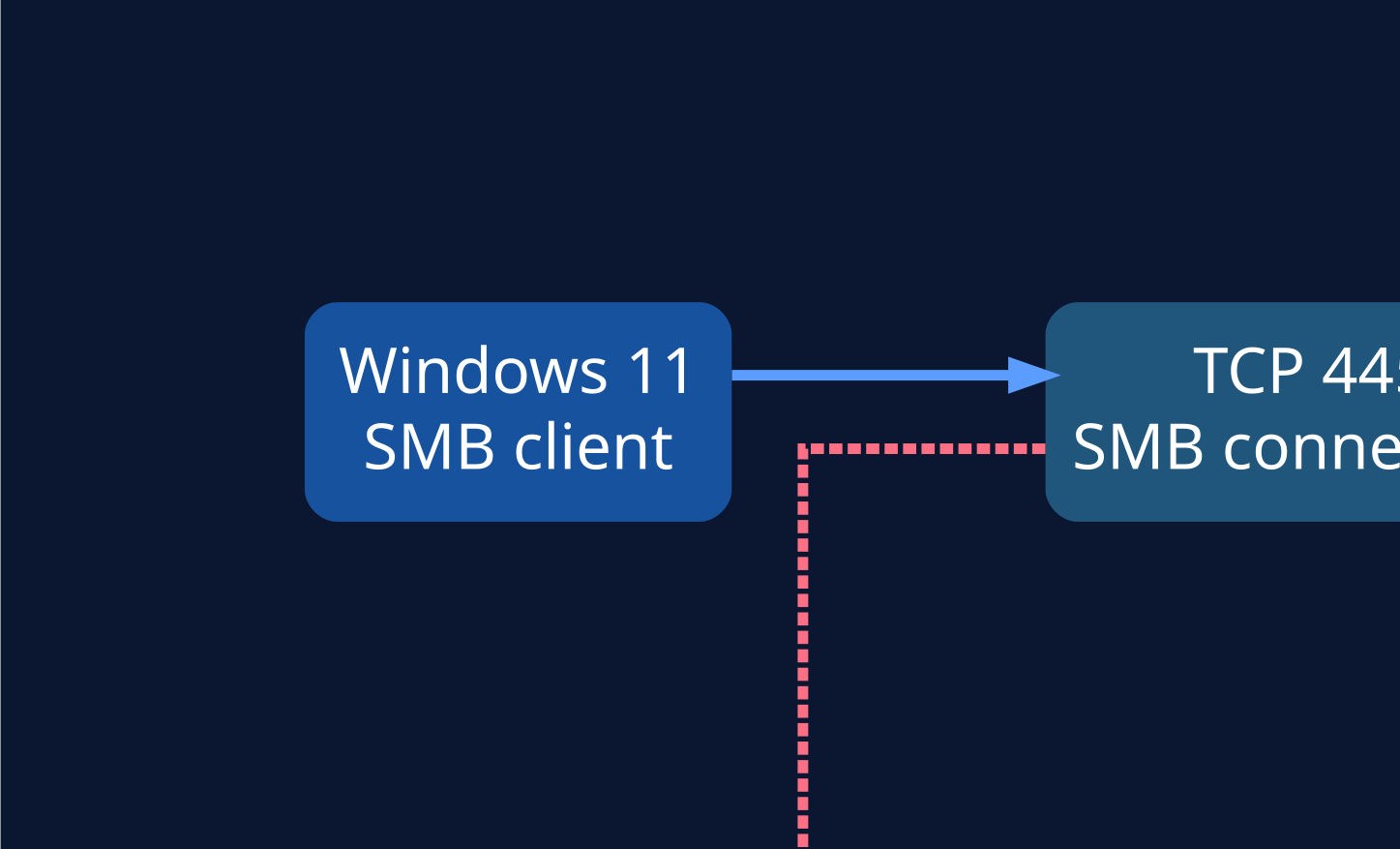
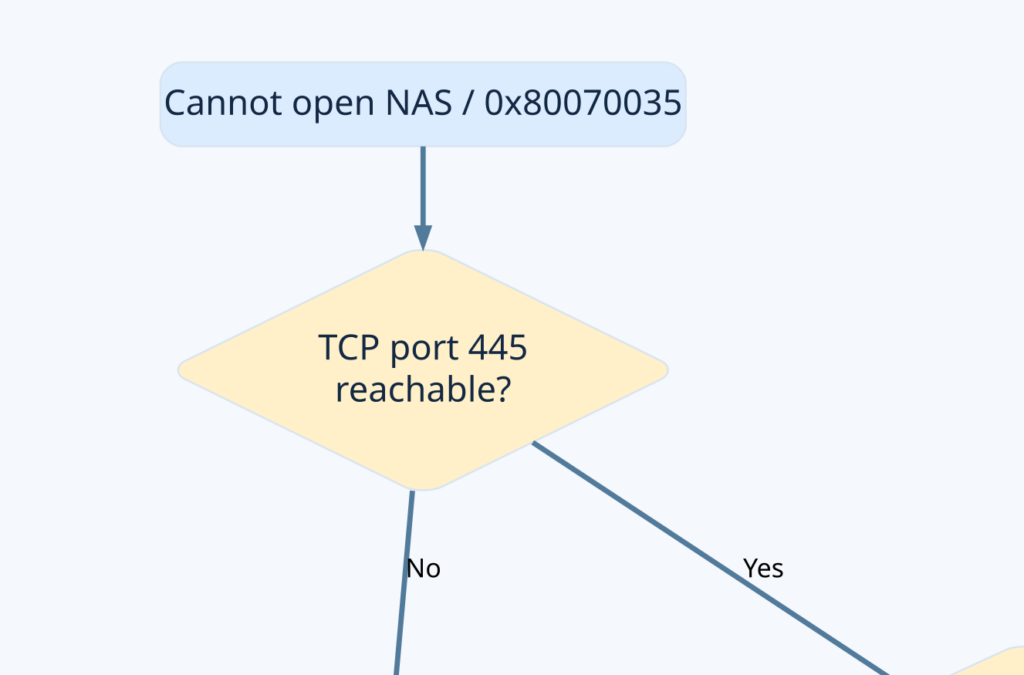
最初に確認するのは「NAS・ファイルサーバーが稼働しているか」「名前解決が正しいか」「SMB通信(TCP 445番ポート)が届くか」です。 通信が届いているなら、資格情報、SMB署名、ゲストアクセスなどを確認します。設定を変更する前に原因を切り分ける方が安全です。
2026年11月14日時点の注意:Microsoftは11月のWindows更新を公開していますが、11月の更新プログラムが原因で一般のNAS接続障害が広範囲に発生したとは確認できていません。 この記事は「11月の更新後に接続できなくなった場合」も含めて役立つ、公式資料に基づく対処手順です。実機での再現確認を行った記事ではありません。
まず試す:共有フォルダ・NASにアクセスできないときの確認順
- 同じNASや共有先を別のPC・スマートフォンの対応アプリから開けるか確認する。全端末で失敗するならNAS・サーバー・ネットワーク側から調べます。
- NAS・接続先PCの電源、LAN接続、VPNの接続状態を確認する。安易なNASの強制再起動は、利用者や処理中のデータに影響します。
- エクスプローラーのアドレス欄に\\NAS名\共有名のようなUNCパスを直接入力し、エラーの文言を記録する。
- Windowsのバージョンと更新履歴を記録する。Win + R → winver、次に「設定 → Windows Update → 更新の履歴」でKB番号を確認します。
- PowerShellで名前解決とTCP 445番ポートを調べ、結果に応じて次の節へ進みます。
「0x80070035」は何のエラー?症状ごとに原因を分ける
0x80070035は「指定したネットワークパスが見つからない」ことを示すエラーです。ただし、表示だけで更新プログラム・NAS本体・パスワードのどれが原因か断定できません。MicrosoftのSMBトラブルシューティングにも、このコードが例示されています。
| 表示・症状 | 主に確認する箇所 |
|---|---|
| 0x80070035/ネットワーク パスが見つかりません | 接続先名、DNS、サーバー稼働、TCP 445、SMB通信・認証 |
| PC名では開けないがIPアドレスなら到達する | 名前解決、DNS、接続先PC名の変更 |
| ネットワーク資格情報の入力が繰り返される | NASのユーザー名・パスワード、保存された資格情報 |
| ゲストアクセスがセキュリティポリシーでブロック | 匿名・ゲスト接続を利用していないか |
| アクセスが拒否されました | 共有アクセス許可、NTFS権限、SMB署名、認証方式 |
資格情報の入力が何度も出る場合は、当サイトのネットワーク資格情報とSMB認証の対処記事で、Windows HelloのPINとNASのパスワードの違い、保存済み資格情報の整理方法も解説しています。
手順1:名前解決とTCP 445番ポートを確認する
① PC名が正しいIPアドレスに解決されるか
PowerShellを開き、NAS名または共有先PC名に置き換えて実行します。家庭内ルーターやNASの設定によっては、DNSではなく別の仕組みで名前が解決されることもあるため、この結果だけで断定しないでください。
Resolve-DnsName NAS名名前が引けない、以前とは違うIPアドレスが返る場合は、DNS設定、接続先のIP変更、社内VPN、PC名の変更を確認します。名前で接続する設計のActive Directory環境では、サーバー名・FQDNとKerberos認証、SPNの整合性も重要です。
② SMB通信(TCP 445)が通るか
Test-NetConnection -ComputerName NAS名 -Port 445結果のTcpTestSucceeded が TrueならTCP 445への接続ができています。FalseならNASの電源・ファイル共有機能・ファイアウォール・ネットワーク経路・VPNなどを調べます。Trueであっても、SMB署名や認証の成功まで保証するわけではありません。
切り分けとしてNASのIPアドレスを指定して試すこともできます。例:Test-NetConnection -ComputerName 192.168.1.20 -Port 445。ただし、IPアドレスで共有フォルダを開く方法を恒久対策にするのは慎重にしてください。Kerberosが使えず、NTLM制限により逆に接続できない環境があります。
手順2:NAS側のSMB・ユーザー認証を確認する
TCP 445に到達するのに共有フォルダを開けない場合は、NASの管理画面でSMB2/SMB3の有効化、SMB署名への対応状況、ファームウェア、共有用ユーザーのアクセス権を確認します。古い機器のSMB1を有効にすることは、原則として避けてください。
Windows 11 24H2以降ではSMBのセキュリティ要件が強化されています。特にPro・Enterprise・Educationの利用環境では、署名が必要な接続先が増え、SMB署名に対応していないNASや匿名ゲスト接続が問題になることがあります。ただし、エディションやポリシーによって既定動作は異なります。
推奨するのは、NAS側でSMB署名を利用可能にし、ゲスト共有をやめてユーザー名・パスワードでアクセスする方法です。共有設定やファームウェア更新は、NASメーカーの機種別手順を優先してください。
手順3:Windows側でSMBの状態を調べる(情シス向け)
業務用PCでは、まず障害端末と正常端末を比較します。以下は調査用コマンドであり、SMB署名を無効化する操作ではありません。PowerShellで実行します。
net use
Get-SmbConnection
Get-SmbClientConfiguration | Select-Object RequireSecuritySignature,EnableInsecureGuestLogons
net use:登録済みのネットワークドライブ・接続先を確認。既存の接続がないこともあります。Get-SmbConnection:確立済みSMBセッションの接続先やプロトコルを確認。接続できない相手は一覧に出ない場合があります。RequireSecuritySignature:クライアントの署名必須設定の確認。EnableInsecureGuestLogons:安全でないゲスト接続を許す設定の確認。
イベントビューアーの「アプリケーションとサービス ログ → Microsoft → Windows → SMBClient」配下にあるConnectivity/Securityなどのログも確認します。Microsoftは、ゲストアクセス拒否の例としてイベントID 31017を示しています。
社内の共有サーバーで一部のユーザーのみエラーになる場合、ファイルサーバー側の共有アクセス許可とNTFS権限、アカウントの有効性、グループポリシー、接続元を制限するファイアウォール規則を確認します。RDPやSMBをインターネットへ公開して解決しようとしないでください。
2026年11月のWindows Updateが原因なのか?確認済みの情報
Microsoftは米国時間2026年11月10日に月例セキュリティ更新を公開しました。日本時間では11月11日に当たります。対象のKB番号はWindowsのバージョンごとに異なります。
| Windows 11のバージョン | 2026年11月の更新 |
|---|---|
| 26H2・25H2・対象となる24H2 | KB5132061 |
| 26H1 | KB5132059 |
| 23H2(サポート対象エディション) | KB5131087 |
KB5132061には、非匿名接続でのNTLMメッセージ署名の提供に関するセキュリティ改善が記載されています。ただし、この変更が一般的なNAS接続障害を発生させたとはMicrosoftは説明していません。
同KBの既知の問題としては、Windows 11 24H2 Enterprise/Educationの一部端末で更新のインストールに失敗する問題が案内されています。これはNASへのアクセス失敗とは別の症状です。更新直後にエラーが出ても、時期の一致だけで原因を決めず、まず本記事の切り分けを行ってください。
更新全体の状況は、当サイトの2026年11月Windows Updateの修正内容・既知の問題まとめで確認できます。
例外:企業のNetApp共有では2026年10月の別問題もある
MicrosoftはKB5134907で、2026年10月13日以降のWindows Server更新が入ったActive Directoryドメインコントローラーと、特定のLDAP接続設定を使うAzure NetApp Files/NetApp ONTAPの組み合わせで、SMB共有にアクセスできなくなる可能性を案内しています。
これはWindows 11の2026年11月更新が原因という話ではありません。該当する企業はクライアントPCの設定変更より、NetAppのLDAPセッションセキュリティとドメインコントローラー側の変更を確認してください。MicrosoftはONTAP側でLDAPの署名またはシールを使う方法を推奨しています。
してはいけない対処:SMB署名・ゲスト制限をむやみに無効化しない
インターネット上ではSMB署名をオフにする、非認証ゲストアクセスを有効にする、SMB1をオンにする方法が紹介されることがあります。しかし、これらはなりすましや中間者攻撃への耐性を下げる可能性があります。原因も確認せず実施することは推奨しません。
更新プログラムのアンインストールも、セキュリティ修正を取り消すため最終手段です。業務環境では影響範囲と復旧手順を整理し、公式の既知の問題・修正状況を確認してから管理者が判断してください。
よくある質問
Q. 0x80070035が出たら、11月のWindows Updateの不具合ですか?
いいえ。現時点では11月更新との因果関係を確認できていません。NAS停止、名前解決、TCP 445の遮断、資格情報、SMB署名・権限などでも発生し得ます。
Q. エクスプローラーの「ネットワーク」にNASが表示されません。故障ですか?
一覧に表示されないことと、SMB共有へ直接接続できないことは別です。まず正しい\\NAS名\共有名をアドレス欄に入力して確認し、続いて名前解決とTCP 445の疎通を調べてください。
Q. 共有フォルダが開けないPCだけ更新を削除すれば直りますか?
更新が原因と特定できていない段階では推奨しません。正常なPCと更新履歴、ネットワーク、SMBポリシーを比較し、メーカーまたはMicrosoftの公式対応を優先してください。
まとめ:接続できない原因を特定してから直す
Windows 11でNASや共有フォルダへ接続できない場合、①接続先の稼働 → ②名前解決 → ③TCP 445 → ④資格情報 → ⑤SMB署名・権限の順で確認すると、不要なセキュリティ設定の変更を避けられます。
2026年11月の更新が原因との情報は引き続き公式の更新履歴で確認する必要があります。新たな既知の問題や修正が公表された場合は、事実を確認して追記します。
出典・確認日
- Microsoft:KB5132061(2026年11月の更新内容・既知の問題)
- Microsoft:Windows 11 release information(バージョン別KB番号)
- Microsoft Learn:WindowsでSMBファイル共有にアクセスするときにアクセスが拒否される
- Microsoft:KB5134907(2026年10月更新とNetApp共有)
情報確認:2026年11月14日(日本時間)。記事内のコマンドは公式資料に基づく確認例であり、特定のNASやPCでの動作を保証するものではありません。