
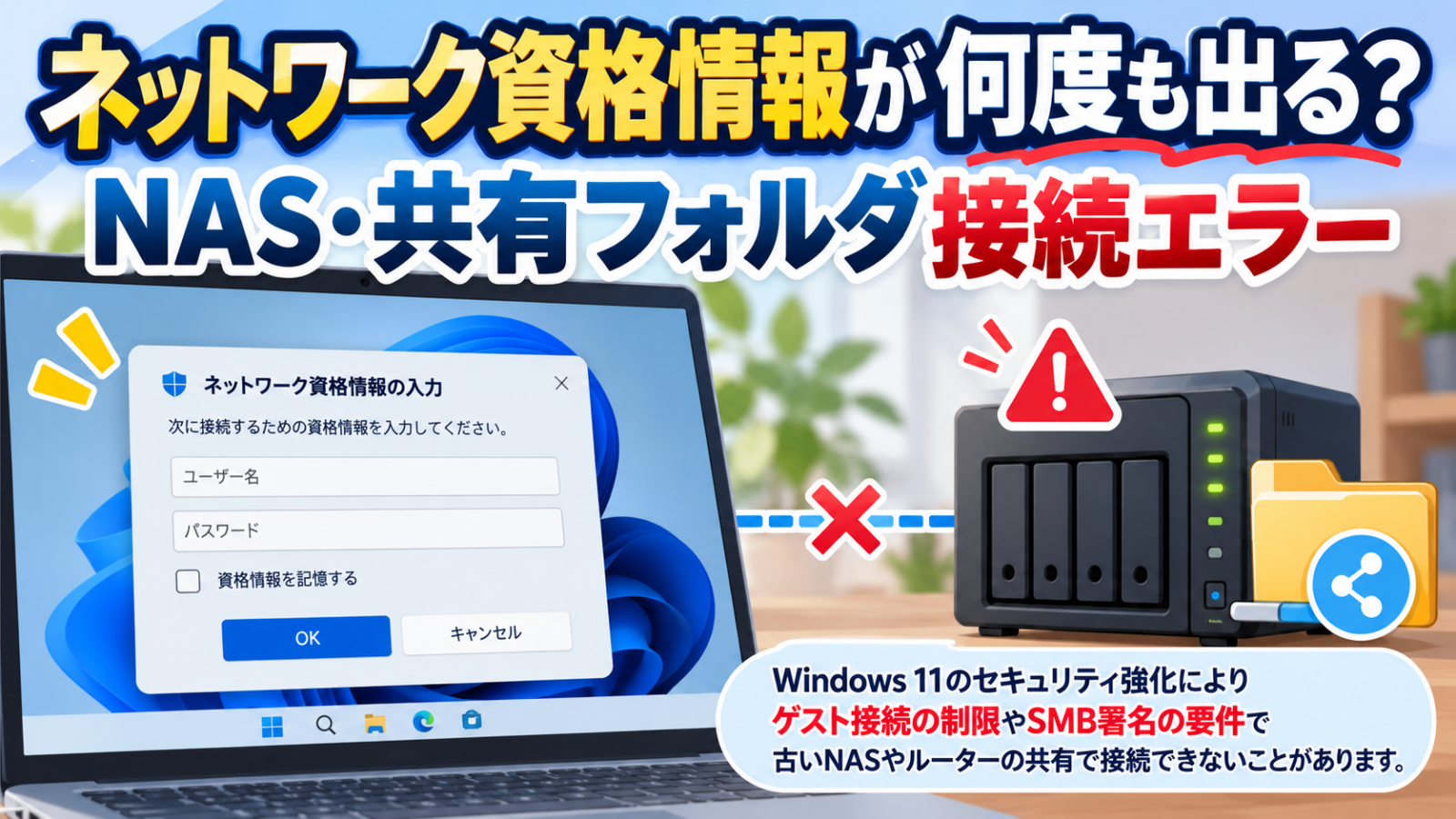


Windows 11でNASや別のパソコンの共有フォルダを開こうとしたとき、突然「ネットワーク資格情報の入力」が表示され、正しいつもりのユーザー名やパスワードを入れても何度も聞かれることがあります。
特に、これまで普通に使えていたNASがWindows 11への移行や大型アップデート後から開けなくなった場合は、単なるパスワード間違いだけでなく、Windows側のSMBセキュリティ強化が関係している可能性があります。
MicrosoftはWindows 11で、認証なしのゲストアクセスを制限し、Windows 11 24H2以降ではSMB署名の要件も強化しています。古いNAS、ルーターのUSB共有、簡易NASなどでは、この変更がきっかけで接続できなくなる場合があります。
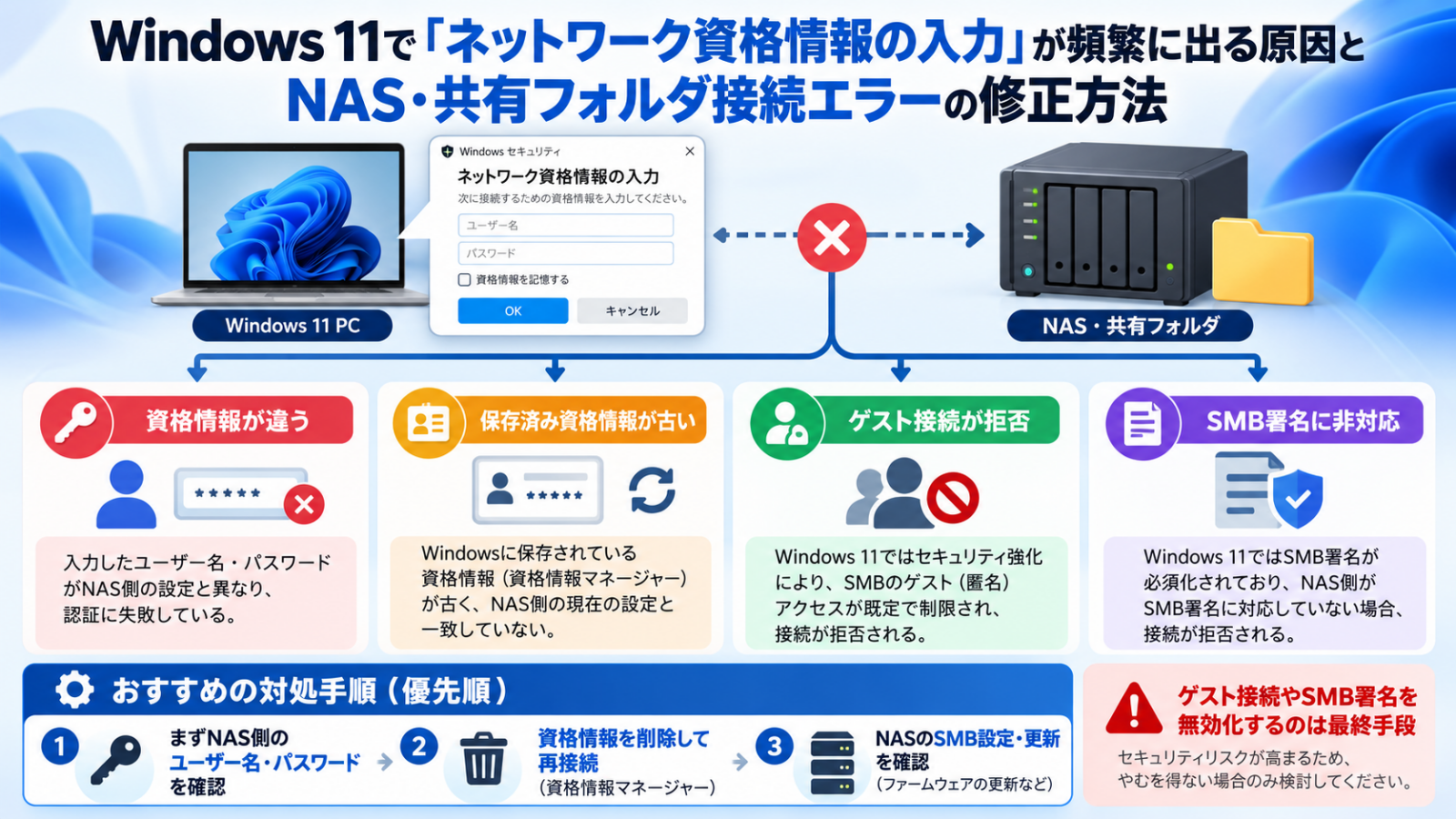
ただし、「ネットワーク資格情報の入力」が出る原因は1つではありません。最初からSMBのセキュリティ設定を弱めるのではなく、資格情報→保存済み情報→NAS側の設定→SMBの互換性の順で確認するのが安全です。
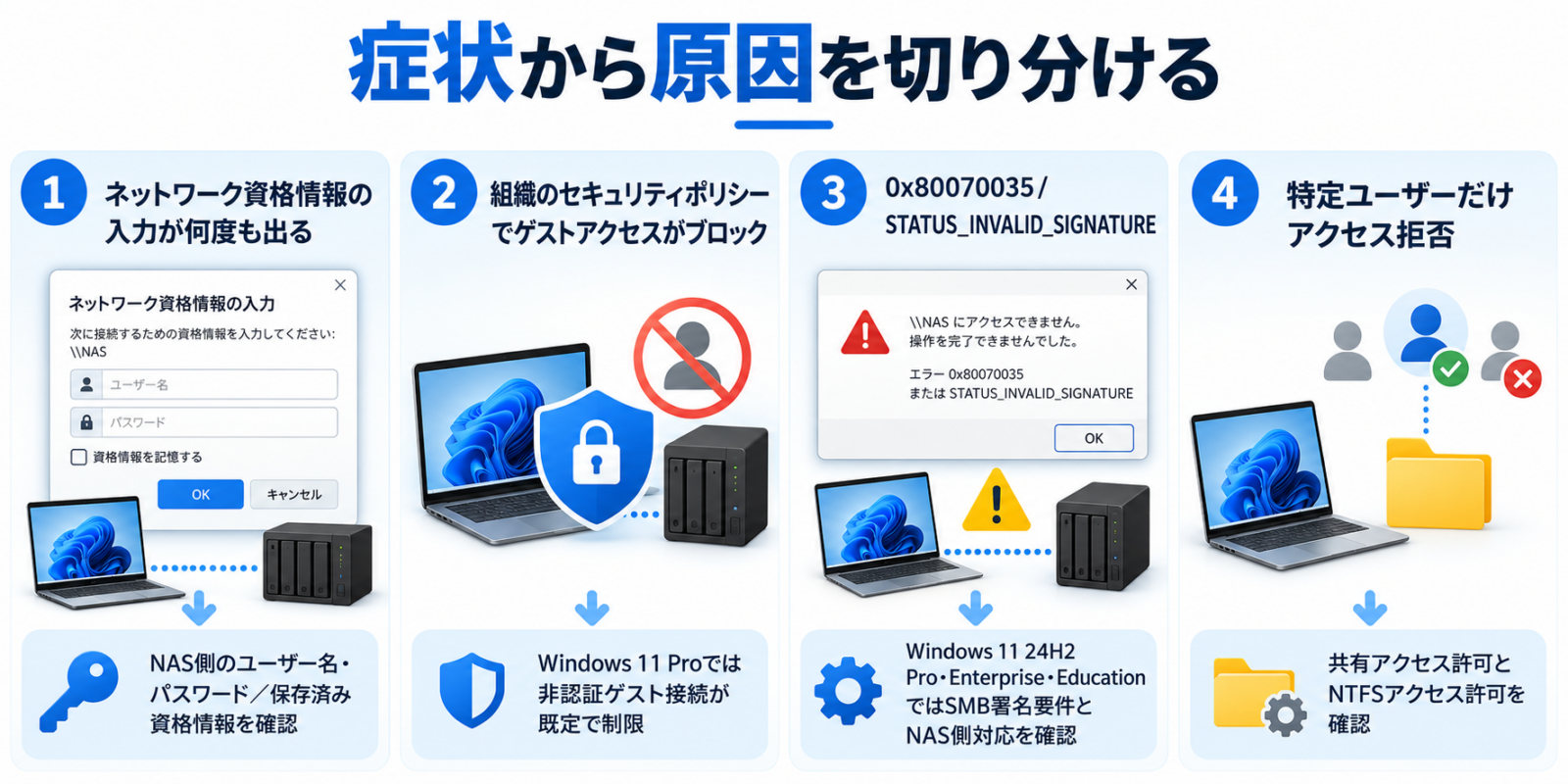
まず確認:症状で原因を切り分ける
同じ「NASに接続できない」でも、表示される症状によって確認すべき場所が変わります。
| 症状 | 主な原因候補 | 最初に確認すること |
|---|---|---|
| 「ネットワーク資格情報の入力」が何度も出る | ユーザー名・パスワード違い、古い保存資格情報 | NAS側のアカウント、資格情報マネージャー |
| 「組織のセキュリティポリシーによって…ゲストアクセスがブロック」と出る | 認証なしのゲストアクセスが拒否されている | NASにユーザーを作成し、認証ありで接続 |
| 0x80070035、STATUS_INVALID_SIGNATUREなどが出る | SMB署名、古いNAS側SMB実装 | NASのファームウェア・SMB署名対応 |
| 特定ユーザーだけアクセス拒否 | 共有権限、NTFS権限、NAS側ACL | 共有・フォルダ権限 |
| Windows更新後から突然つながらない | Windows側SMB既定値の変更 | Windowsバージョン、SMB設定 |
Microsoftの2026年7月更新のトラブルシューティングでも、最近のSMBアクセス拒否について、ゲストアクセス、SMB署名、NTLM、アクセス許可を分けて確認するよう案内しています。
原因1:「WindowsのPIN」を入力している
最初に確認したいのが、入力しているパスワードです。
Windows 11へサインインするときに使うWindows HelloのPINは、ネットワーク共有のパスワードとは別物です。
MicrosoftはWindows HelloのPINについて、特定の端末にひも付いた情報で、端末外へ送信される通常のオンラインパスワードとは仕組みが異なると説明しています。
そのため、NASへ接続するときは原則として次の資格情報を使います。
- NASの場合:NAS本体で作成したユーザー名・パスワード
- 別のWindows PCの場合:接続先PCに存在するユーザーのユーザー名・パスワード
- Microsoftアカウントを使うPCの場合:PINではなくアカウントのパスワードが必要になるケースがある
「いつもWindowsには4桁や6桁のPINで入っているから、それをNASにも入力する」という使い方では認証できません。
NASのユーザー名・パスワードを確認する
NASの管理画面を開き、共有フォルダへアクセスする権限を持ったユーザーが存在するか確認します。
家庭用NASでは、以前は「guest」「anonymous」など認証なしで使える設定になっていたものが、Windows側のセキュリティ変更で接続できなくなるケースがあります。
可能であれば、NAS側に専用ユーザーを作成し、パスワード付きで接続する方法が最も安全です。
原因2:資格情報マネージャーに古い情報が残っている
NASのパスワードを変更した、NASを買い替えた、IPアドレスやホスト名が変わった場合、Windowsに保存された古い資格情報が原因で認証ループになることがあります。
Windowsには「資格情報マネージャー」という機能があり、ネットワークやアプリへのサインイン情報を保存できます。
古いNASの資格情報を削除する手順
- スタートメニューで「資格情報マネージャー」と検索
- 「資格情報マネージャー」を開く
- 「Windows 資格情報」を選ぶ
- NAS名、IPアドレス、共有先PC名に関係する項目を探す
- 該当する資格情報を削除する
- もう一度NASへアクセスする
- 正しいユーザー名・パスワードを入力する
NASのパスワードを変更した直後などは、ここを確認するだけで直ることがあります。
接続中のセッションも確認する
PowerShellまたはコマンドプロンプトで次のコマンドを実行すると、現在のネットワーク接続を確認できます。
net use同じNASへ別の資格情報で接続済みの場合、認証がうまく切り替わらないことがあります。不要なネットワークドライブが残っている場合は、エクスプローラーから切断してから再接続してください。
原因3:Windows 11でゲストアクセスが拒否されている
ユーザー名・パスワードを設定せずに使う共有は、SMBの「ゲストアクセス」を利用している場合があります。
Microsoftの現行ドキュメントでは、Windows 11 ProではSMBクライアントのゲスト接続やゲストフォールバックが既定で許可されないとされています。
この場合、次のようなメッセージが表示されることがあります。
組織のセキュリティポリシーによって認証されていないゲストアクセスがブロックされているため、この共有フォルダーにアクセスできません。
家庭のPCなのに「組織」と表示されるため戸惑いますが、会社PCだけで出るメッセージではありません。
推奨される解決策
Windows側でゲストアクセスを無理に許可するのではなく、次の順で対処します。
- NASやルーターの管理画面を開く
- 共有用のユーザーを作成する
- 共有フォルダにそのユーザーの権限を設定する
- Windowsからユーザー名・パスワード付きで接続する
Microsoftも、安全でないゲストログオンを有効にするのではなく、資格情報を使って接続する方法を推奨しています。
原因4:Windows 11 24H2以降のSMB署名要件にNASが対応していない
Windows 11 24H2ではSMBのセキュリティが強化されました。
Microsoftの「SMB署名の動作制御」では、Windows 11 24H2のPro、Enterprise、Educationで、送受信のSMB署名が必要とされています。Homeは既定動作が異なるため、エディションによって同じ結果になるとは限りません。
SMB署名は、通信内容の改ざんやリレー攻撃を防ぐための仕組みです。
ところが古いNASや一部のルーター内蔵USB共有機能では、SMB署名を正しく扱えない場合があります。
その場合、たとえば次のエラーが出ることがあります。
- 0x80070035
- STATUS_INVALID_SIGNATURE
- The cryptographic signature is invalid
- 共有フォルダへアクセスできない
- Windows更新後からネットワークドライブが切断された
まずNAS側を更新する
Windows側のセキュリティを下げる前に、NAS側で次を確認してください。
- NASのファームウェアが最新か
- SMB2 / SMB3が有効になっているか
- SMB署名に対応しているか
- ゲストアクセスではなくユーザー認証を利用できるか
- メーカーがWindows 11 24H2以降向けの案内を出していないか
古いNASの場合、設定変更だけでは対応できず、ファームウェア更新や機器更新が必要になることもあります。
Windows側のSMB設定を確認する方法
原因を確認したい場合は、管理者としてPowerShellを開き、次のコマンドを実行します。
Get-SmbClientConfiguration項目が多いので、主な設定だけを見る場合は次のようにすると分かりやすくなります。
Get-SmbClientConfiguration | Select-Object RequireSecuritySignature, EnableInsecureGuestLogons確認したいのは主に次の2項目です。
- `RequireSecuritySignature`:SMB署名を要求するか
- `EnableInsecureGuestLogons`:安全でないゲストログオンを許可するか
また、現在確立しているSMB接続は次のコマンドで確認できます。
Get-SmbConnectionこれらは設定変更ではなく、現在の状態を確認するコマンドです。
どうしても古いNASへ接続する必要がある場合
ここからは推奨設定ではありません。
Microsoftは、第三者製NASとの互換性問題を回避するためにSMB署名を無効化することや、安全でないゲストログオンを有効にすることを推奨していません。
ただ、古い機器からデータを退避するなど、一時的にどうしても接続が必要なケースはあります。
その場合は、先に現在の設定値を記録してください。
Get-SmbClientConfiguration | Select-Object RequireSecuritySignature, EnableInsecureGuestLogonsゲストアクセスしか使えない機器では、環境によって次の設定が必要になる場合があります。
Set-SmbClientConfiguration -RequireSecuritySignature $false
Set-SmbClientConfiguration -EnableInsecureGuestLogons $true -Force
ただし、この変更はセキュリティを弱めます。
- 中間者攻撃
- 不正なSMBサーバーへの接続
- 資格情報の窃取
- ランサムウェアなど悪意あるファイルへの誘導
といったリスクが増えるため、常用はおすすめできません。
データ退避が終わったら、記録しておいた元の設定へ戻すことを前提にしてください。
Windows 11 Homeの場合はどうなる?
Windows 11 Homeは、Pro / Enterprise / EducationとSMB署名の既定値が同じとは限りません。
Microsoftの現行「SMB署名の動作制御」ドキュメントでは、Windows 11 24H2 Homeでは送受信のSMB署名は既定で必須ではないとされています。
そのためHomeでNASに接続できない場合は、最初から「24H2だからSMB署名が原因」と決めつけず、
- NASのユーザー名・パスワード
- Windows資格情報マネージャー
- ゲストアクセス
- NAS側SMB設定
- 共有権限
を順番に確認した方が早く解決できます。
古いNASでSMB1を有効にすれば直る?
古いNASでは「SMB1を有効にすればつながる」という情報も見かけます。
しかし、SMB1は古いプロトコルです。Windows 11では既定で無効化されており、セキュリティ上も常用はおすすめできません。
NASがSMB1しか使えないほど古い場合は、
- NASのファームウェア更新
- SMB2 / SMB3への切り替え
- 新しいNASへのデータ移行
を優先した方が安全です。
「つながるようにする」だけでなく、今後のWindowsアップデートでも使い続けられる構成にしておく方が結果的にトラブルが減ります。
会社の共有フォルダで発生した場合は勝手に設定を変えない
社内PCで同じ症状が出た場合は注意が必要です。
Windows 11 24H2以降では、SMB署名だけでなく、NTLMの制限や組織ポリシーが関係する場合があります。
特にActive Directory環境では、IPアドレス指定ではなくサーバー名やFQDNを使う設計、Kerberos、SPN、グループポリシーなどが関係します。
会社PCで次のようなコマンドを勝手に実行し、SMB署名やゲスト制限を弱めるのは避けてください。
- `Set-SmbClientConfiguration -RequireSecuritySignature $false`
- `Set-SmbClientConfiguration -EnableInsecureGuestLogons $true`
情シスやネットワーク管理者へ、表示されたエラー内容とWindowsのバージョンを伝える方が安全です。
迷ったらこの順番で確認
NASや共有フォルダへ接続できないときは、次の順番で確認すれば不要な設定変更を避けられます。
- 接続先NAS・PCの正しいユーザー名とパスワードを確認
- Windows HelloのPINを入力していないか確認
- 資格情報マネージャーの古い情報を削除
- 既存のネットワークドライブやSMB接続を整理
- NASのファームウェアを更新
- NAS側でSMB2 / SMB3とSMB署名対応を確認
- ゲストアクセスをやめ、ユーザー認証へ変更
- それでも必要な場合だけWindows側のSMB設定変更を検討
Windows 11のセキュリティ強化は不便に感じることがありますが、目的はNASや共有フォルダへのアクセスを妨げることではなく、認証のない共有や改ざん可能な通信を減らすことです。
古い機器にWindows側を合わせるより、NAS側を現在のSMB仕様へ合わせる方が、長期的には安全でトラブルも少なくなります。
よくある質問
「ネットワーク資格情報の入力」には何を入れればいい?
NASならNASに登録したユーザー名とパスワードです。別のWindows PCの共有フォルダなら、接続先PCのアカウント情報を使います。Windows HelloのPINは通常のネットワーク共有用パスワードとは異なります。
正しいパスワードなのに何度も聞かれるのはなぜ?
Windowsに古い資格情報が保存されている、別資格情報で接続済み、NAS側でゲストアクセスしか許可していない、といった原因があります。まず資格情報マネージャーを確認してください。
Windows 11 24H2にしたらNASへ接続できなくなりました
Windows 11 24H2ではSMBセキュリティが強化されています。Pro / Enterprise / EducationではSMB署名要件の影響を受ける可能性があります。NASのファームウェア、SMB2 / SMB3、SMB署名対応を確認してください。
「組織のセキュリティポリシー」と出ます。家庭用PCなのですが?
家庭用PCでも表示されることがあります。認証なしのSMBゲストアクセスがWindows側で拒否されている場合に出るメッセージです。
SMB署名を無効化すれば解決しますか?
古いNASでは接続できるようになる場合がありますが、Microsoftは推奨していません。まずNASの更新とユーザー認証への切り替えを優先してください。
参考:Microsoft公式情報
- Microsoft Learn「Windows で SMB ファイル共有にアクセスするときにアクセスが拒否されました」
- Microsoft Learn「SMB セキュリティ強化」
https://learn.microsoft.com/ja-jp/windows-server/storage/file-server/smb-security-hardening
- Microsoft Learn「SMB 署名動作の制御」
https://learn.microsoft.com/ja-jp/windows-server/storage/file-server/smb-signing
- Microsoft Learn「SMB2 および SMB3 でセキュリティで保護されていないゲスト ログオンを有効にする方法」
- Microsoft Support「Windows の資格情報マネージャー」
https://support.microsoft.com/ja-jp/windows/security/credential-manager-in-windows
- Microsoft Learn「Windows Hello for Business FAQ」
https://learn.microsoft.com/ja-jp/windows/security/identity-protection/hello-for-business/faq








