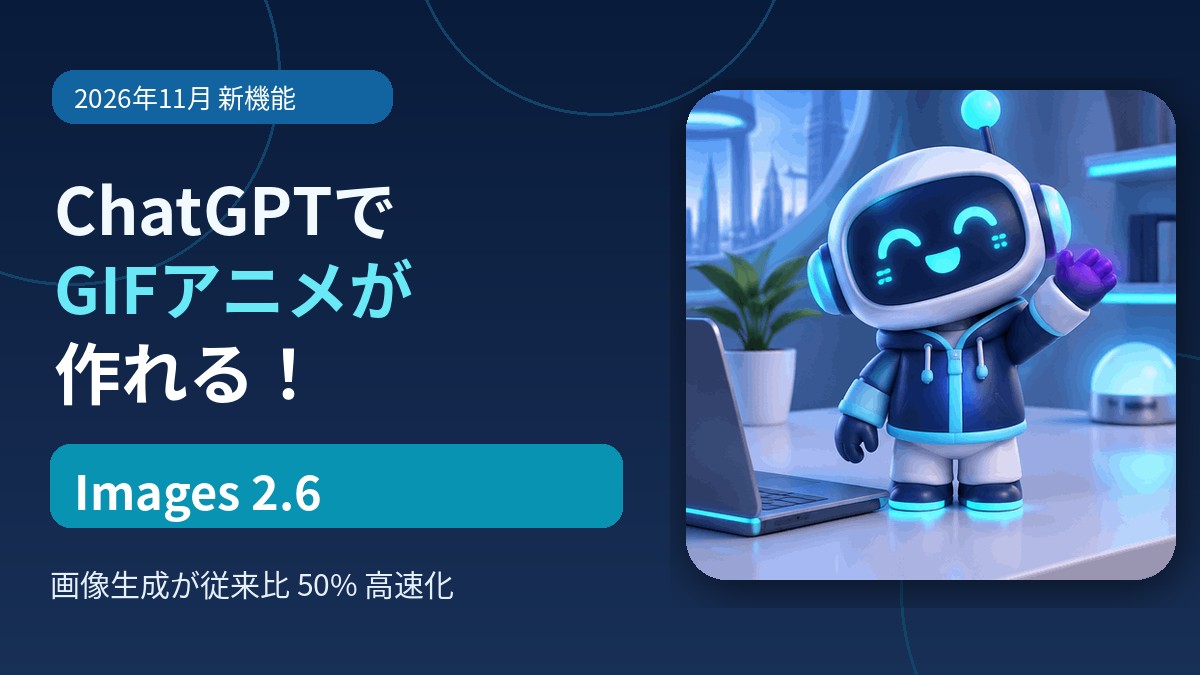


ChatGPTで「キャラクターを動かしたい」「ブログに掲載するGIFアニメを作りたい」と思ったことはありませんか。OpenAIは2026年11月4日、画像生成モデル「ChatGPT Images 2.6」を発表しました。従来より画像生成が50%高速化したと説明するとともに、文字の指示や静止画像からGIFアニメーションを作れる機能を追加しています。
この記事では新機能の使い方だけでなく、当サイトで実際に手を振るロボットのGIFを作成し、ファイル形式・フレーム数・容量を確かめました。初めての方でも同じ動きを試せるプロンプトも掲載しています。
確認日:2026年11月7日。OpenAIの公式発表日は11月4日です。日本のニュースサイトでは11月5日に紹介されています。GIF機能は順次展開中で、同じ日にすべてのアカウントへ表示されるとは限りません。
結論:ChatGPTでGIFが作れる。まず確認したい4つのポイント
| 疑問 | 2026年11月7日時点の答え |
|---|---|
| GIFアニメは作れる? | はい。テキストからループGIFを生成でき、静止画から動きを付けることもできます。 |
| 無料プランで使える? | 画像生成機能は無料プランも対象。ただしGIF生成は順次展開中です。 |
| 画像生成が50%速い? | OpenAIの公表値です。個々の画像が必ず半分の待ち時間になるという意味ではありません。 |
| GIFを編集できる? | 生成したGIFについて修正指示や再生速度調整が可能です。ただしアップロードした既存のアニメーションGIFは、そのまま編集できないと公式ヘルプに記載されています。 |
※機能の説明はOpenAI公式発表と公式ヘルプに基づきます。
【実例】ChatGPTで作ったGIFアニメ
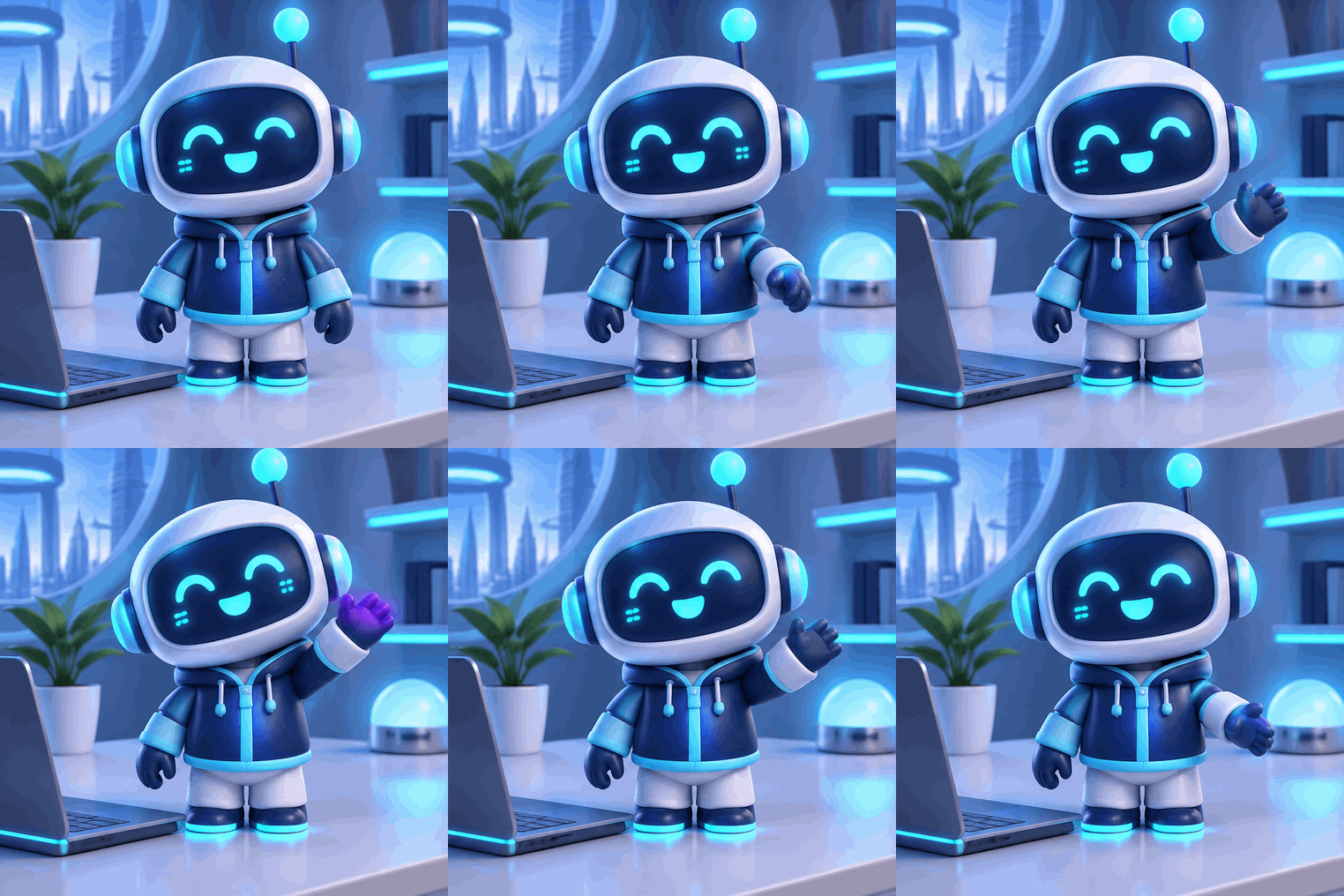
当サイトでは、青い小型ロボットがノートパソコンの横で手を振るアニメーションを作成しました。静止画を複数並べただけの画像ではなく、動くGIFファイルとして保存できています。
| 確認項目 | 今回の試作結果 |
|---|---|
| ファイル形式 | GIF(image/gif) |
| 画像サイズ | 508 × 508 ピクセル |
| フレーム数 | 6フレーム |
| 再生時間 | 1周1.2秒(1フレーム約0.2秒) |
| ファイル容量 | 約538KiB(551,052バイト) |
| 動作 | ロボットの手を上げ、振ってから戻す短いループ |
この試作で確認できたのは、GIFファイルが生成され、6コマの動きとして再生できることです。一方、旧バージョンと同じ条件で生成時間を測っていないため、「50%高速化」を独自に実測・確認したわけではありません。また、フレームごとの修正操作までは実機検証していません。
ChatGPTでGIFアニメーションを作成する手順
手順1:ChatGPTを開き、作りたい動きを文章にする
ChatGPTのWeb版またはアプリで、新しいチャットを開きます。画像作成を指示する方法に加えて、画面の「画像(Images)」機能から始めることもできます。利用できる表示や操作はアカウント・端末によって異なる場合があります。
ポイントは「猫の絵を描いて」ではなく、「繰り返し再生するGIFアニメーションとして、何をどう動かすか」まで明記することです。
手順2:以下のプロンプトを貼り付ける
今回の試作と近い動きを作るためのプロンプト例です。コピーして、動かす対象だけ入れ替えても使えます。
机の上のノートパソコンの横にいる、かわいい青い小型ロボットのGIFアニメーションを作成してください。
・ロボットが右手をゆっくり持ち上げ、左右に振り、最後に手を下ろす
・6フレームで、1フレーム200ミリ秒程度
・繰り返し再生できる短いループ
・全フレームでロボットの顔・服装・背景・カメラ位置を統一する
・明るい3Dアニメ風、文字やロゴなし
・各コマのサイズは同一にし、完成したGIFファイルとして出力する
「フレーム」とはアニメーションを構成する1枚ずつの静止画です。今回のように6枚を連続表示すると、短い動作になります。
手順3:生成されたGIFを開いて確認・保存する
- ChatGPTが画像生成を終えたら、生成結果を開きます。
- GIFとして動いているか、背景やキャラクターが途中で不自然に変化していないかを確認します。
- 画像を開いた画面から保存・共有を選び、端末に保存します。公式ヘルプでは再生速度の調整にも対応すると案内されています。
- 動きが不自然なら、同じチャットで「背景を固定して」「手の動きを小さくして」「最初と最後をつなげて」と修正指示します。
編集操作の名称や表示位置はアップデートで変更される可能性があります。公式ヘルプによると、自分でアップロードした既存のアニメーションGIFは編集対象外です。ChatGPTが生成したGIFを修正する場合と混同しないようにしてください。
GIFを生成できない・静止画しか出ないときの確認方法
| 症状 | まず試すこと |
|---|---|
| GIFではなく普通の画像になる | 「ループするGIFファイルとして出力」と明記して作り直す。 |
| GIF機能のメニューが見当たらない | 順次展開中のため、利用可能になるまで待つ。画像生成自体の利用可否とは分けて考える。 |
| 手や顔の形がコマごとに変わる | 「同じキャラクター・同じカメラ位置・同じ背景」と書き、動く部分を限定する。 |
| 保存したら動かない | 保存形式が .gif か確認する。プレビューの静止画像を誤って保存していないか確認する。 |
| 以前作ったGIFをアップロードしても編集できない | 公式ヘルプによると、アップロードしたアニメーションGIFの編集には対応していない。元の静止画やプロンプトから作り直す。 |
GIFが使えない場合に、モデルを無理に変更したり有料プランへ申し込んだりする必要があるとは限りません。まずは利用開始状況を確認してください。
画像生成が「50%高速化」とはどういう意味?
OpenAIはImages 2.6について、以前より50%速く画像を生成すると発表しています。ただし、これはOpenAIが示したモデルの改善内容です。使用するプロンプトの複雑さ、画質、出力の種類、混雑状況などによって実際の待ち時間は変わります。
「50%高速化」は「全ユーザーが必ず半分の時間で完了する」という保証ではありません。今回の手振りGIFも、画像生成開始から完了までの比較用ストップウォッチ計測は実施していません。
開発者向けのFlareとSunburstは何が違う?
| モデル名 | 公式に説明されている特徴 |
|---|---|
| GPT-Image-2.6 Flare | 速度重視。APIで低品質設定にした場合、最短6秒の生成例が示されています。 |
| GPT-Image-2.6 Sunburst | 品質・細部・編集時の一貫性重視。APIでは中・高品質設定の利用が想定されています。 |
上記は主にAPI利用者向けのモデル名です。通常のChatGPT利用者が必ずこの2つを手動で選ぶ必要がある、という意味ではありません。また「最短6秒」はすべての画像やGIFで達成できる時間ではありません。
GIFだけではないImages 2.6の新機能
編集しても服装や背景などを保ちやすい
画像編集時に、キャラクターの服装や製品・ブランドの細部を維持する性能も向上したと説明されています。例えば、同じキャラクターを使い回して背景だけ変える場合に役立ちます。ただし複数回の生成で完全一致することを保証するものではありません。
参照画像を保存し、別チャットでも再利用できる
お気に入りの写真を名前付きで保存し、別の会話で @名前 を使って参照する新機能も追加されました。毎回同じ画像をアップロードする手間を減らせる仕組みです。人物や家族の写真を登録する場合は、公開範囲やプライバシーに注意してください。
APIではSVG出力などにも対応
開発者向けAPIでは、SVG形式での書き出し、編集箇所を画像に書き込んで指定する機能、生成の複雑度を調整する設定なども発表されました。これらをChatGPTのすべての画面で同じように操作できると考えないことが重要です。
ブログやWordPressでGIFを使うときの注意点
アニメーションは目を引きますが、記事の本文を読む邪魔になったり、ページを重くしたりしては逆効果です。使う目的を「動きを見せる」「操作の変化を伝える」と明確にして、必要な場所にだけ配置しましょう。
- WordPressではGIFの「フルサイズ」を選ぶ:環境や生成サムネイルの扱いによって、縮小版が静止画像になることがあります。
- 代替テキストを設定:画像が読み込めない場合や読み上げ環境に備え、何が動くのかを簡潔に記載します。
- 大きなGIFは負荷に注意:特にスマホ向けではファイル容量と掲載数を抑えます。
- 大きな動きや点滅を避ける:読みにくさや体調への影響に配慮し、短く穏やかなループを選びます。
- 権利・情報管理を確認:第三者の写真やロゴ、社外秘の資料を権限なく入力・公開しないようにします。
なお、GIFとMP4は別形式です。短いアニメーションにはGIFが手軽な一方、長時間・高画質の動きでは動画形式のほうが効率的な場合があります。今回の試作ではあえて6フレームの短い動きに限定しました。
よくある質問
Q. 無料プランでもGIFを作れますか?
ChatGPTの画像生成機能は無料プランも対象です。ただしGIF作成機能は順次展開中で、画像生成の利用枠や表示される機能には違いがあり得ます。
Q. すでに持っているGIFをChatGPTに読み込ませて編集できますか?
公式ヘルプによると、アップロードされたアニメーションGIFは編集できません。既存GIFをそのまま修正する用途では、GIF編集専用ソフトの利用も検討してください。
Q. 速度が50%速いなら、1分かかった画像は30秒で作れますか?
必ずしもそうなりません。公表値はモデル全体の改善を示すもので、個別の待ち時間は出力内容や利用状況によって異なります。
Q. 1枚の写真からもGIFを作れますか?
はい。公式ヘルプでは静止画像をアップロードし、何を動かすか指示してGIFにする使い方が案内されています。写真の被写体が指定どおり自然に動くかは、生成結果を確認してください。
まとめ:まず短いGIFを1つ作ってみよう
Images 2.6の最大の変化は、ChatGPTの画像生成が速くなったことだけではありません。文章や静止画から、ループして動くGIFを直接作れるようになり、ブログ・SNS・社内資料の表現が広がりました。
最初は「手を振る」「首をかしげる」といった1つの動きだけを、数フレームで試すのがおすすめです。今回の実例のように、キャラクターの見た目と背景を固定しておくと、修正するポイントも見つけやすくなります。
画像生成やChatGPTのほかの使い方が気になる方は、ChatGPTのChatとWorkの違い・使い分けも参考にしてください。
出典・更新履歴
- OpenAI「Images 2.6 のご紹介」(2026年11月4日発表)
- OpenAI公式リリースノート(GIF機能の順次提供、API更新)
- OpenAI Help Center「Images in ChatGPT」(GIF作成・編集の操作と制限)
- PC Watch「ChatGPTの画像生成が50%高速化。GIFアニメにも対応」(2026年11月5日)
記事初稿:2026年11月7日。公式情報を同日に確認。GIFのフレーム数・ループ・ファイル形式は当サイトの試作ファイルを確認。生成時間の旧モデル比較、生成GIFの個別フレーム編集操作、すべてのプランでの機能表示は未検証です。