


Microsoft 365の運用において、Microsoft Authenticator(多要素認証:MFA)の登録失敗は、最悪の場合「管理者の完全ロックアウト」という致命的な事態を招きます。
特に、社内に1人しかシステム管理者がいない「ひとり情シス」や小規模組織で、唯一のグローバル管理者がロックアウトされると、自力での復旧は困難です。
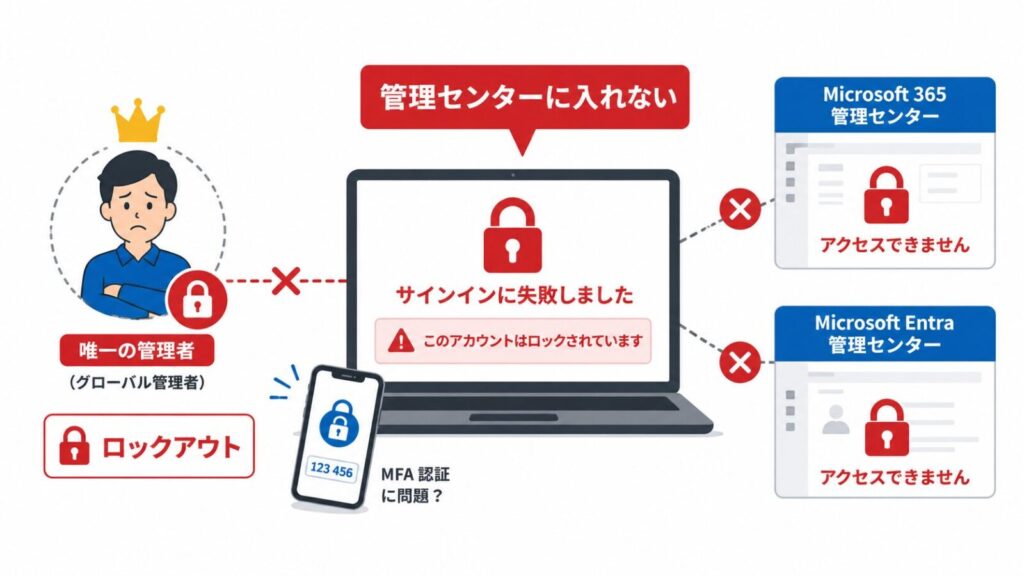
Microsoft 365管理センターにも、Microsoft Entra管理センターにも入れなくなり、MFAリセットやユーザー管理などの管理作業ができなくなります。
本記事では、唯一のグローバル管理者アカウントがMicrosoft Authenticatorの登録失敗によりロックアウトされ、Microsoftサポートとの連携を経て復旧するまでの具体的な経緯とタイムラインを解説します。
この記事はこんな方におすすめです
- Microsoft Authenticatorの登録に失敗してログインできない
- グローバル管理者がMFAでロックアウトされた
- 追加メールアドレスを登録したのに、MFAの認証画面に出てこない
- 管理センターに入れず、自力でMFAリセットができない
- 自動音声の電話サポートから人間のオペレーターにつなぐ方法がわからない
結論|MFAロックアウトを防ぐ鉄則は「グローバル管理者の複数化」
今回の障害対応を通じて得た最大の教訓は、グローバル管理者を1アカウントだけで運用してはいけないということです。
唯一のグローバル管理者がMFAでロックアウトされると、管理センターに一切アクセスできなくなります。
その結果、以下の業務がすべて停止します。
- 対象アカウントのMFAリセット
- 認証方法の削除・再登録
- ユーザーの追加・削除
- パスワードのリセット
- ライセンスの割り当て変更
- セキュリティ設定の変更
Microsoftのサポート窓口とのやり取りでも、「他にグローバル管理者がいれば、その管理者が管理センターからMFAをリセットできた」との案内がありました。
つまり、今回の本質的な問題は、Microsoft Authenticatorの登録エラーそのものではありません。
唯一の管理者アカウントに、唯一の認証手段を紐づけようとしていた運用設計の弱さが真因でした。
サーバーやネットワーク機器のバックアップを取るのと同じように、管理者アカウントにも冗長化、つまり可用性対策が必要です。
Microsoft Authenticatorの登録失敗からロックアウトまでの経緯
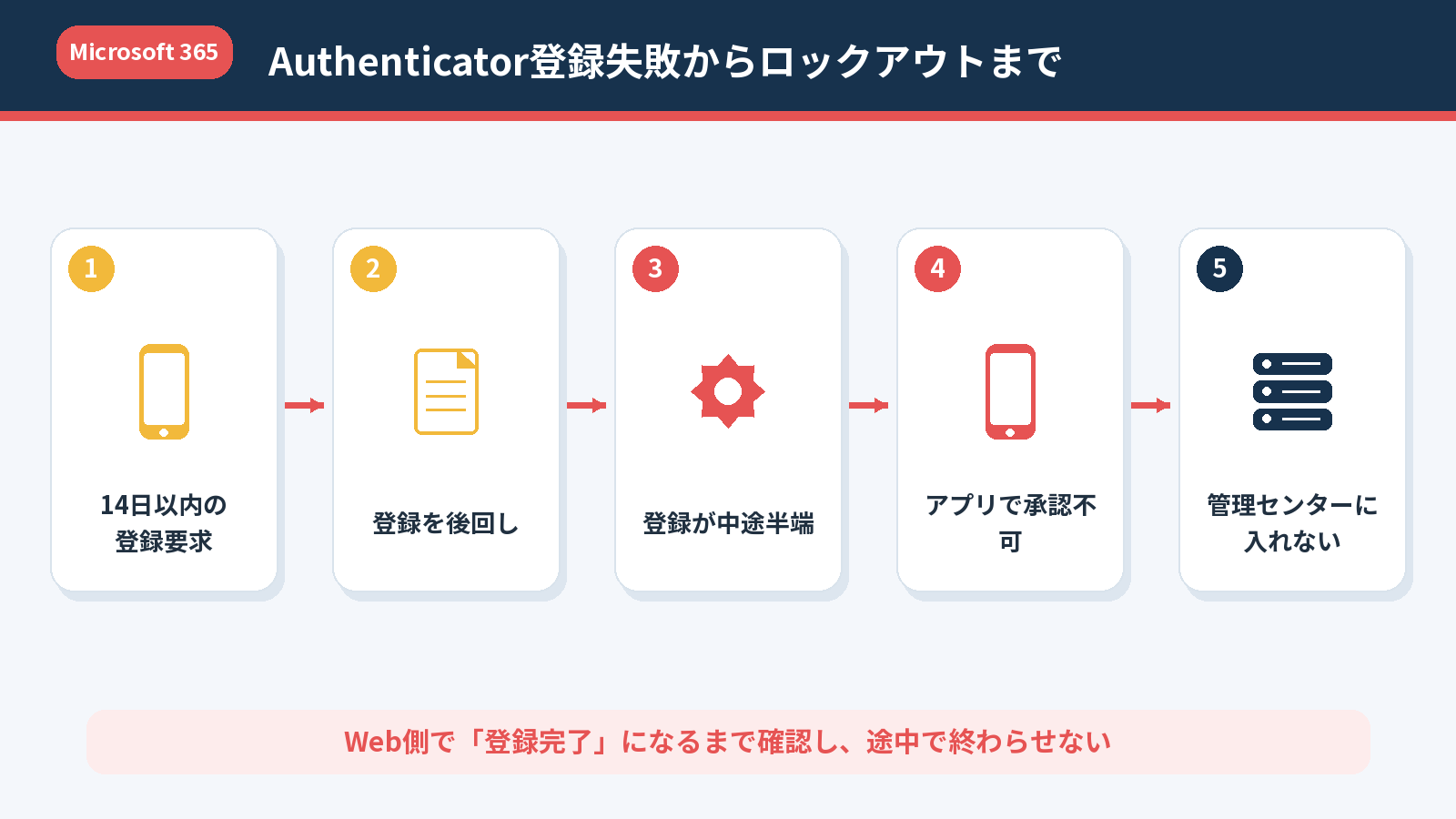
1. 14日以内のMFA登録要求メッセージの発生
12月某日、非営利団体向けMicrosoft 365へ登録後の初回ログイン時、Microsoft Authenticatorによる14日以内の多要素認証(MFA)登録を促すメッセージが表示されました。
その場では実務を優先し、「後で設定する」を選択してログインを継続しました。
この時点では、後から普通に設定すればよいと軽く考えていました。
しかし、MFAの登録は後回しにすると、後々かなり危険です。
特にグローバル管理者アカウントの場合、MFA登録に失敗したまま猶予期間が進むと、管理センターに入れなくなるリスクがあります。
2. パスワードリセット用メールの登録による誤認
ログイン後、セキュリティ情報画面に「追加のメールアドレス」を登録しました。
ワンタイムパスワード(OTP)の受信と確認が正常に完了したため、この時点で「代替の認証手段が確保できた」と誤認してしまいました。
誤解しやすい重要ポイント
サインイン方法に追加できる「メールアドレス」は、基本的にパスワードリセット用です。
MFA、多要素認証の代替手段として機能するものではありません。
今回のようにMFAを求められている場面では、追加メールアドレスは認証の選択肢として表示されませんでした。
メールアドレスの登録時にワンタイムパスワードで確認が完了するため、一見すると「メール認証も設定できた」と感じてしまいます。
しかし、実際にはMFAの代替手段ではありませんでした。
3. 固定電話による音声認証の利用不可
バックアップとして電話認証も試みました。
しかし、今回の環境では固定電話を利用していたため、画面上の「SMSによるテキスト送信」の前提を満たせず、音声によるワンタイムパスワード(OTP)の受信ができませんでした。
社会福祉法人や非営利団体など、代表電話が固定電話メインの組織では見落としやすいリスクポイントです。
電話番号を登録しているつもりでも、SMSを受け取れない固定電話では、緊急時の認証手段として機能しない可能性があります。
後にマイクロソフトの担当者から聞いたところ、有料のライセンスを購入するまではSMSによるテキスト送信しか選べないとのことでした。
4. アプリ登録時のエラー発生と作業中断
スマートフォンにMicrosoft Authenticatorアプリをインストールし、以下の通常手順で登録を試みました。
- Microsoft 365の画面に表示されたQRコードを確認
- アプリ側でQRコードを読み取り、アカウント追加を確認
- Web画面側で「次へ」をクリック
しかし、「次へ」のクリック後にエラーが発生し、再試行を求められました。
アプリ側のアカウントを削除してQRコードの再読み込みを繰り返しても改善しなかったため、登録未完了と判断し、その日の作業を終了しました。(この時は、まだ大きな問題になると考えていませんでした。)
5. 次回サインイン時の完全ロックアウト
後日、再度ログインを試みたところ、サインイン時に選べる認証手段が以下の2点しか選択できない状態になっていました。
- Microsoft Authenticatorアプリでの承認
- Authenticatorアプリに表示されるコードの入力
事前に登録していた追加メールアドレスや電話認証の選択肢は表示されません。
「アプリ側の登録は失敗しているが、Microsoft 365側はAuthenticatorが有効と認識している」という中途半端な状態に陥り、管理センターへのアクセスが完全に遮断されました。
この時点で、Microsoft 365管理センターにも、Microsoft Entra管理センターにも入れなくなりました。
唯一のグローバル管理者アカウントがロックアウトされた状態です。
初期対応|非営利団体向けMicrosoft 365サポートへの問い合わせ
ポータルからのWeb問い合わせ
ロックアウト直後、どこに問い合わせすれば良いか分からず、まずは非営利団体向けMicrosoft 365のサポート窓口へWebから状況を送信しました。(日本の窓口はなく、米国のみです。)
問い合わせでは、次の内容を伝えました。
- Authenticator登録時にQRコード読み込み後の「次へ」でエラーになったこと
- アプリ側の登録を削除してログインを試みると、MFAを求められること
- 追加メールアドレスでの認証が選択肢に出ないこと
- 唯一のグローバル管理者のため、管理センターに入れないこと
Data Protection Teamからの連絡
その後、Microsoft 365 Data Protection Teamからメールで連絡がありました。
Greetings,
My name is [担当者名] with the Microsoft 365 Data Protection Team. We received a request for support related to a case ID [ケースID].
Please provide the best time and phone number to reach you.
Here are some troubleshooting steps for common issues:
Any other Global Administrator can assist to reset your multi-factor authentication.
If you have a support partner, you can try to reach them for assistance.
We will try to contact you again on the following business day, if we are not able to contact you we will try again on the next business day.
If you would like to contact us via phone, please refer to phone support and refer to the case ID on this email.
If you have resolved the issue, please let me know so I can close out the service request.
Thank you for contacting the Microsoft 365 Data Protection Team.
Warm Regards,
Support Engineer | Microsoft 365 Data Protection
ただし、英文なので翻訳しながら読みました。
電話をかけてくれたようですが、休日だったので誰も出なかったと思われます。
一般的なトラブルシューティングとして、「他の管理者がいればMFAをリセットできる」等の案内が記載されており、ここでも単一管理者運用のリスクが浮き彫りになりました。
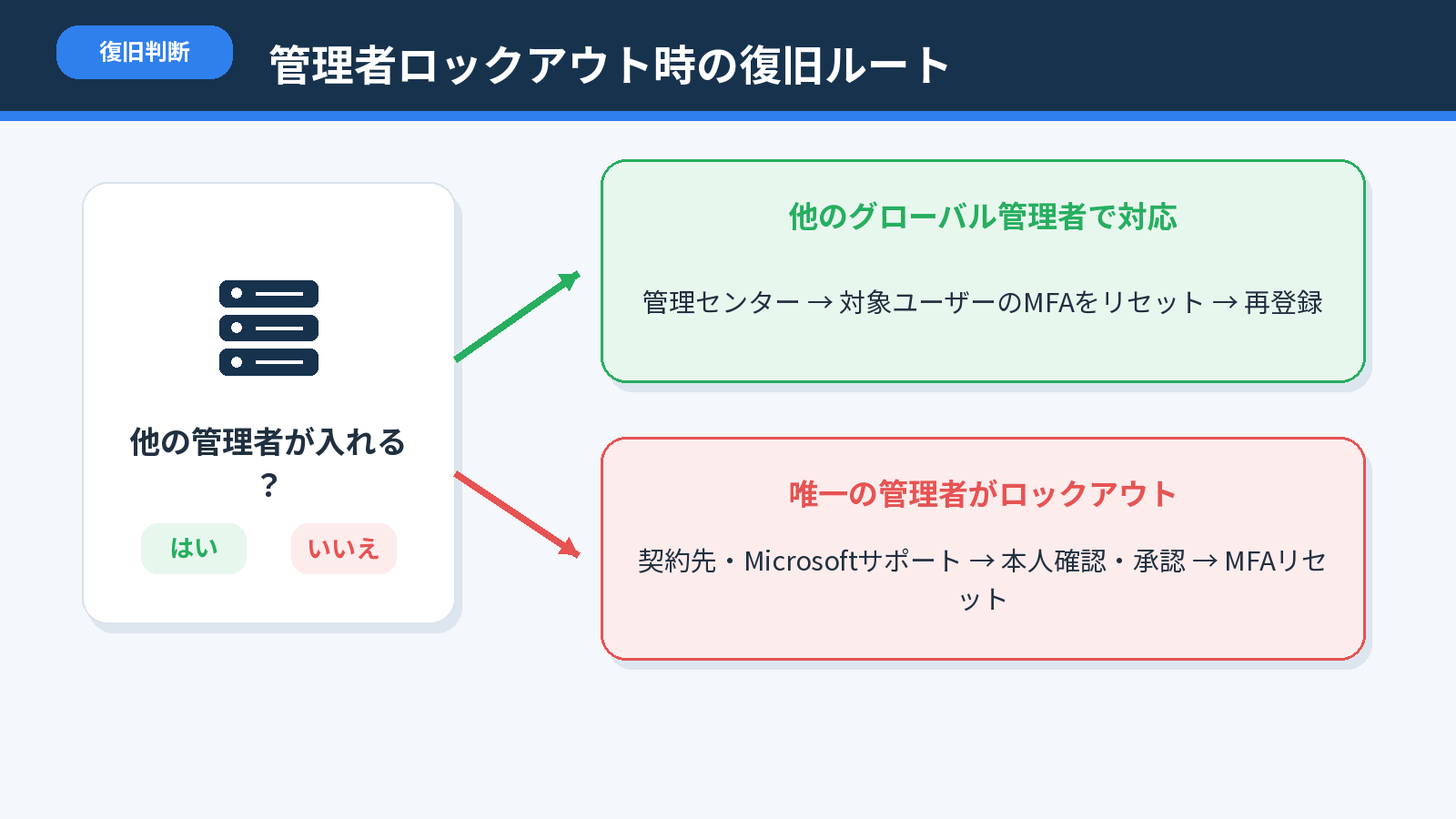
サポート側の案内でも、まず確認されるのは「他にグローバル管理者がいるかどうか」です。
他に管理者がいれば、管理センターから対象アカウントのMFAをリセットできます。
しかし、今回のように唯一のグローバル管理者しかいない場合、自力での復旧はできません。
非営利団体向けサポートで解決できなかった理由
非営利団体向け窓口では、電話サポートが英語対応になると案内されました。しかも、米国窓口の開いている時間のため夜中になります。
今回のようなMFAロックアウト対応では、正確な状況説明や本人確認が必要です。
- どのアカウントがロックアウトされたのか
- そのアカウントが唯一のグローバル管理者であること
- Authenticator登録が中途半端な状態になっていること
- 追加メールアドレスや固定電話では認証できないこと
- ケースIDや登録情報を正確に伝える必要があること
これらを英語の電話対応だけで正確に伝えきるのは難しいと判断しました。
そのため、非営利団体向けサポートだけで復旧を進めるのではなく、日本語で対応できる別のMicrosoft窓口を探すことにしました。
緊急時には、「どの窓口なら日本語で具体的に対応してもらえるのか」を探すこと自体が大きなハードルになります。
電話窓口の確認|日本語対応の認証関連サポートを探した方法
非営利団体向けサポートでは困難なため、日本語で対応してもらえる別の窓口を探すことにしました。
ただし、Microsoft 365管理センターにログインできないため、管理センター内からサポートへ連絡したり、通常の管理者向けサポート導線を使ったりすることができません。
そこで、普段から取引のある、Microsoft製品を取り扱っているベンダーへ相談しました。
具体的には、次の内容を確認しました。
Microsoft 365のグローバル管理者がAuthenticatorのMFAでロックアウトされており、管理センターに入れない。
どこに問い合わせればよいか。
その結果、管理センターを経由せずにアクセスできる、認証関連サポートの窓口を教えてもらいました。
復旧対応|Microsoft認証関連サポートへの電話連絡
多要素認証サポート窓口への電話
ベンダーから案内を受け、多要素認証のサポート窓口へ電話をかけました。
当時連絡した電話番号は次のとおりです。
マイクロソフト 多要素認証サポートセンター:0120-996-680
ただし、電話番号や窓口の名称、音声ガイダンスの内容は変更される可能性があります。
実際に問い合わせる際は、契約先ベンダーやMicrosoftの最新案内も必ず確認してください。
AI音声案内からオペレーターにつなぐコツ
実際に電話をしてみると、すぐに人間のオペレーターにつながるわけではありませんでした。
最初はAI音声による自動案内です。
「Authenticatorの登録エラー」「MFAリセット」「管理センターに入れない」など、細かい技術的事情をそのまま説明しても、目的の復旧窓口にはなかなかたどり着けませんでした。
AI音声の分類によっては、Webヘルプへの誘導や別の案内に流されてしまう可能性があります。
今回の状況は、単なるパスワード忘れではありません。
- Microsoft 365管理センターにサインインできない
- 唯一のグローバル管理者がMFAでロックアウトされている
- Authenticatorの登録が中途半端な状態になっている
- 他に管理者がいない
- 管理センターからMFAリセットができない
という複合的なトラブルです。
そのため、最初から技術的な経緯を細かく説明するよりも、管理センターにサインインできないグローバル管理者であり、他に管理者がいないという状況を軸にして自動応答を進める方が、人間のオペレーターにつながりやすいと感じました。
もちろん、事実と異なる説明をするべきではありません。
ただし、AI音声では複雑な技術的背景を正確に分類できないことがあります。
5回ほど試行錯誤しながら人間のオペレーターへつなぐことができました。
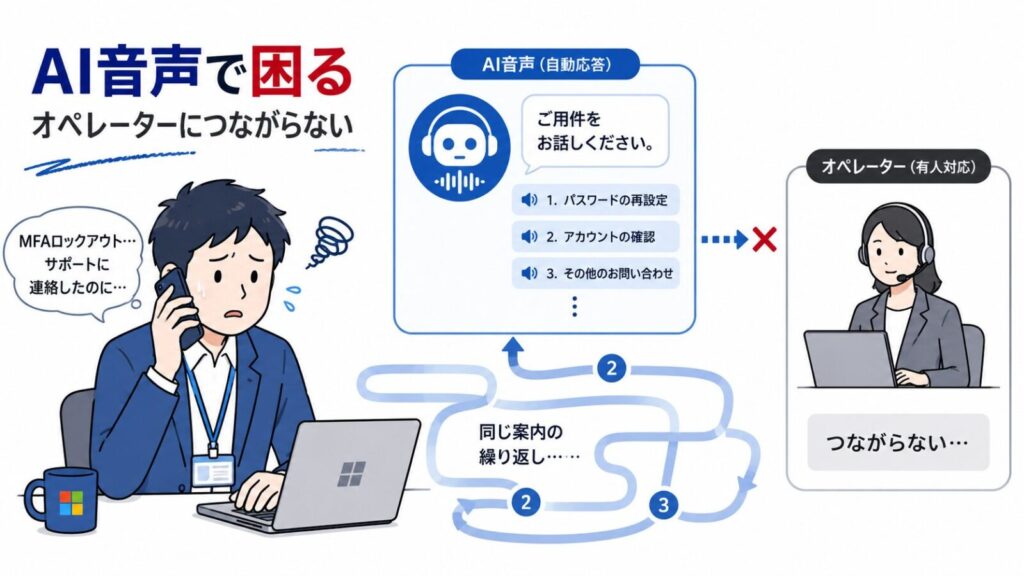
電話窓口の音声ガイダンス選択ルート
当時、オペレーターに接続するまでに選択した音声ガイダンスのルートは以下の通りです。
録音への同意:1
↓
「ビジネス」を選択
↓
「365のサポートを受けたい」を選択
↓
「管理センターにサインインできない」を選択
↓
他の管理者:「いいえ」
↓
パスワードリセット:「はい」
↓
グローバル管理者:「はい」
↓
エラーメッセージ:「エラーはない」を選択
↓
「オペレーターに接続しますか」:「はい」
このルートで、ようやくオペレーターへ接続されました。
ポイントは、「Authenticatorの登録に失敗した」という細かい説明から入るよりも、管理センターにサインインできないグローバル管理者であるという状況を軸にして選択を進めることでした。
管理センターに入れない状態では、通常の管理画面からのサポート依頼ができません。
そのため、この電話ルートが実質的に最後の復旧手段となりました。
初回電話でのヒアリング
1月8日に初回の電話を行いました。
この時点では、オペレーターに状況を説明し、本人確認や事象の確認が行われました。
ただし、その場ですぐにMFAが解除されるわけではありません。
具体的な解除手続きについては、翌日に担当エンジニアから折り返し連絡を受ける流れとなりました。
ここで注意すべきなのは、電話をすれば即座に復旧するとは限らないことです。
特に唯一のグローバル管理者アカウントがロックアウトされている場合、本人確認や承認プロセスが必要になります。
緊急性が高い場合でも、一定の時間がかかる前提で考えておく必要があります。
MFAリセットの実施|承認を含む復旧プロセスとタイムライン
担当エンジニアからの折り返しと必要情報
1月9日、担当エンジニアから連絡がありました。
唯一のグローバル管理者がロックアウトされた場合のMFAリセットは、日本国内の窓口だけで完結せず、別途申請と承認が必要になるとの説明を受けました。
復旧までに1日から数日を要する可能性があるとの案内もありました。
この時点で、以下の情報の提供を求められました。
- 管理者氏名
- 登録メールアドレス
- ロックアウトされた対象アカウントのメールアドレス
- 連絡可能な電話番号
- ケースID
通常は登録電話による認証が必要とのことでした。
ただし今回は、サポート側からの発信に対して対象の電話で着信が確認できたため、一部プロセスの省略が認められました。
MFAリセット完了と再ログイン
翌日の1月10日、多要素認証のリセットが完了したとの連絡を受けました。
その後、無事にMicrosoft 365へログインし、Authenticatorの登録とSMSの再設定を行うことができました。
ロックアウト発生から復旧までの流れを整理すると、次のようになります。
| 日付 | 対応内容 |
|---|---|
| 12月某日 | Authenticator登録時にエラー発生 |
| 後日 | 次回ログイン時にMFAを要求され、管理者アカウントがロックアウト |
| 1月8日 | 外部ベンダー経由で窓口を特定し、Microsoft認証関連サポートへ電話 |
| 1月9日 | 担当エンジニアから連絡。申請・承認プロセスへ |
| 1月10日 | MFAリセット完了。再ログインと認証方法の再設定を実施 |
サポート対応で確認できた重要ポイント
復旧の過程で、Microsoftサポートの担当者から確認できた重要ポイントは以下の通りです。
| 確認項目 | サポートからの回答・仕様の要点 |
|---|---|
| MFA登録の猶予期間 | 14日以内に多要素認証を登録しない場合、対象アカウントはサインインできなくなる可能性がある |
| 他のグローバル管理者の有無 | 他にグローバル管理者がいれば、管理センターから対象アカウントのMFAをリセット可能 |
| Authenticatorの登録台数 | 1つのアカウントに対し、複数端末へAuthenticatorを登録可能 |
| 追加メールアドレスの仕様 | サインイン方法の「メール」はパスワードリセット用であり、MFAの代わりにはならない |
| 電話認証の仕様 | SMSが受信できない固定電話では、認証手段として使えない場合がある |
| ロックアウト復旧の手順 | 唯一のグローバル管理者がロックアウトされた場合、外部サポートによる本人確認と承認プロセスが必要 |
特に重要なのは、追加メールアドレスの扱いです。
メールでワンタイムパスワードを受け取って登録が完了すると、MFAの代替手段も設定できたように感じます。
しかし実際には、MFA要求時の認証方法として表示されない場合があります。
この誤解は、同じトラブルを招きやすいポイントです。
再発防止策|Microsoft 365管理者ロックアウトを防ぐ運用改善
復旧後、同じトラブルを繰り返さないために、すぐに運用を見直しました。
実施した対策は次の3つです。
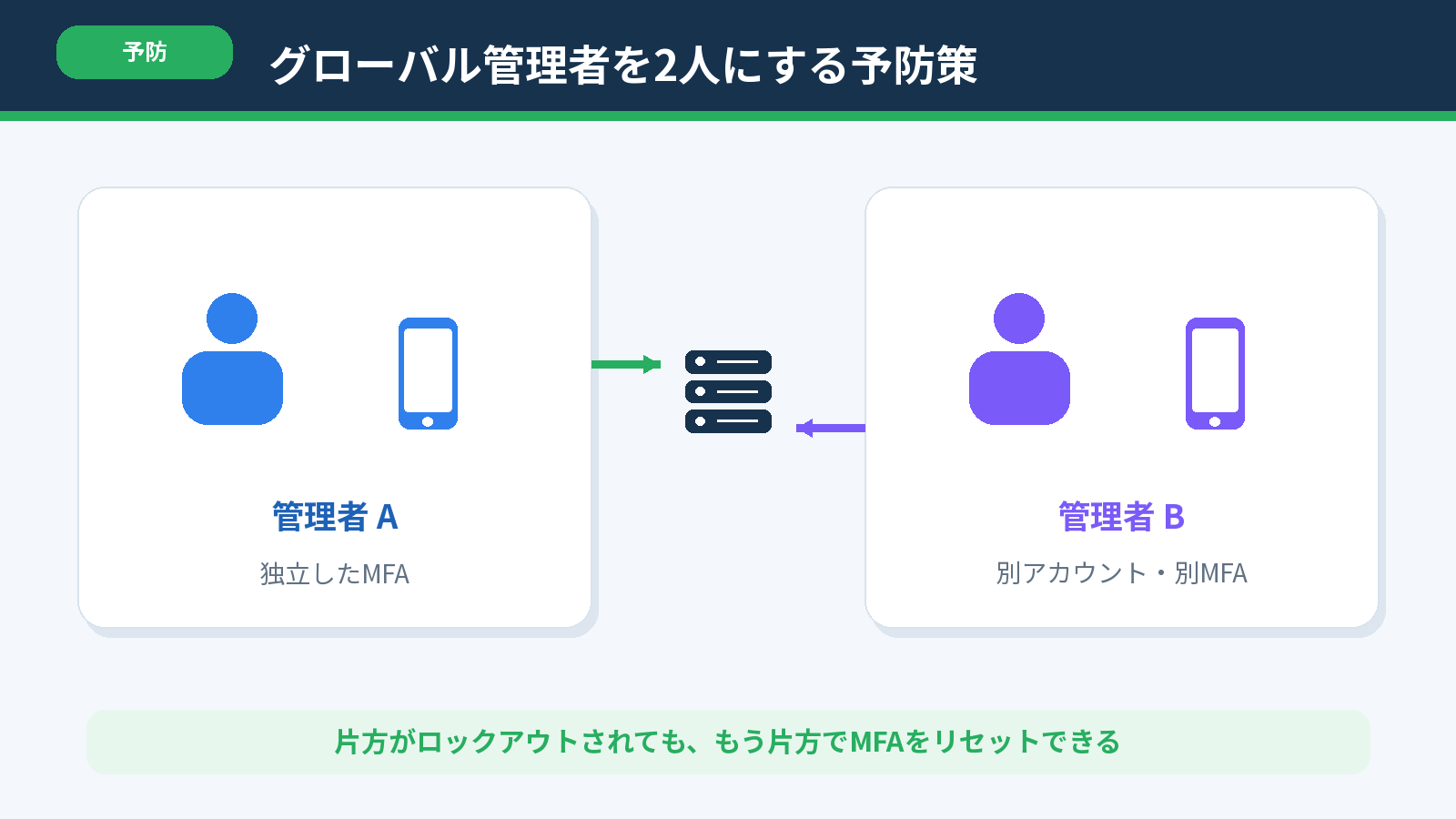
1. グローバル管理者の2アカウント体制化
最優先で行ったのは、グローバル管理者の追加です。
バックアップ用の別ユーザーにグローバル管理者権限を付与しました。
これにより、片方がロックアウトされても、もう片方のアカウントからMFAのリセットが可能になります。
ただし、グローバル管理者を増やすことはセキュリティリスクにもなります。
そのため、単純に増やせばよいという話ではありません。
以下のような管理ルールをあわせて決めておくことが重要です。
複数管理者運用のポイント
- グローバル管理者アカウントを最低2つ用意する
- 普段使いのアカウントと、緊急用アカウントを分ける
- 緊急用アカウントの利用ルール・保管方法を明確にする
- 定期的にログイン確認を行う
- 不要な管理者権限は付与しない
小規模組織ほど「管理者は1人で十分」と考えがちですが、Microsoft 365ではこの考え方が危険です。
管理者が1人しかいない状態は、バックアップが1つもない状態に近いと感じました。
2. 認証手段の多重化
スマートフォン1台の故障や紛失に備え、以下の組み合わせで認証手段を冗長化しました。
- メインスマートフォンへのMicrosoft Authenticator登録
- 予備端末へのMicrosoft Authenticator登録
- SMSを受信できる携帯電話番号の登録
- 追加メールアドレスの登録
ここで重要なのは、追加メールアドレスだけに頼らないことです。
追加メールアドレスは、あくまでパスワードリセット用として考えるべきです。
MFAの代替手段として確実に使えるとは限りません。
また、固定電話を登録している場合は、SMSを受信できないため、緊急時の認証手段として不十分になる可能性があります。
小規模法人や非営利団体では、代表電話番号だけでなく、SMSを受け取れる業務用携帯番号などの登録も検討した方がよいと感じました。
これからiPhoneを機種変更する場合は、旧端末が使えるうちにMicrosoft Authenticatorの移行準備を行っておくと、認証できなくなるトラブルを防ぎやすくなります。
FAQ|Microsoft 365のMFAロックアウトに関するよくある質問
Q. 追加メールアドレスはMFAの代わりになりますか?
A. 基本的にはなりません。
追加メールアドレスは、あくまでパスワードリセット用です。
MFA要求時の認証方法として必ず選べるわけではないため、別途AuthenticatorやSMSなどを確実に構成する必要があります。
Q. Microsoft Authenticatorの登録に失敗した場合、どうすればよいですか?
A. アプリ側だけでなく、Web画面側で「登録完了」になっているか必ず確認してください。
QRコード読み込み後の「次へ」でエラーが出た場合、中途半端な登録状態になる可能性があります。
その結果、次回ログイン時に「アプリ側ではコードが出ないのに、Microsoft 365側からはAuthenticator認証を求められる」という完全ロックアウト状態に陥るリスクがあります。
Q. 他にグローバル管理者がいれば自力で復旧できますか?
A. はい、可能です。
もう一人のグローバル管理者がMicrosoft Entra管理センターまたはMicrosoft 365管理センターにログインし、対象ユーザーの認証方法を削除・再登録することで、サポートへ電話することなく復旧できる可能性があります。
Q. 固定電話をMFA認証に使えますか?
A. 環境によっては使えない場合があります。
SMSによるテキスト送信が前提となっている場合、固定電話では認証コードを受け取れません。
バックアップ手段としては不十分になる可能性があるため、SMSを受信できる業務用携帯番号などの登録を推奨します。
Q. 非営利団体向けMicrosoft 365サポートで解決できますか?
A. 問い合わせ自体は可能ですが、今回のケースでは電話サポートが英語対応になると言われたため、その窓口だけでは解決できませんでした。
MFAロックアウトのように正確な状況説明が必要なトラブルでは、日本語でやり取りできる窓口を探す方が現実的だと感じました。
まとめ|ひとり情シスこそ「管理者アカウントの冗長化」を最優先に
今回のトラブルの本質は、Authenticatorのアプリ起動エラーではありません。
唯一のグローバル管理者に、単一の認証手段しか用意していなかったことが最大の問題でした。
MFAはセキュリティを強固にするための仕組みです。
しかし、管理者アカウントの運用設計を誤ると、MFAそのものが業務停止を引き起こす原因になります。
クラウドサービスは便利ですが、ロックアウトした瞬間に、管理画面から助けを求めることすらできなくなります。
ひとり情シスや小規模法人のIT担当者は、サーバーやネットワークのバックアップを検討する前に、まず次の3点を確認しておくことを強くおすすめします。
- 管理者アカウントの冗長化
- 認証手段の多重化
- 緊急時のオフライン問い合わせ先
今回、非営利団体向けMicrosoft 365のサポート窓口では、英語による電話サポートになると言われたため、別の日本語対応窓口を探す必要がありました。
その際、普段から取引のあるMicrosoft製品ベンダーに相談したことで、認証関連サポート窓口へたどり着くことができました。
また、電話をしても、最初はAI音声による自動案内で、すぐに人間のオペレーターにつながるわけではありませんでした。
「管理センターにサインインできない」「他に管理者がいない」「グローバル管理者である」という状況を軸にして選択を進めることで、ようやく担当者につながることができました。
Microsoft 365を運用している方は、Authenticatorの設定そのものだけでなく、管理者アカウントの冗長化、認証手段の多重化、緊急時の問い合わせ先まで含めて確認しておくことをおすすめします。








