


Google Vidsとは?Google Docs・Word・PDFをAIで動画化する使い方【2026年9月】
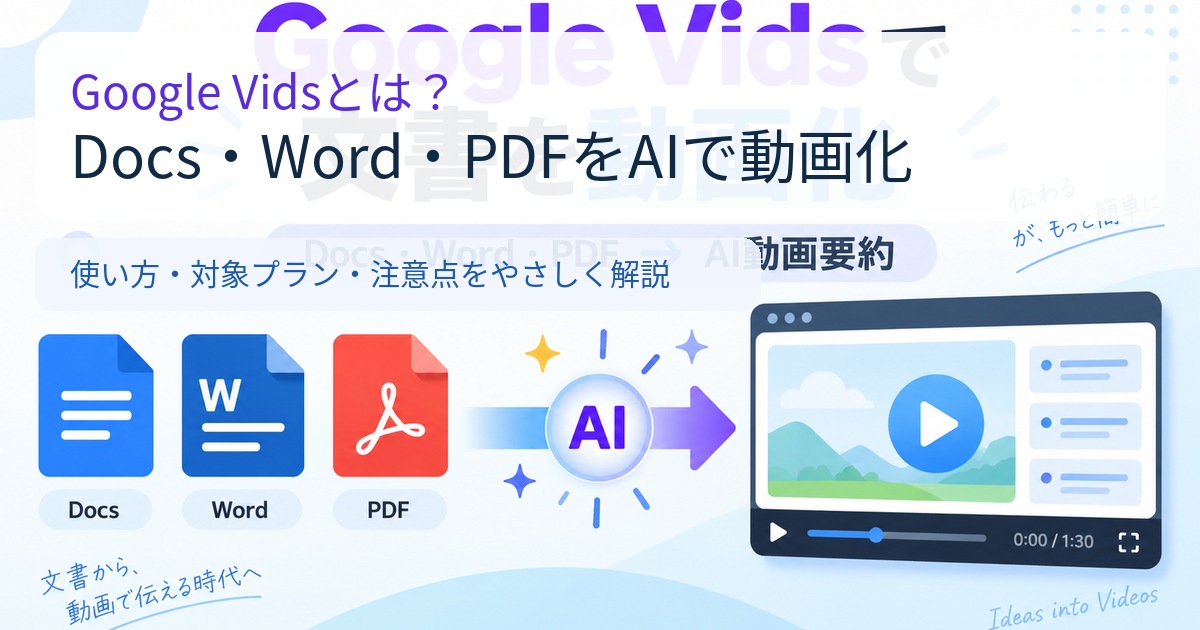
「長い資料を読む時間がない」「マニュアルを動画にしたいけれど、編集は難しそう」。そんなときに使える機能が、Googleの動画制作アプリ Google Vids(グーグル・ヴィッズ) に追加されました。
Googleは2026年9月2日、Google Docs、Microsoft Word、PDFの内容をAIが解析し、短い要約動画へ変換する機能を発表しました。AIが台本やナレーションを作り、内容に合わせたビジュアルを加えてくれるため、動画編集に慣れていない人でも「文章を見て・聞いて理解できる形」へ変えやすくなります。
この記事では、Google Vidsを初めて知った人でも使い方が分かるように、Google Vidsとは何か、利用できるプラン、文書から動画を作る手順、注意点まで順番に解説します。
この記事の結論
– Google Vidsは、Googleが提供するブラウザベースの動画制作・編集アプリです。
– 2026年9月から、Google Docs・Word・PDFをAIで「要約動画」に変換する新機能が順次提供されています。
– PCでGoogle Vidsを開き、[ファイル]→[ドキュメントを変換]から文書を指定し、生成前に台本を確認してから動画を作れます。
– 今回のAI変換機能は、対象のGoogle WorkspaceまたはGoogle AIプランが必要です。無料の個人Googleアカウントなら必ず使える、という機能ではありません。
– 生成後は編集・共有でき、MP4として書き出すこともできます。
Google Vidsとは?「動画版のGoogle Workspace」と考えると分かりやすい
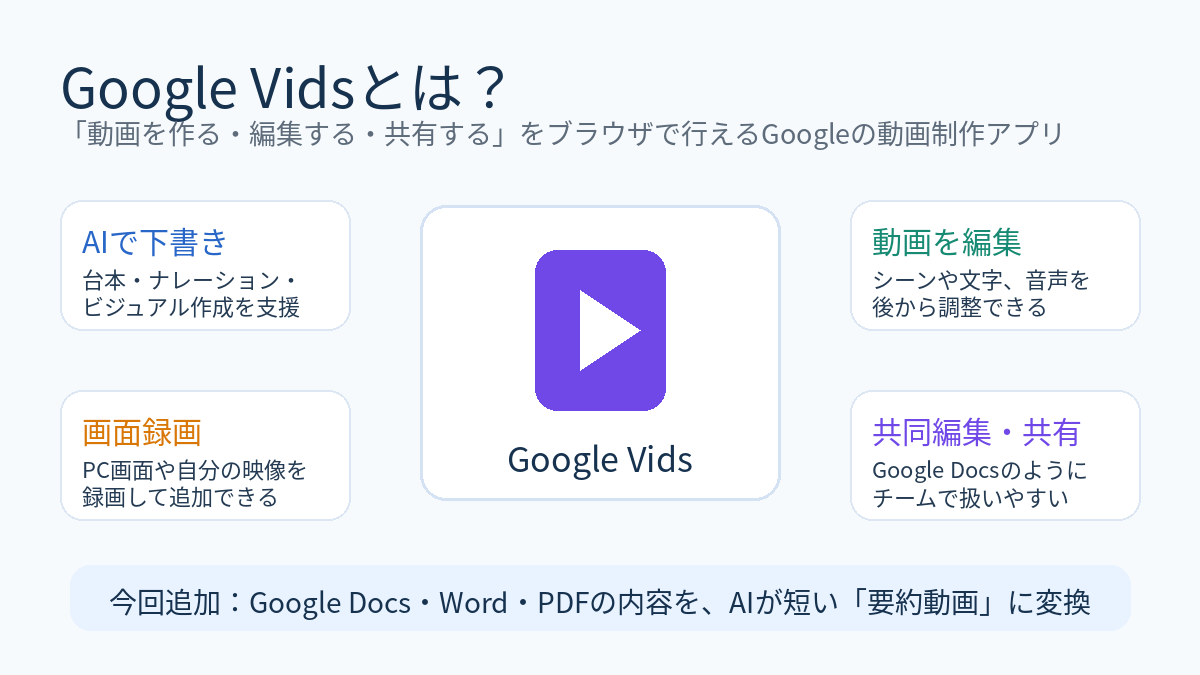
Google Vidsは、Googleが提供するAIを活用した動画制作アプリです。
Google Docsが文章、Google Slidesがプレゼン資料を作るためのアプリだとすると、Google Vidsは仕事や説明用の動画を作るためのGoogle Workspaceアプリと考えるとイメージしやすいでしょう。
単に「文章を入力すると1本の映像が出てくるAI」ではありません。Google Vidsでは、シーンを並べ、文字・画像・映像・音声を調整しながら動画を編集できます。さらに、Geminiを使った台本作成やAIナレーション、画像・動画クリップの生成、AIアバター、画面録画などの機能も用意されています。
また、Google DocsやGoogle Slidesと同じように、共同編集や共有を行いやすいのも特徴です。
今回追加されたのは「文書を読んで、要約動画にする」機能
これまでのGoogle Vidsは、プロンプトから動画の下書きを作ったり、Google Slidesを動画化したりする使い方が中心でした。
今回のアップデートでは、さらに文章中心のファイルをAIへ渡し、その内容を短い解説動画へまとめることができるようになりました。
Googleの公式発表では、対象として次の3種類が挙げられています。
- Google Docs
- Microsoft Word
AIは文書の内容を解析し、台本、ナレーション、ビジュアルを作成します。Googleは、研修資料、会議メモ、長いドキュメントやレポートを短時間で把握する用途を例として挙げています。
一般の人がGoogle Vidsで文書を動画にする方法
ここからは、実際にどこを操作すればよいのかを見ていきます。
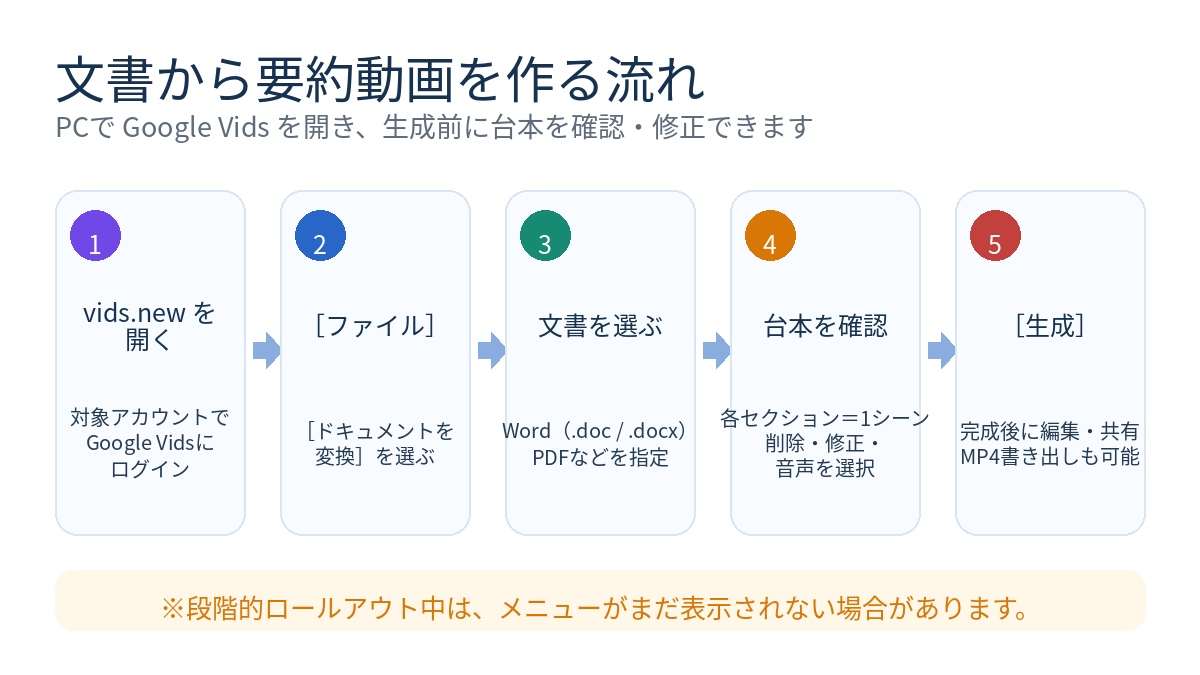
1.PCでGoogle Vidsを開く
まず、パソコンのWebブラウザでGoogle Vidsを開きます。
ブラウザのアドレス欄へ vids.new と入力すると、新しいGoogle Vidsをすばやく開けます。
現時点では、Googleはモバイル端末でGoogle Vidsを制作・編集することはできないと案内しています。iPhoneやAndroidスマートフォンではなく、まずPCから試すのが確実です。
2.[ファイル]→[ドキュメントを変換]を選ぶ
Google Vidsを開いたら、上部メニューの[ファイル]→[ドキュメントを変換]を選択します。
Googleのヘルプでは、ファイル選択時の形式として .doc、.docx、.pdf が明記されています。Google Workspaceの公式発表ではGoogle Docsも対象に含まれています。
なお、2026年9月時点では段階的に機能が展開されているため、対象プランでも[ドキュメントを変換]がまだ表示されていない場合があります。
3.動画にしたい文書を選ぶ
動画に変換したい文書を選択して[次へ]へ進みます。
たとえば、次のような資料が向いています。
- 会議の議事録や報告書
- 操作マニュアルや手順書
- 研修資料
- 商品・サービスの説明資料
- 学習用の文章資料
- 団体やNPOの活動報告
文章が長いほど、「全部読む前に概要をつかみたい」という用途と相性がよさそうです。
4.AIが作った台本を確認する
文書を指定すると、Google Vidsが内容をもとに台本を作成します。
ここが重要です。いきなり完成動画が確定するのではなく、生成前に台本を確認できます。
Googleの案内では、各セクションが1つのシーンになります。不要なセクションを削除したり、文章を直接書き換えたり、AIナレーションの音声を選んだりできます。
AIが内容を誤って要約していないか、数字や製品名、人名などに間違いがないかを確認してから生成するのがおすすめです。
5.[生成]を押して動画を作る
台本を確認したら[生成]を押します。
Google Vidsが、台本、ナレーション、ビジュアルを組み合わせて動画を作成します。生成後も、そのままVids上でシーンや文字、音声などを編集できます。
6.共有する、またはMP4で書き出す
完成した動画は、Google Workspaceらしくリンクで共有できます。
さらに、MP4動画としてダウンロードしたり、GIFアニメーションとして書き出したりできます。GoogleのヘルプではYouTubeへ直接エクスポートする手順も案内されています。
そのため、「社内だけで共有する動画」だけでなく、必要に応じて一般的な動画ファイルとして利用できます。
誰でも無料で使える?今回の機能には対象プランがある
ここは少し注意が必要です。
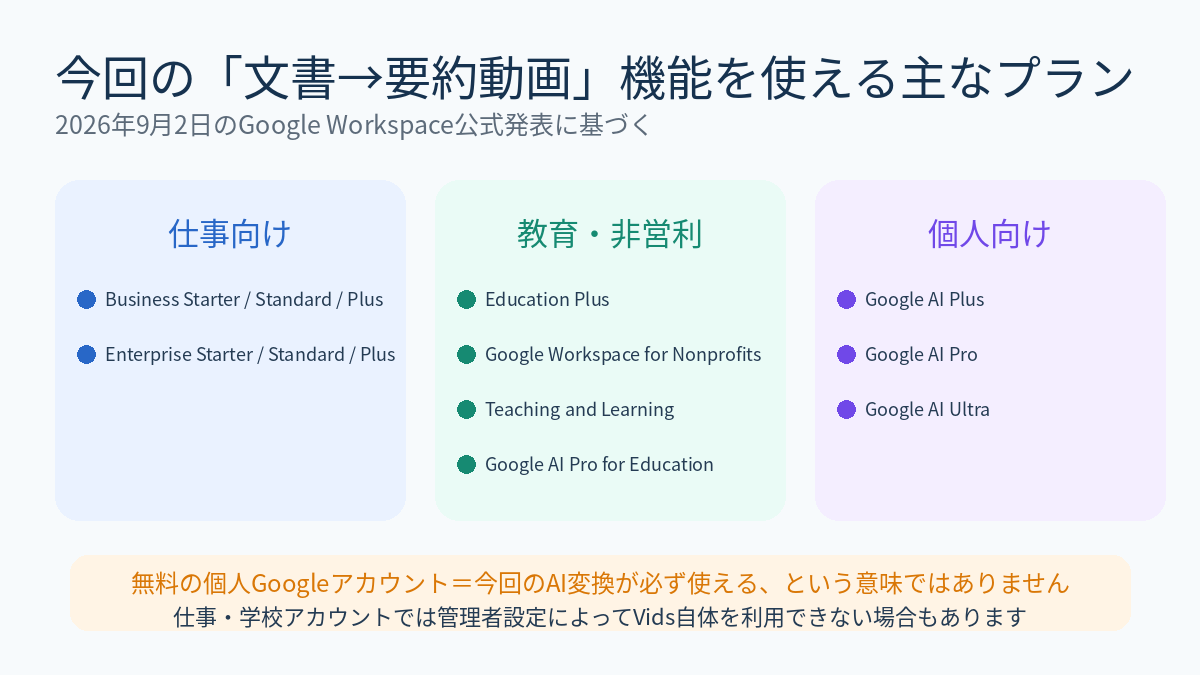
Google VidsにはGoogleアカウントで利用できる基本機能がありますが、今回の文書から要約動画を生成するAI機能には、対象となるGoogle WorkspaceまたはGoogle AIプランが必要です。
2026年9月2日の公式発表で対象とされている主なエディションは次のとおりです。
| 区分 | 対象プラン |
|—|—|
| Business | Business Starter / Standard / Plus |
| Enterprise | Enterprise Starter / Standard / Plus |
| Education | Education Plus |
| 非営利団体 | Google Workspace for Nonprofits |
| 教育向けアドオン | Teaching and Learning、Google AI Pro for Education |
| 個人向け | Google AI Plus / Pro / Ultra |
特に注目したいのが、Google Workspace for Nonprofitsも対象に含まれている点です。非営利団体でGoogle Workspace for Nonprofitsを利用していれば、研修、活動報告、利用者向け案内などを動画化する用途が考えられます。
一方で、個人の無料Googleアカウントを持っているだけでは、今回のAI文書変換機能が必ず利用できるわけではありません。
2026年9月時点で表示されない場合は?段階的に提供中
Googleによると、今回の機能は次のスケジュールで展開されています。
- Rapid Releaseドメイン:2026年9月2日時点で利用可能
- Scheduled Releaseドメイン:2026年9月5日から段階的に展開
- Scheduled Releaseでは、機能が表示されるまで最大15日かかる場合がある
そのため、対象プランを利用しているのに[ドキュメントを変換]が見当たらなくても、すぐに設定ミスとは限りません。
まず、対象プランか、正しいGoogleアカウントでログインしているかを確認し、そのうえで展開を待つ必要があります。
日本語でも使える?AIナレーションは日本語に対応
Google VidsのAI機能は、すべてが同じ言語に対応しているわけではありません。Google自身も、多くのAI機能は英語のみで提供され、一部の機能が他言語に対応していると案内しています。
一方、AIナレーションは日本語に対応しています。AIアバターや画像生成など、日本語に対応している機能も増えています。
ただし、機能ごとに対応言語が異なるため、「Google Vidsが日本語対応=すべてのGemini機能が日本語で同じように使える」と考えない方が安全です。
Google Vidsはどんな場面で便利?
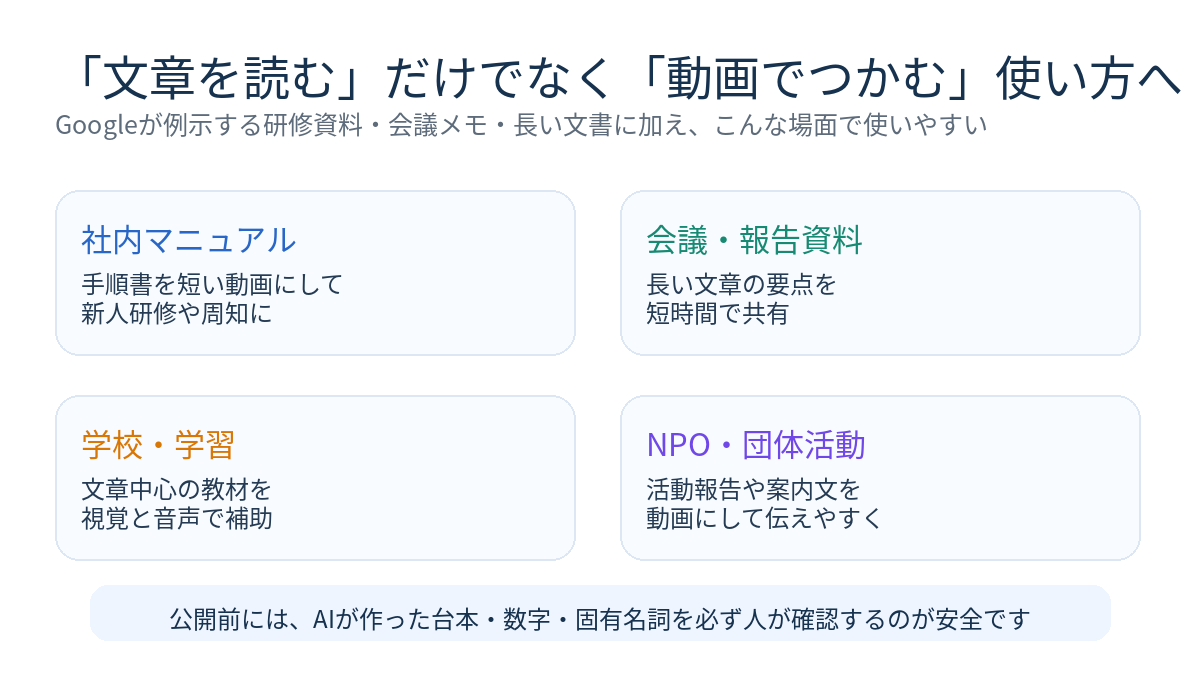
今回の新機能は、動画クリエイター向けというより、普段WordやPDFで資料を作っている人にとって分かりやすい機能です。
社内マニュアルや研修資料
文字だけのマニュアルは、読む側の負担が大きくなりがちです。
要点を短い動画にすれば、新人研修や操作説明で「まず全体像を見てもらい、その後に詳しい文書を読む」といった使い方ができます。
長い報告書や会議資料の要点共有
文書を読む時間が取りにくい場合、要約動画を先に見てもらい、詳しい内容は元資料で確認してもらう方法も考えられます。
動画を元資料の代わりにするのではなく、内容を理解する入口として使うのが現実的です。
学校や学習用の補助教材
文章だけでは理解しにくい内容を、音声やビジュアルと組み合わせて説明できます。
ただし、AIによる要約には誤りが含まれる可能性があるため、授業や学習に使う場合も内容確認は必要です。
NPO・地域団体の活動紹介
活動報告や案内文を動画にして、WebサイトやSNSで伝える用途にも使えます。
専門の動画編集ソフトを使わず、普段作っている文書を起点に動画を作れるため、動画制作のハードルを下げられる可能性があります。
情シス・Google Workspace管理者が確認したいポイント
一般利用者だけでなく、組織でGoogle Workspaceを管理している場合は次の点も確認しておきたいところです。
「文書→動画」専用の管理スイッチはない
今回の新しい文書変換機能について、Googleは専用の管理者設定はないと案内しています。
ただし、これは「管理者がGoogle Vidsを制御できない」という意味ではありません。
Google Workspace管理者は、管理コンソールの [アプリ]→[Google Workspace]→[ドライブとドキュメント]→[Google Vids] から、組織単位やグループごとにVidsの利用をオン・オフできます。
つまり、新機能だけを個別に止める設定はない一方、Google Vidsというサービス自体の利用可否は管理できます。
機密文書をそのまま投入する前にルールを確認する
Google Vidsが便利でも、社外秘資料、個人情報を含む文書、契約・医療・人事関連資料などを扱う場合は、組織の生成AI利用ルールや情報分類ルールを確認すべきです。
また、GoogleもGeminiの提案には不正確な内容が含まれる可能性があると案内しています。完成した動画を社内外へ公開する前に、元文書と照合して人が確認する工程は残した方がよいでしょう。
Google Vidsと「AI動画生成」は何が違う?
最近は、文章から映像クリップを作るAIサービスが増えています。そのため、「Google Vidsも映像を自動生成するだけのサービス?」と思うかもしれません。
Google Vidsの特徴は、生成だけでなく、台本、ナレーション、画像・動画素材、録画、シーン編集、共同編集、共有までを1つのアプリでまとめて扱えることです。
今回の文書変換も、「PDFを入れたら映画のような映像が自動で完成する」というものではありません。
むしろ、長い文章を読み取り、要点をシーンに分け、説明用の短い動画のたたき台を作ってくれる機能と考える方が実態に近いでしょう。
よくある質問
Q1.Google Vidsは無料ですか?
Googleアカウントで使えるVidsの基本機能はありますが、今回紹介した文書からのAI要約動画生成には対象のGoogle WorkspaceまたはGoogle AIプランが必要です。
Q2.iPhoneやAndroidスマホだけで作れますか?
2026年9月時点で、Googleはモバイル端末ではVidsの制作・編集はできないと案内しています。PCの対応Webブラウザから利用してください。
Q3.日本語のナレーションは使えますか?
はい。Google VidsのAIナレーションは日本語に対応しています。ただし、Vids内のすべてのGemini機能が日本語対応しているわけではありません。
Q4.WordとPDFはどこから変換しますか?
Google Vidsの[ファイル]→[ドキュメントを変換]からファイルを選びます。Googleのヘルプでは .doc、.docx、.pdf が明記されています。
Q5.作った動画は普通の動画ファイルとして保存できますか?
はい。MP4としてダウンロードできます。GIF書き出しやYouTubeへのエクスポートにも対応しています。
Q6.[ドキュメントを変換]が表示されません
まず対象プランとログイン中のGoogleアカウントを確認してください。また、Scheduled Releaseドメインでは2026年9月5日から最大15日かけて段階的に展開されるため、まだ機能が届いていない可能性があります。仕事・学校アカウントでは、管理者がGoogle Vids自体を無効化している場合もあります。
まとめ:Google Vidsで「読む資料」から「見て聞く資料」へ
Google Vidsに追加された文書からの要約動画生成は、動画制作に詳しい人だけの機能ではありません。
普段使っているGoogle Docs、Word、PDFを起点に、AIが台本・ナレーション・ビジュアルを組み立ててくれるため、「資料はあるが、動画を一から作るのは難しい」という人ほど試しやすい機能です。
特に、研修資料、マニュアル、長い報告書、団体の活動紹介などでは、文章を読んでもらう前の「入口」として活用できそうです。
一方で、利用には対象プランが必要で、AIが作った要約内容の確認も欠かせません。
対象アカウントを持っている場合は、PCで vids.new を開き、[ファイル]→[ドキュメントを変換]が表示されているか確認してみてください。
参考情報
- Google Workspace Updates: Turn Google Docs, PDFs, and Word files into video summaries in Google Vids
- Google Docs Editors Help: Google Vids でドキュメントから要約動画を作成する
- Google Docs Editors Help: Google Vids を使ってみる
- Google Docs Editors Help: Google Vids での Gemini 機能の提供状況について
- Google Workspace Admin Help: Turn Vids on or off for users
- 窓の杜: Google ドキュメントやMicrosoft Word文書やPDFを「Google Vids」で動画化可能に
https://workspaceupdates.googleblog.com/2026/09/turn-google-docs-pdfs-and-word-files-into-video-summaries-in-Google-Vids.html
https://support.google.com/docs/answer/17302692?hl=ja
https://support.google.com/docs/answer/15082958?hl=ja
https://support.google.com/docs/answer/15609411?hl=ja
https://support.google.com/a/answer/14896418
https://forest.watch.impress.co.jp/docs/news/2139253.html








