


Microsoft Copilotの設定にある「Web閲覧」は、チャットの回答に出てきたリンクをCopilotの画面内で開くか、普段使っているブラウザーで開くかに関わる設定です。「Web閲覧はオフになっています」と表示されても、リンクがEdgeやChromeなどで開くなら、そのまま記事や出典を読めます。
ここではWindows 11のMicrosoft Copilotデスクトップアプリを扱います。設定の意味と確認方法は前半で分かります。職場のPCに一括配信する場合は、管理者向けのGPO設定へ進んでください。ADMXの全ポリシー解説から設定IDを探すこともできます。
CopilotのWeb閲覧設定とは?
たとえばCopilotに旅行先を聞き、回答にある観光施設のリンクを押したとします。アプリ内で開く場合はチャットの横にWebページが出るので、会話を見ながら公式サイトの営業時間を確認できます。外部で開く場合は、Windowsの既定ブラウザーにそのページが表示されます。

| 見かけた機能 | 何をする? |
|---|---|
| Web閲覧 | 自分がクリックした回答リンクをCopilotの中で見る。 |
| Web検索 | Copilotが回答を作る際に、公開Webの情報を探して参考にする。 |
| Coworkのブラウザー操作 | 対応する環境で、指示された作業のためにCopilotが利用者に代わってブラウザーを操作する。 |
リンクがEdgeで開いても、チャットの「Web検索」が無効だとは判断できません。職場のCopilot Chatで回答にWeb情報が出てこない場合は、アプリのWeb閲覧とは別に、Copilot ChatのWeb検索設定を確認します。
「Web閲覧はオフになっています」と表示されたら
リンク先を読みたいだけなら、まずチャットのリンクを押してください。普段のブラウザーにページが表示されれば、読むための設定変更は不要です。内蔵ペインが開いている状態から外部で読みたい場合は、リンク横のメニューで外部ブラウザーを選ぶか、URLをコピーしてブラウザーのアドレス欄に貼り付けます。
| 利用しているアカウント・端末 | 確認すること |
|---|---|
| 個人アカウントで自分のPCを使っている | プロフィールでサインイン先を確認し、アプリの設定にWeb閲覧の項目が表示されるか確認。変更できる場合は希望の状態に切り替え、チャットのリンクを押して確かめます。 |
| 職場・学校アカウントを使っている | 組織の設定で外部ブラウザーに開く場合があります。外部で読めるならそのまま利用できます。業務上アプリ内表示が必要なら、画面の文言とアプリのバージョンを情シスへ伝えます。 |
| 「あなたの組織がこの設定を制御しています」と出て変更できない | 端末の管理者へ相談します。業務サイトを開く際は、職場から指定されたアカウントとブラウザーを使ってください。 |
項目が見つからない場合は、Windowsの「インストールされているアプリ」などでアプリ名とバージョンを確認し、対象端末で案内された方法で更新を確認します。表示や利用可否はアプリの版と展開状況に左右されます。リンクが内外どちらでも開かない場合は、信頼できるURLを外部ブラウザーに直接貼り、ページ自体の接続エラーや職場のアクセス制限を切り分けてください。
Web閲覧はオンとオフのどちらがいい?
チャットと出典を並べて読みたいならアプリ内が便利です。職場のサインインやブックマークを普段のブラウザーにまとめているなら、外部で開く方が作業を続けやすい場合があります。Microsoftの案内では、内蔵ペインで使う閲覧履歴・Cookie・自動入力データは端末上に保存されます。共用PCでは職場で決められたブラウザーの利用ルールに従ってください。
管理者向け:Windows 11でWeb閲覧をGPO配信する
対象は統合版Microsoft Copilotのデスクトップアプリです。Microsoft Learnでは BrowsingEnabled の対応アプリ版を152以降と案内しています。配布ADMXの対応欄はWindows 11です。テスト端末では、実際のビルドと職場アカウントでリンクの開き先を確認します。
Microsoft公式ADMXを入手してセントラルストアに登録
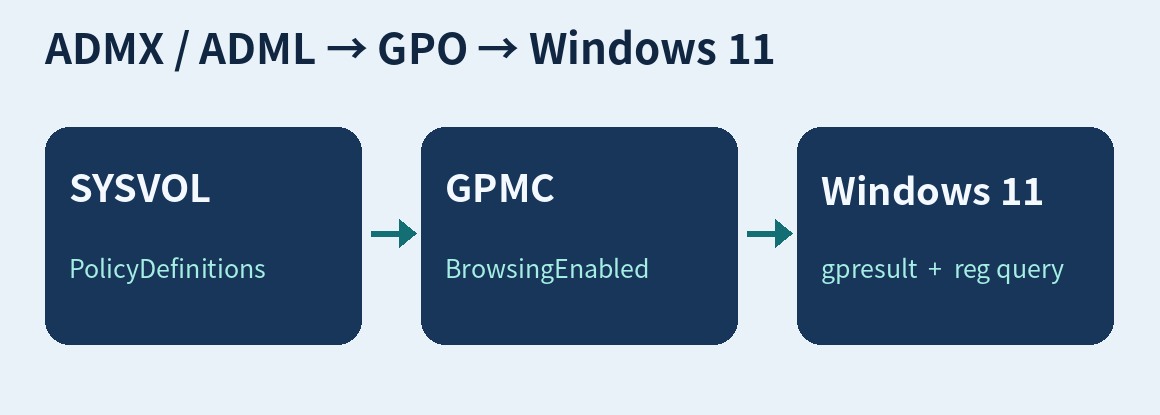
- Microsoft Learnの統合アプリ展開ページにあるCopilot update policy fileから、MicrosoftCopilotPolicyTemplates.cabを取得します。
- CABを作業フォルダーに展開し、
copilotapp.admxとcopilotupdate.admx、対応する言語の.admlを確認します。展開後の言語フォルダーとファイル名を維持します。 - 既存のセントラルストアをバックアップし、
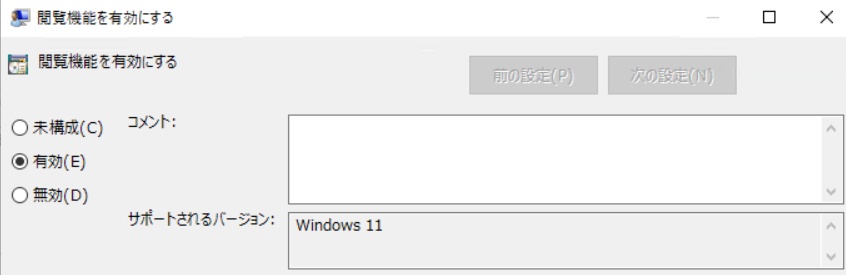
\\example.test\SYSVOL\example.test\Policies\PolicyDefinitionsにADMXを、配下のja-JPやen-USに対応するADMLを配置します。パスのドメイン名は実環境に置き換えてください。Microsoftのセントラルストア手順も参照できます。 - GPMCでテスト端末を含むOUにリンクしたGPOを編集し、コンピューターの構成 → ポリシー → 管理用テンプレート → Microsoft Copilot → ブラウズ → 閲覧機能を有効にするを選びます。画面の言語によって分類名は異なります。設定IDは
BrowsingEnabledです。 - 「有効」を選んで保存します。端末で
gpupdate /target:computer /forceを実行し、必要に応じてCopilotを終了して開き直します。gpresult /scope computer /rとレジストリを確認し、職場アカウントで回答内のリンクを押します。外部ブラウザーを選んだ場合も想定どおりに開くか確認します。
| GPOの選択 | 個人用Microsoftアカウント | 職場・学校(Microsoft Entra ID) |
|---|---|---|
| 有効 | アプリ内で開ける | アプリ内で開ける |
| 無効 | 既定ブラウザーで開く | 既定ブラウザーで開く |
| 未構成 | アプリ内で開ける | 既定ブラウザーで開く |
表は確認した日本語・英語ADMLの説明に基づきます。Microsoft Learnの公開ページは未構成時の可否をアカウント別に記載していません。職場PCの展開判定は未構成の説明だけで済ませず、明示的に有効化した試験端末で確かめてください。ADMXの BrowsingEnabled はコンピューター構成とユーザー構成の両方に定義されています。この記事の手順は端末単位の配信例です。
レジストリで確認する・テスト端末だけで試す
コンピューター構成の反映先は HKLM\SOFTWARE\Policies\Microsoft\Copilot、値は BrowsingEnabled(REG_DWORD、1=有効、0=無効)です。次の読み取りは設定を変えずに実行できます。
reg query "HKLM\SOFTWARE\Policies\Microsoft\Copilot" /v BrowsingEnabledドメインGPOの適用対象外にした検証機で直接試す場合は、元の値の有無と値を控え、管理者のPowerShellまたはコマンドプロンプトで次を実行します。本番は管理元のGPOを編集してください。
reg add "HKLM\SOFTWARE\Policies\Microsoft\Copilot" /v BrowsingEnabled /t REG_DWORD /d 1 /f試験後は元の値に戻します。追加前に値が存在しなかった場合は reg delete "HKLM\SOFTWARE\Policies\Microsoft\Copilot" /v BrowsingEnabled /f で試験値を削除します。GPOから戻す場合は元のポリシー状態に戻し、再適用後にアプリの動作まで確認してください。
内蔵ブラウザーを職場に展開する前に確認する設定
| 確かめる場面 | 最初に見るポリシーと確認方法 |
|---|---|
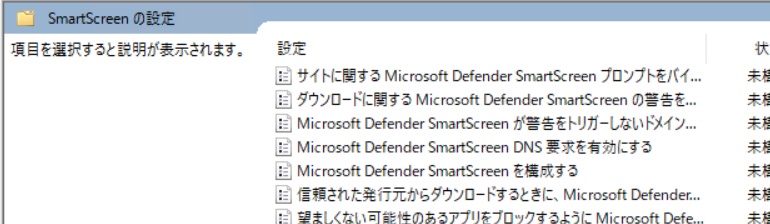
| 危険なサイトやファイルの警告 | SmartScreenEnabled を有効にし、警告の回避禁止はサイト用とファイル用を別々にテストする。 |
| HTTPS証明書の警告 | SSLErrorOverrideAllowed を無効にすると警告の先に進めなくなる。社内CAやTLS検査を使う経路でも業務サイトが開けるか確認する。 |
| Cookieやパスワードの取り込み | EdgeやChromeからの移行が不要なら BrowserDataImportEnabled を無効にする。外部ブラウザー側と内蔵側のサインインを個別に確認する。 |
| Webフィルタリング・DNS・ログ | アプリ内と外部の両方で許可サイト・制限サイトを開き、ProxySettings、DnsOverHttpsMode、端末・プロキシのログを照合する。ダウンロードとSSOも試す。 |
| Coworkによる代理操作 | 業務で許可しない場合は CopilotCoworkToolActionsEnabled を無効にする。許可する場合は操作先を限定し、* によるプライベートネットワーク例外を避ける。 |
| 更新と不具合時の切り戻し | 本体更新とコンポーネント更新を維持する。対象OU、適用前の値、外部ブラウザーへの戻し方を記録する。 |
Copilot用のADMXはEdge用のADMXと管理先が分かれています。既存のEdge用GPO、プロキシ、DLPが内蔵ブラウザーにどう作用するかは端末で確認してください。Web閲覧のGPOはクリックしたリンクの開き先を制御します。Coworkの利用を止めたい場合は専用のポリシーも設定します。
Microsoft Copilot ADMXの全ポリシー解説
配布ファイルの定義は73件です。Copilotアプリ用は強制58件と、同じ機能の推奨10件。Copilot Update用は5件です。機能で数えると63項目あり、推奨版のある設定は各項目に併記しています。
強制ポリシーは設定を管理側で固定します。推奨ポリシーは利用者が変更できる既定値として配ります。利用可否は対応環境とアプリ版で確認してください。レジストリの各行は Software\Policies\Microsoft\ からの相対表記です。コンピューター構成はHKLM、ユーザー構成はHKCUが起点です。
リンクの開き先・Cowork・URL制限 | SmartScreen・Webサイト誤入力保護 | HTTP認証 | Cookie・サイトコンテンツ | DNS・プロキシ・ローカルネットワーク | ダウンロードとファイル | セキュリティ・プライバシー | データ移行・カメラ・その他 | コンポーネント更新 | Copilot本体のインストール・更新・展開
リンクの開き先・Cowork・URL制限
配布ADMXの対応欄は Windows 11。
閲覧機能を有効にするBrowsingEnabled
回答リンクを開く場所を指定。1で個人用・職場用ともアプリ内表示が可能。0で既定ブラウザー。未構成は個人用のみアプリ内表示が可能で、職場用は外部ブラウザー。
レジストリ:Copilot → BrowsingEnabled
Copilot があなたの代わりにブラウザー アクションを実行することを許可します。CopilotCoworkToolActionsEnabled
Coworkが利用者に代わって操作する権限を制御。有効・無効で固定し、未構成ならユーザーが設定で選べる。対象機能の利用条件は別途確認。
レジストリ:Copilot → CopilotCoworkToolActionsEnabled
指定した URL での Copilot ブラウザーの使用を許可するCopilotBrowserUseAllowList
AIによるブラウザー操作先を許可する。未構成は拒否リストに従い、構成済みの空リストはすべて拒否。先頭1,500件が有効。ワイルドカードは社内・プライベートネットワーク検査の例外にも影響し得る。
レジストリ:Copilot\CopilotBrowserUseAllowList(リスト用サブキー)
指定した URL で Copilot ブラウザーの使用をブロックするCopilotBrowserUseBlockList
AIによるブラウザー操作先を拒否。より具体的または同じ具体性の許可ルールが優先。未構成・空リストではこの設定による拒否なし。先頭1,500件が有効。
レジストリ:Copilot\CopilotBrowserUseBlockList(リスト用サブキー)
許可されている URL のリストを定義するURLAllowlist
通常閲覧のURL拒否に対する例外。先頭1,000件が有効。外部プロトコルの呼び出しにも影響するため、対象を絞って登録する。
レジストリ:Copilot\URLAllowlist(リスト用サブキー)
URL のリストへのアクセスをブロックするURLBlocklist
通常閲覧で指定URLの読み込みを拒否。先頭1,000件が有効。JavaScriptだけで画面が切り替わる遷移を防げない場合がある。未構成ではこの設定による拒否なし。
レジストリ:Copilot\URLBlocklist(リスト用サブキー)
SmartScreen・Webサイト誤入力保護
配布ADMXの対応欄は Windows 11。
Microsoft Defender SmartScreen を構成するSmartScreenEnabled / 推奨版 SmartScreenEnabled_recommended
SmartScreenのフィッシング・悪性ソフトウェア警告を制御。未構成では初期値がオンでユーザーが選択できる。管理環境の要件を確認する。
レジストリ:Copilot → SmartScreenEnabled / 推奨版:Copilot\Recommended → SmartScreenEnabled
サイトに関する Microsoft Defender SmartScreen プロンプトをバイパスしないPreventSmartScreenPromptOverride
有効でSmartScreenの危険なサイト警告を回避できなくする。無効・未構成では続行可能。適用には管理環境の要件がある。
レジストリ:Copilot → PreventSmartScreenPromptOverride
ダウンロードに関する Microsoft Defender SmartScreen の警告をバイパスしないPreventSmartScreenPromptOverrideForFiles
有効でSmartScreenが警告した未検証のダウンロードの続行を禁止。無効・未構成では続行可能。適用には管理環境の要件がある。
レジストリ:Copilot → PreventSmartScreenPromptOverrideForFiles
Microsoft Defender SmartScreen が警告をトリガーしないドメインのリストを構成するSmartScreenAllowListDomains
指定ドメインのサイトとダウンロードをSmartScreen検査から除外。未構成は通常の検査。Defender for Endpointが有効な組織では、この設定の代わりにDefenderポータルのインジケーターを使う。
レジストリ:Copilot\SmartScreenAllowListDomains(リスト用サブキー)
Microsoft Defender SmartScreen DNS 要求を有効にするSmartScreenDnsRequestsEnabled / 推奨版 SmartScreenDnsRequestsEnabled_recommended
SmartScreenがDNSでIPアドレスを取得できるかを制御。有効・未構成で許可し、無効ではIPベースの保護に影響する場合がある。管理環境の要件を確認する。
レジストリ:Copilot → SmartScreenDnsRequestsEnabled / 推奨版:Copilot\Recommended → SmartScreenDnsRequestsEnabled
信頼された発行元からダウンロードするときに、Microsoft Defender SmartScreen のチェックを強制的に行うSmartScreenForTrustedDownloadsEnabled / 推奨版 SmartScreenForTrustedDownloadsEnabled_recommended
イントラネットなど信頼された取得元もダウンロード評価の対象にする。有効・未構成では検査し、無効では信頼元の評価を省く。Windowsではインターネットゾーンで判定する。
レジストリ:Copilot → SmartScreenForTrustedDownloadsEnabled / 推奨版:Copilot\Recommended → SmartScreenForTrustedDownloadsEnabled
望ましくない可能性のあるアプリをブロックするように Microsoft Defender SmartScreen を構成するSmartScreenPuaEnabled / 推奨版 SmartScreenPuaEnabled_recommended
SmartScreenの望ましくない可能性のあるアプリのブロックを制御。未構成では初期値がオフでユーザーが選べる。管理環境の要件を確認する。
レジストリ:Copilot → SmartScreenPuaEnabled / 推奨版:Copilot\Recommended → SmartScreenPuaEnabled
Web サイトの入力ミス保護を構成するTyposquattingCheckerEnabled / 推奨版 TyposquattingCheckerEnabled_recommended
似た名前のサイトに対する誤入力保護をオン・オフにする。未構成では初期値がオンでユーザーが選べる。
レジストリ:Copilot → TyposquattingCheckerEnabled / 推奨版:Copilot\Recommended → TyposquattingCheckerEnabled
サイトに関する Web サイト誤入力保護のプロンプトをバイパスできないようにするPreventTyposquattingPromptOverride
有効にすると、誤入力保護の警告から先へ進めなくなる。無効・未構成では続行できる。保護機能がオンであることと管理環境の要件を確認する。
レジストリ:Copilot → PreventTyposquattingPromptOverride
HTTP認証
配布ADMXの対応欄は Windows 11。
Microsoft Copilot がユーザー資格情報を委任できるサーバーのリストを指定するAuthNegotiateDelegateAllowlist
資格情報を委任してよいサーバーをカンマ区切りで指定。未構成ではイントラネットと判定された場合も委任しない。
レジストリ:Copilot → AuthNegotiateDelegateAllowlist
サポートされている認証スキームAuthSchemes
HTTP認証方式を小文字の basic、digest、ntlm、negotiate からカンマ区切りで指定。大文字小文字を区別し、未構成では4方式とも使用可能。
レジストリ:Copilot → AuthSchemes
許可されている認証サーバーのリストを構成するAuthServerAllowlist
統合Windows認証の応答先を指定する。プロキシの要求も対象。未構成ではイントラネットと認識したサーバーに応答し、インターネット側の要求は無視する。
レジストリ:Copilot → AuthServerAllowlist
HTTP の Basic 認証を許可するBasicAuthOverHttpEnabled
有効・未構成では平文HTTPでのBasic認証を許可。無効ではHTTPSに限定。AuthSchemesでBasicを外すとBasic自体が使えない。
レジストリ:Copilot → BasicAuthOverHttpEnabled
HTTP 認証向け Windows Hello が有効になっていますWindowsHelloForHTTPAuthEnabled / 推奨版 WindowsHelloForHTTPAuthEnabled_recommended
NTLM/Negotiateで使う認証画面を選ぶ。有効・未構成ではWindows資格情報UI、無効ではCopilot内のユーザー名・パスワード入力画面。
レジストリ:Copilot → WindowsHelloForHTTPAuthEnabled / 推奨版:Copilot\Recommended → WindowsHelloForHTTPAuthEnabled
Cookie・サイトコンテンツ
配布ADMXの対応欄は Windows 11。
Cookie を構成するDefaultCookiesSetting
全サイトのCookieの既定を指定。1=許可、2=拒否、4=セッション限り。未構成は許可から始まりユーザーが変更可能。
レジストリ:Copilot → DefaultCookiesSetting
特定のサイトで Cookie を許可するCookiesAllowedForUrls
指定サイトにCookieを許可。第三者Cookieの例外は「埋め込み元,最上位サイト」の組で指定。未構成は全体設定かユーザー設定に従う。拒否リストと重複させない。
レジストリ:Copilot\CookiesAllowedForUrls(リスト用サブキー)
特定のサイトで Cookie をブロックするCookiesBlockedForUrls
指定サイトのCookieを拒否。未構成は全体設定かユーザー設定に従う。許可リストと重複させない。
レジストリ:Copilot\CookiesBlockedForUrls(リスト用サブキー)
サードパーティの Cookie をブロックするBlockThirdPartyCookies / 推奨版 BlockThirdPartyCookies_recommended
通常閲覧で第三者Cookieをブロックする。有効で拒否、無効で許可。未構成では許可から始まり、ユーザーが変更可能。
レジストリ:Copilot → BlockThirdPartyCookies / 推奨版:Copilot\Recommended → BlockThirdPartyCookies
画像の既定の設定DefaultImagesSetting
画像の既定を1で許可、2で拒否。未構成では許可され、ユーザーが変更できる。
レジストリ:Copilot → DefaultImagesSetting
JavaScript の既定の設定DefaultJavaScriptSetting
JavaScriptの既定を1で許可、2で拒否。未構成では許可され、ユーザーが変更できる。
レジストリ:Copilot → DefaultJavaScriptSetting
通知の既定の設定DefaultNotificationsSetting
サイト通知の既定を1で許可、2で拒否、3で確認。配布ADMLでは未構成は許可が初期値でユーザーが変更できる。
レジストリ:Copilot → DefaultNotificationsSetting
特定のサイトで通知を許可するNotificationsAllowedForUrls
指定サイトに通知を許可。未構成では通知の全体設定かユーザー設定に従う。
レジストリ:Copilot\NotificationsAllowedForUrls(リスト用サブキー)
特定のサイトで通知をブロックするNotificationsBlockedForUrls
指定サイトの通知を拒否。未構成では通知の全体設定かユーザー設定に従う。
レジストリ:Copilot\NotificationsBlockedForUrls(リスト用サブキー)
ポップアップ ウィンドウの既定の設定DefaultPopupsSetting
ポップアップの既定を1で許可、2で拒否。未構成では拒否され、ユーザーが変更できる。
レジストリ:Copilot → DefaultPopupsSetting
特定のサイトでのポップアップ ウィンドウを許可するPopupsAllowedForUrls
指定サイトにポップアップを許可。未構成では全体設定かユーザー設定に従う。
レジストリ:Copilot\PopupsAllowedForUrls(リスト用サブキー)
特定のサイトでポップアップ ウィンドウをブロックするPopupsBlockedForUrls
指定サイトのポップアップを拒否。未構成では全体設定かユーザー設定に従う。
レジストリ:Copilot\PopupsBlockedForUrls(リスト用サブキー)
DNS・プロキシ・ローカルネットワーク
配布ADMXの対応欄は Windows 11。
組み込みの DNS クライアントを使用するBuiltInDnsClientEnabled
OSと内蔵のどちらのDNSクライアントを使うか指定。DNSサーバーの指定は変えない。通常のDNSでは有効・未構成で内蔵を使い、無効でもDoHでは内蔵を使う。
レジストリ:Copilot → BuiltInDnsClientEnabled
DNS-over-HTTPS モードを制御DnsOverHttpsMode
off=DoH無効、automatic=失敗時に通常DNSへ戻る、secure=DoHだけ使用。配布ADMLでは管理対象端末の未構成時はDoHクエリを送らない。
レジストリ:Copilot → DnsOverHttpsMode
DNS 傍受チェックが有効になっているDNSInterceptionChecksEnabled
不明なホスト名を別の宛先へ送るプロキシを検知する。有効・未構成で検査し、無効で起動時などの検査用DNS・HTTP通信を抑える。
レジストリ:Copilot → DNSInterceptionChecksEnabled
ネットワーク予測を有効にするNetworkPredictionOptions / 推奨版 NetworkPredictionOptions_recommended
DNS先読み、事前接続、先行描画を制御。0=常時、2=停止。1のWi-Fi限定は未対応で0扱い。未構成では有効から始まりユーザーが変更可能。
レジストリ:Copilot → NetworkPredictionOptions / 推奨版:Copilot\Recommended → NetworkPredictionOptions
QUIC プロトコルを許可するQuicAllowed
有効・未構成ではQUICを許可。無効で禁止。プロキシやフィルタリングとの相性は端末で確認する。
レジストリ:Copilot → QuicAllowed
サイトがローカル デバイスとローカル ネットワーク エンドポイントに対してネットワーク要求を行うことを許可します。LocalNetworkAccessAllowedForUrls
指定した送信元のサイトをローカルネットワークアクセス制限の例外にする。未指定の送信元には通常の制限が適用される。端末・プライベートIPへの到達が必要な用途だけに絞る。
レジストリ:Copilot\LocalNetworkAccessAllowedForUrls(リスト用サブキー)
プロキシの設定ProxySettings
JSONでプロキシを指定。direct、system、auto_detect、fixed_servers、pac_script に対応。PAC障害時の直通を禁止するには ProxyPacMandatory を使う。未構成ではユーザーが選べる。
レジストリ:Copilot → ProxySettings
ダウンロードとファイル
配布ADMXの対応欄は Windows 11。
ダウンロードの制限を許可するDownloadRestrictions / 推奨版 DownloadRestrictions_recommended
0=通常の保護、1=危険な取得と拡張子を制限、2=望ましくない可能性も含め制限、3=全ダウンロード制限、4=悪性と判定されたものを制限。ページ保存や印刷のPDF出力は対象外。
レジストリ:Copilot → DownloadRestrictions / 推奨版:Copilot\Recommended → DownloadRestrictions
ダウンロード時に自動的に開く必要があるファイルの種類のリストAutoOpenFileTypes
ダウンロード後に自動で開く拡張子を先頭の点なしで指定。有効なSmartScreen検査は適用される。未構成ではユーザーが登録した設定だけが対象。
レジストリ:Copilot\AutoOpenFileTypes(リスト用サブキー)
AutoOpenFileTypes を適用できる URLAutoOpenAllowedForURLs
拡張子を自動で開くポリシーの適用元URLを限定。未構成なら対象拡張子は取得元を問わず適用される。ユーザー自身が登録した自動オープンには影響しない。
レジストリ:Copilot\AutoOpenAllowedForURLs(リスト用サブキー)
ダウンロードしたファイルの保存場所を確認するPromptForDownloadLocation
有効で保存先を毎回確認する。未構成では既定先へ保存し、ユーザーが変更できる。
レジストリ:Copilot → PromptForDownloadLocation
セキュリティ・プライバシー
配布ADMXの対応欄は Windows 11。
Microsoft Copilot のセキュリティ状態を強化するEnhanceSecurityMode
内蔵ブラウザーの強化モードを指定。0=標準、1=バランス、2=厳格。強化時は業務サイトを先に試す。
レジストリ:Copilot → EnhanceSecurityMode
アプリケーション境界の暗号化を有効にするApplicationBoundEncryptionEnabled
有効・未構成では可能な範囲でローカルデータの暗号鍵をCopilotアプリに結び付ける。無効はプロファイル移行など互換性の理由がある場合に限る。
レジストリ:Copilot → ApplicationBoundEncryptionEnabled
ユーザーが HTTPS 警告ページから先に進むことを許可するSSLErrorOverrideAllowed
有効・未構成ではHTTPS証明書の警告から続行できる。無効で警告の回避を禁止する。
レジストリ:Copilot → SSLErrorOverrideAllowed
すべてのサイトでサイト分離を有効にするSitePerProcess
有効で既定のサイト分離をユーザーが解除できなくなる。無効・未構成では解除可能で、サイト分離自体は既定で動作する。
レジストリ:Copilot → SitePerProcess
SharedArrayBuffers をクロスオリジン分離コンテキストで使用できるかどうかを指定しますSharedArrayBufferUnrestrictedAccessAllowed
有効でクロスオリジン分離のないサイトにもSharedArrayBufferを許可。無効・未構成は分離された環境に限定。
レジストリ:Copilot → SharedArrayBufferUnrestrictedAccessAllowed
開発者ツールを使用できる状況を制御するDeveloperToolsAvailability
0=強制導入拡張機能だけ制限(既定)、1=許可、2=禁止。CDPの対象にも影響し、ソース表示を全面禁止するには view-source: のURL制限も検討する。
レジストリ:Copilot → DeveloperToolsAvailability
ユーザーの Web 閲覧アクティビティの追跡をブロックするTrackingPrevention
追跡防止を0=オフ、1=基本、2=バランス、3=厳重から指定。無効・未構成では利用者が選べる。厳重ではサイトの一部が動かないことがある。
レジストリ:Copilot → TrackingPrevention
トラッキング拒否を構成するConfigureDoNotTrack
Do Not Trackの送信を制御。有効で送信、無効で停止、未構成では既定で送信せずユーザーが変更できる。サイトに希望を伝える設定。
レジストリ:Copilot → ConfigureDoNotTrack
データ移行・カメラ・その他
配布ADMXの対応欄は Windows 11。
ブラウザー データのインポートを有効にするBrowserDataImportEnabled
Edge・ChromeのCookie、履歴、パスワードなどの継続インポートを制御。有効・未構成でも取り込み開始には本人の同意が必要。無効にすると利用者もオンにできない。
レジストリ:Copilot → BrowserDataImportEnabled
Web サイトでの利用可能な支払い方法の照会を許可するPaymentMethodQueryEnabled
サイトが保存済み支払い手段の有無を照会できるかを制御。未構成・有効で照会でき、無効では対象APIに利用可能な手段がないと返す。
レジストリ:Copilot → PaymentMethodQueryEnabled
アクセス許可を要求しなくてもビデオ キャプチャ デバイスにアクセスできるサイトVideoCaptureAllowedUrls
指定したサイトの送信元に、利用者への確認なしでカメラ等へのアクセスを許可。すべてに一致する単独の * は使えない。
レジストリ:Copilot\VideoCaptureAllowedUrls(リスト用サブキー)
使用可能な場合はグラフィックス アクセラレータを使用するHardwareAccelerationModeEnabled
有効・未構成は使用可能なグラフィックスアクセラレーションを使用。無効では使用しない。
レジストリ:Copilot → HardwareAccelerationModeEnabled
システム既定のプリンターを通常使用するプリンターとして設定するPrintPreviewUseSystemDefaultPrinter / 推奨版 PrintPreviewUseSystemDefaultPrinter_recommended
有効で印刷プレビューの初期選択をOSの既定プリンターにする。無効・未構成は最後に使ったプリンターを選ぶ。
レジストリ:Copilot → PrintPreviewUseSystemDefaultPrinter / 推奨版:Copilot\Recommended → PrintPreviewUseSystemDefaultPrinter
コンポーネント更新
配布ADMXの対応欄は Windows 11。
Microsoft Copilot でのコンポーネントの更新を有効にするComponentUpdatesEnabled
未構成・有効でコンポーネントを更新。無効でも失効リストなど一部の重要な更新は対象。158以降は有効な ComponentUpdatesMode が優先。
レジストリ:Copilot → ComponentUpdatesEnabled
コンポーネントの更新を構成するComponentUpdatesMode
0=全更新、1=重要なもののみ、2=重要なものも含め停止。無効値や未構成は旧設定に従う。変更後は再起動。本体更新の制御は別。
レジストリ:Copilot → ComponentUpdatesMode
Copilot本体のインストール・更新・展開
配布ADMXの対応欄は Microsoft Edge Update 1.3.251.9 以降。 この章の更新ポリシーはコンピューター構成のみです。
インストールを許可するPol_AllowInstallationMicrosoftCopilot
Edge Updateからのインストールを制御。0=禁止、1=許可、5=端末全体に強制。未構成では許可される。
レジストリ:EdgeUpdate → Install{C50565E9-CCCF-44B4-BA15-5AC5C6569197}
更新ポリシーのオーバーライドPol_UpdatePolicyMicrosoftCopilot
Copilot本体の自動更新を1で許可、0で停止。未構成・無効は自動更新。停止するとセキュリティ更新も受け取れなくなる。
レジストリ:EdgeUpdate → Update{C50565E9-CCCF-44B4-BA15-5AC5C6569197}
Copilot のアンインストール動作の指定Pol_UninstallMicrosoftCopilot
AD参加端末のStable版が対象。1=データを保持して削除、2=データも削除、3=ユーザーによる削除を禁止、0=未構成相当。強制インストールと競合すると強制インストールが優先。
レジストリ:EdgeUpdate → Uninstall{C50565E9-CCCF-44B4-BA15-5AC5C6569197}
Copilot の統合を許可するPol_CopilotUnificationAllowedMicrosoftCopilot
AD参加端末で統合版への切り替えを制御。1でEdge Updateの次回自動確認時に統合。0・未構成では通常の展開に従う。
レジストリ:EdgeUpdate → CopilotUnificationAllowed{C50565E9-CCCF-44B4-BA15-5AC5C6569197}
ターゲット チャネルの上書きPol_TargetChannelMicrosoftCopilot
AD参加端末で本体の更新チャネルを stable または beta に指定。無効・未構成ではStable。
レジストリ:EdgeUpdate → TargetChannel{C50565E9-CCCF-44B4-BA15-5AC5C6569197}
出典と確認範囲
2026年11月11日(日本時間)確認。上の一覧は同日に確認したMicrosoft配布の copilotapp.admx、copilotupdate.admx と、対応する日英ADMLの要約です。テンプレートに定義があることを確認しており、すべての設定の実機動作は未確認です。