


ChromeやMicrosoft Edgeを使っていると、突然「ウイルスが検出されました」「トロイの木馬に感染しています」といった警告が何度も表示されることがあります。
画面右下に次々と表示されるため、「本当に感染したのでは」と不安になりますが、ブラウザー名と見覚えのないWebサイト名が付いた通知は、サイト通知を悪用した偽警告である可能性が高いです。
ただし、警告をすべて偽物と決めつけるのも危険です。Chromeのセーフブラウジング、EdgeのMicrosoft Defender SmartScreen、Windowsセキュリティが、本当に危険なサイトやファイルを止める場合もあります。
今、警告が出ている人が最初にすること
- 警告内のボタン、電話番号、ダウンロードを操作しない
- ブラウザーのタブまたはブラウザー自体を閉じる
- Chrome/Edgeの「通知を許可したサイト」を確認する
- Windowsセキュリティを自分で開き、保護の履歴とスキャン結果を確認する
この記事では、警告の出方から正体を切り分け、ChromeとEdgeで通知を止める方法、念のため感染を確認する方法まで順番に解説します。
偽警告と本物の警告は「表示場所」と「確認先」で見分ける
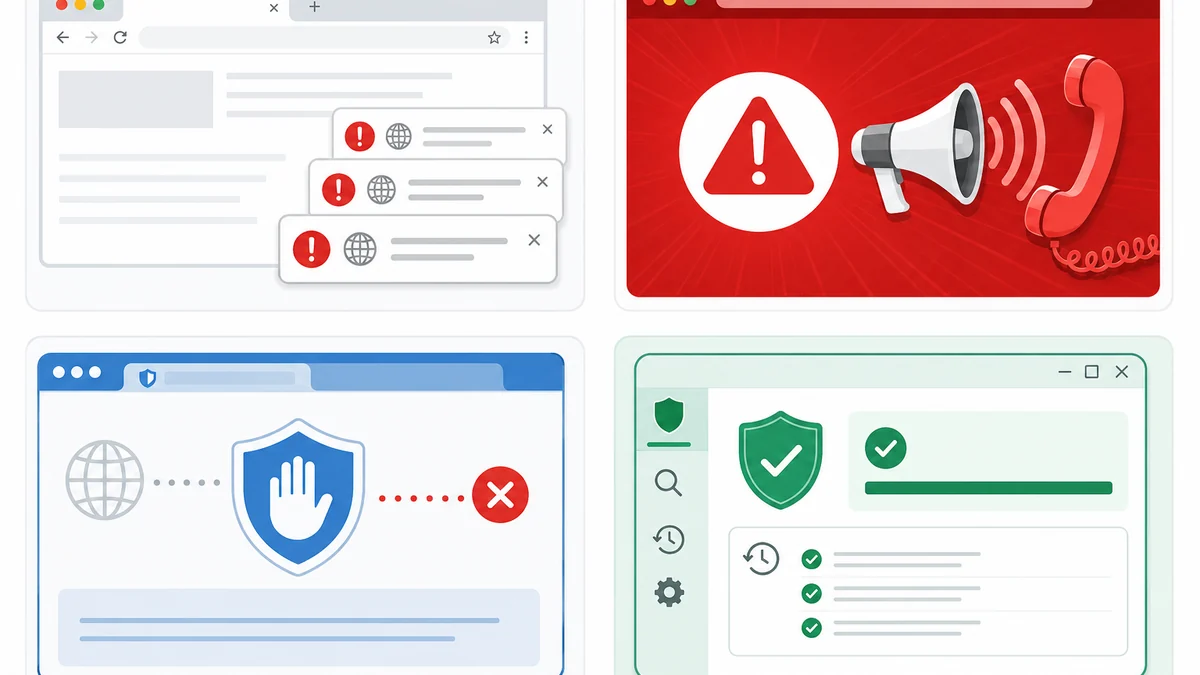
画面右下に繰り返し警告が表示される
Chrome/Edgeのアイコンと不審なドメインがある
Web通知を悪用した偽警告の可能性が高い
通知をクリックせず、ブラウザーの設定から該当サイトの通知をブロックします。
Webページが全画面になって操作を促してくる
大音量、カウントダウン、電話番号などが表示される
サポート詐欺・スケアウェアの可能性が高い
ページ内のボタンを触らずに閉じます。電話をかけたり、遠隔操作を許可したりしてはいけません。
Chromeの赤い全画面警告が表示される
「危険なサイト」などと表示される
Googleセーフブラウジングによる本物の保護警告
警告を無視してサイトへ進まず、安全なページへ戻ります。
Edgeがページ全体を警告画面に置き換える
SmartScreenで危険と表示される
Microsoft Defender SmartScreenによる本物の保護警告
ページを閉じます。「保持する」「続行」などの選択肢は安易に選ばないでください。
Windowsセキュリティにも同じ検出が記録されている
「現在の脅威」または「保護の履歴」で確認できる
ウイルス対策ソフトによる実際の検出
Windowsセキュリティ内で詳細を確認し、隔離・削除・スキャンを実施します。
最も確実な確認方法は、警告そのものを押すのではなく、信頼できるアプリをスタートメニューから自分で開くことです。Microsoft Defenderの検出なら、Windowsセキュリティの「ウイルスと脅威の防止」や「保護の履歴」に記録が残ります。
繰り返し出る偽ウイルス警告の主な仕組み
原因1:Webサイトの通知を許可してしまった
最も多いのは、Webサイトを開いたときに表示された「通知を許可しますか」で「許可」を選んだケースです。悪質なサイトは、「ロボットではないことを確認するには許可を押してください」「動画を見るには許可が必要です」などと誘導します。
許可すると、そのサイトはブラウザーの通知機能を使ってデスクトップへ通知を送れるようになります。通知の中身に「5個のウイルスを検出」「有効期限切れ」などと表示しても、Webサイトが実際にPC全体をウイルススキャンした結果とは限りません。
このタイプは、元のページを閉じた後も、ブラウザーが起動している間やバックグラウンド動作中に通知が続く場合があります。ウイルス対策ソフトで何も検出されないのに警告だけ続くのは、警告がマルウェア本体ではなく、許可済みのWeb通知だからです。
原因2:Webページが本物の警告画面をまねている
Webページの中に、Windowsやセキュリティソフト風の画面を表示する手口です。全画面表示、大音量、閉じる操作を妨げるダイアログを使い、電話や遠隔操作ソフトの導入へ誘導します。
Microsoftはこの手口をスケアウェアと呼び、Edgeに検出機能を搭載しています。典型的な特徴は、強い不安をあおり、すぐに電話、支払い、遠隔操作を求めることです。
原因3:不審な拡張機能やアプリが広告を出している
通知をブロックしても再発する、ホームページや検索エンジンが勝手に変わる、知らないタブが開く場合は、不審なブラウザー拡張機能や不要なアプリも確認します。この場合は通知権限だけでなく、拡張機能の削除、ブラウザーのリセット、Windowsのスキャンが必要です。
警告が出た直後に「してはいけないこと」
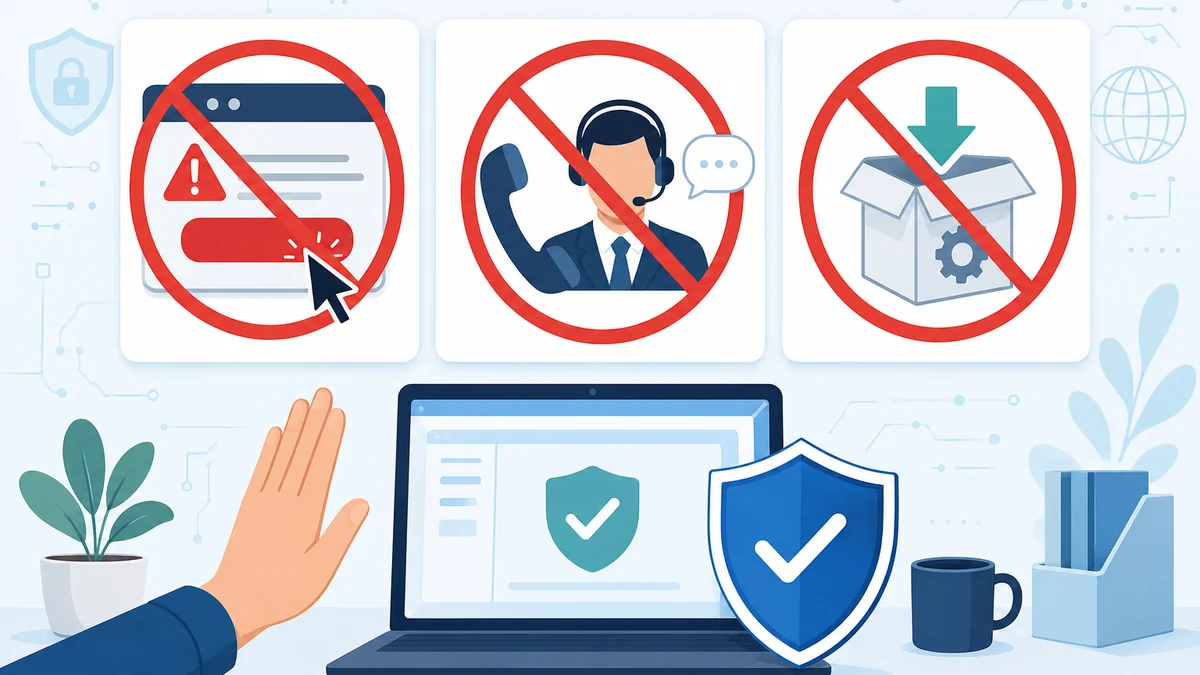
- 「今すぐスキャン」「修復」「更新」など、警告内のボタンを押さない
- 表示されたサポート番号へ電話しない
- 遠隔操作ソフトや指定されたセキュリティソフトを入れない
- クレジットカード、パスワード、氏名、電話番号を入力しない
- 「警告を消すため」と指示されても、Windowsキー+RやPowerShellへコマンドを貼り付けない
- セーフブラウジングやウイルス対策を無効にしない
近年は、偽のエラー解決手順として利用者自身にコマンドを実行させる「ClickFix」と呼ばれる手口もあります。警告画面からコピーした文字列を「ファイル名を指定して実行」やターミナルへ貼り付けないでください。
偽警告の画面を安全に閉じる方法
通常のタブなら「×」で閉じる
警告の中に描かれた偽物の×ではなく、ブラウザー上部にあるタブの×を使います。ページが全画面なら、まずEscキーまたはF11キーで全画面を解除します。
操作できないときはAlt+F4
Altキーを押しながらF4キーを押し、ブラウザーのウィンドウを閉じます。確認画面が出ても、怪しいWebページ内のボタンか、ブラウザー本体の確認かを見分けられない場合は、次の方法を使います。
閉じられないときはタスクマネージャーで終了する
Ctrl+Shift+Escでタスクマネージャーを開く- 「Google Chrome」または「Microsoft Edge」を選ぶ
- 「タスクの終了」を選ぶ
- 再起動時に「ページを復元」しない
ブラウザーを強制終了すると、入力途中の文章など未保存の作業も失われる点には注意してください。
Chromeで繰り返すウイルス警告を止める方法
アドレスバーへ次の文字列を入力すると、通知設定を直接開けます。
chrome://settings/content/notifications- Chrome右上の「︙」から「設定」を開く
- 「プライバシーとセキュリティ」→「サイトの設定」→「通知」を開く
- 「通知の送信を許可するサイト」を確認する
- 見覚えのないドメインの右側にある「︙」を開く
- 「ブロック」または「削除」を選ぶ
迷う場合は「削除」より「ブロック」が分かりやすい選択です。削除だけでは、同じサイトを開いたときに再び許可を求められる可能性があります。必要なメール、カレンダー、チャットの通知まで一括で止めないよう、まずは不審なサイトだけを対象にしてください。
Microsoft Edgeで繰り返すウイルス警告を止める方法
Edgeでは、アドレスバーへ次の文字列を入力して通知設定を開きます。
edge://settings/content/notifications- Edge右上の「…」から「設定」を開く
- 「プライバシー、検索、サービス」→「サイトのアクセス許可」→「すべてのサイト」を開く
- 警告に表示されていた、または見覚えのないサイトを選ぶ
- 「通知」を「ブロック」へ変更する
Edgeの画面構成は更新で変わる場合があります。設定画面上部の検索欄へ「通知」と入力するか、上記の設定URLを利用すると見つけやすくなります。
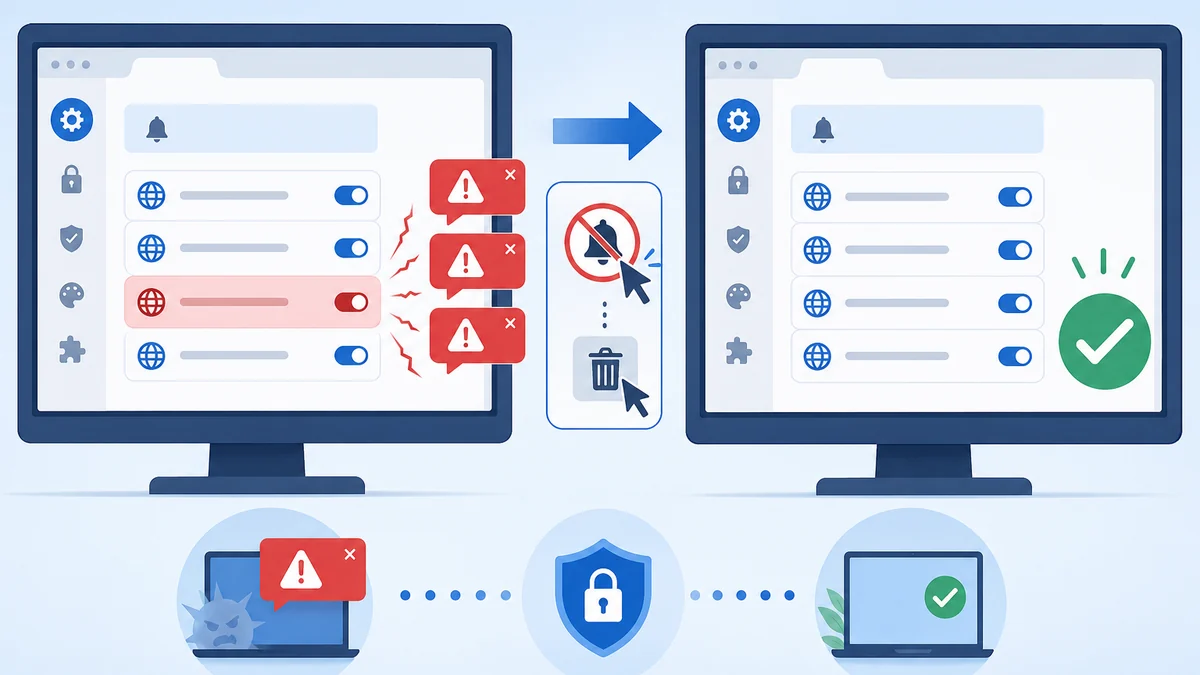
通知をブロックしても偽警告が再発するとき
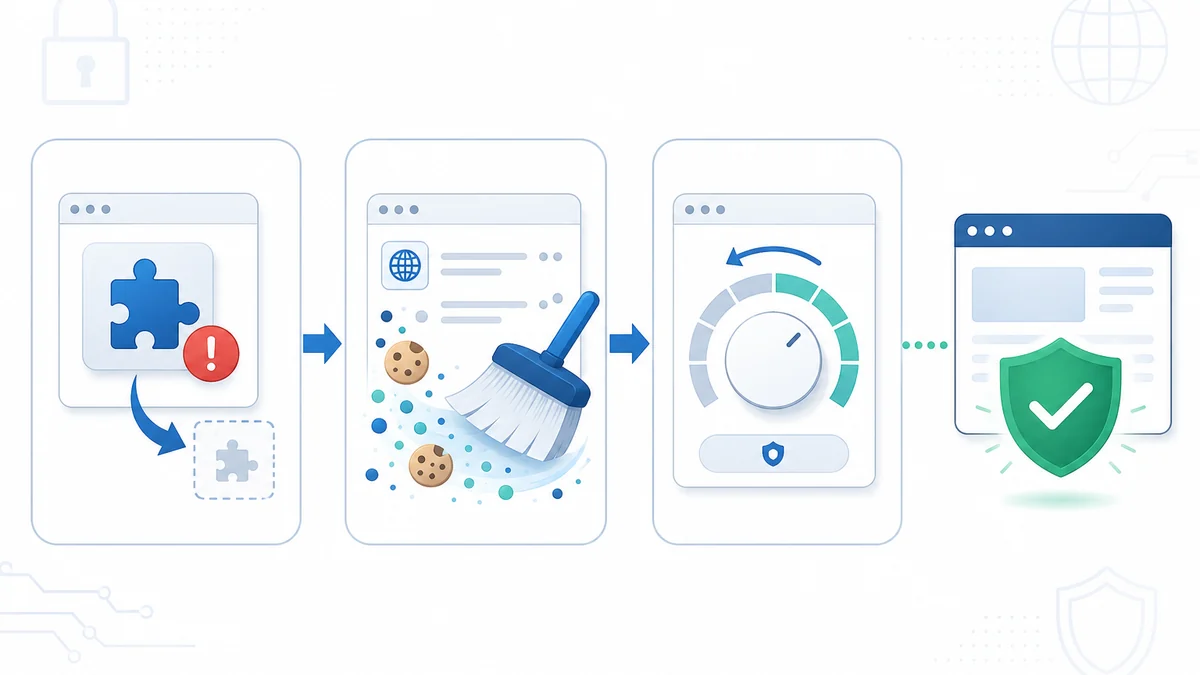
サイト通知を止めても再発する場合は、次の順で範囲を広げます。一度にすべて初期化すると原因が分からなくなるため、各手順の後に再発するか確認してください。
1.不審な拡張機能を無効化・削除する
Chromeはchrome://extensions/、Edgeはedge://extensions/を開きます。自分で入れた覚えがないもの、最近追加されたもの、検索・PDF・クーポン・動画変換などを名乗る不審な拡張機能をいったん無効にします。業務PCで管理者が配布している拡張機能は勝手に削除せず、情シスへ確認してください。
2.不審なサイトのデータを削除する
Cookieとサイトデータを削除します。全期間・全サイトを削除すると多くのサイトからログアウトするため、可能なら不審なドメインだけを対象にします。
3.ブラウザー設定をリセットする
Chromeは「設定」→「設定のリセット」→「設定を元の既定値に戻す」を使います。Edgeはedge://settings/resetを開き、「設定を復元して既定値に戻します」を選びます。
リセットでは通常、ブックマークや保存済みパスワードは削除されませんが、拡張機能、起動ページ、検索エンジン、サイト権限などが初期状態へ戻ります。実行前に画面の説明を確認してください。
本当にウイルスへ感染していないか確認する方法
偽警告だった可能性が高くても、次の操作をした場合はスキャンを行います。
- 警告からファイルをダウンロードした
- アプリや拡張機能をインストールした
- 「実行」「保持する」「許可」を選んだ
- 偽警告を閉じても、リダイレクトや広告が続く
- Windowsの動作や設定が勝手に変わった
- スタートメニューで「Windowsセキュリティ」を検索して開く
- 「ウイルスと脅威の防止」を開く
- 「保護の更新」でセキュリティインテリジェンスを最新にする
- まず「クイックスキャン」を実行する
- ダウンロードや実行をした場合は「スキャンのオプション」から「フルスキャン」を行う
- 挙動が続く、または深刻な感染が疑われる場合は「Microsoft Defender Antivirus(オフラインスキャン)」を検討する
- 「保護の履歴」で検出と処理結果を確認する

オフラインスキャンはPCを再起動します。開いているファイルを保存してから実行してください。会社のPCでは、調査に必要なログや証拠を消す可能性があるため、自己判断でリセットや駆除を進めず、まず情シスやセキュリティ担当へ連絡します。
警告をクリック・入力してしまった場合の対応
通知や警告ページを開いただけ
通知やページを閉じ、ブラウザーの設定から該当サイトの通知権限をブロックします。その後、Windowsセキュリティでクイックスキャンを実施してください。
ファイルをダウンロードしたが、実行していない
ファイルを開かずに削除し、ダウンロードフォルダーをWindowsセキュリティでスキャンします。削除後は、ごみ箱も空にしてください。
緊急 アプリ・拡張機能・遠隔操作ソフトをインストールした
Wi-Fiを切る、LANケーブルを抜くなどして、端末をネットワークから切断します。会社のパソコンは自分で削除作業を続けず、直ちに情シス担当者へ連絡してください。個人のパソコンでは不審なソフトを削除し、フルスキャンまたはMicrosoft Defenderオフラインスキャンを実施します。
緊急 パスワードを入力した
不審な操作をしていない安全な別端末から、入力したパスワードを変更します。同じパスワードを使い回しているサービスも変更し、多要素認証を有効にしてください。可能であれば、ログイン中のすべてのセッションも終了します。
会社のアカウントを入力した場合は、パスワード変更だけで済ませず、情シス担当者にも報告してください。
緊急 カード情報を入力した、または支払いをした
クレジットカード会社や金融機関へ直ちに連絡し、カードの利用停止、不審な取引の確認、必要に応じた再発行を依頼します。
緊急 相手にパソコンの遠隔操作を許可した
端末をネットワークから切断し、遠隔操作ソフトを終了します。会社のパソコンは直ちに情シス担当者へ報告してください。個人のパソコンでも、重要なパスワードの変更、遠隔操作ソフトの削除、セキュリティスキャンを行い、必要に応じて専門業者による調査を検討します。
相手が画面を操作した状態では、保存済みパスワードや個人情報を見られた可能性も考慮します。
パスワード変更は、可能なら問題が疑われるPCではなく、別の安全な端末から行います。会社のアカウントやPCに関係する場合は、恥ずかしいと考えて時間を置かず、発生時刻、表示されたURL、行った操作をそのまま伝えてください。
Chrome・Edgeで偽警告を予防する設定
-
“`
-
通知は、必要なサイトだけ許可する
なぜ通知が必要なのか説明できないサイトには、通知権限を与えないようにします。 -
「許可を押してください」という指示を信用しない
「本人確認」「動画を見るため」「ロボットではないことの確認」などを理由に、通知の許可を求めるページには注意してください。 -
ブラウザーの保護機能を無効にしない
Chromeのセーフブラウジングや、EdgeのMicrosoft Defender SmartScreenは有効な状態で使用します。 -
Windowsとブラウザーを更新する
Windows Updateとブラウザーの更新を適用し、既知の脆弱性を放置しないようにします。 -
拡張機能は必要最小限にする
ChromeウェブストアやMicrosoft Edgeアドオンなどの公式ストアから、提供元を確認して導入します。 -
更新やソフトの導入は公式サイトから行う
警告画面や広告に表示されたリンクは使わず、公式サイトを自分で開いてダウンロードしてください。
“`
特に重要: 通知の「許可」は、Webページの安全性を確認するボタンではありません。許可すると、そのサイトがブラウザーを閉じた後も通知を表示できるようになります。
Chromeは標準で危険なサイトを警告するセーフブラウジングを備えています。Googleは保護機能を無効にしないよう案内しています。
EdgeにはSmartScreenに加え、全画面の偽警告や大音量などを検出する「スケアウェア ブロッカー」があります。Microsoftによると、多くの対応PCでは既定で有効ですが、Edgeの「設定」→「プライバシー、検索、サービス」→「セキュリティ」で状態を確認できます。項目が表示される環境では有効にしておきましょう。
よくある質問
警告にChromeやEdgeのロゴがあれば本物ですか?
ロゴだけでは判断できません。Web通知はブラウザー経由で表示されるため、偽警告にもChromeやEdgeのアイコンが付くことがあります。通知に表示された送信元ドメインと、Windowsセキュリティの保護の履歴を確認してください。
警告の×を押しても大丈夫ですか?
Webページ内に描かれた×は、別ページを開くボタンかもしれません。ブラウザー上部のタブの×、Alt+F4、タスクマネージャーの順で閉じる方が安全です。デスクトップ通知そのものの×は通常は閉じるだけですが、送信元の通知権限をブロックしない限り再発します。
ウイルス対策ソフトで検出されないのに警告が続くのはなぜですか?
Web通知型の偽警告は、許可したサイトが送る通知であり、必ずしもPC内のマルウェアではないからです。通知権限をブロックし、それでも続く場合に拡張機能やアプリを調べます。
ブラウザーをアンインストールすれば直りますか?
最初の対処としては勧めません。同期を有効にしていると、権限や拡張機能が戻る場合があります。まず不審なサイト通知をブロックし、拡張機能、サイトデータ、設定の順で確認します。
スマートフォンのChromeでも同じですか?
Android版Chromeでもサイト通知を悪用した偽警告は起こります。Chromeの「設定」→「サイトの設定」→「通知」から不審なサイトをブロックします。iPhoneでは表示の仕組みが異なるため、OSとブラウザーの通知設定、追加したWebアプリやカレンダーなども確認します。
まとめ:警告を押さず、正規の設定画面から止める
- 画面右下に不審なドメイン付きで繰り返す警告は、Web通知型の偽警告を疑う
- 大音量、電話番号、カウントダウン、遠隔操作の要求はサポート詐欺を疑う
- ChromeとEdgeの通知設定から、不審なサイトをブロックする
- 本物か迷ったら、警告を押さずWindowsセキュリティを自分で開く
- ファイルの実行や情報入力をした場合は、スキャンとアカウント・決済情報の保護を急ぐ
「今すぐ押してください」と急がせるのが偽警告の狙いです。いったん画面から離れ、正規の設定画面とWindowsセキュリティから確認すれば、安全に切り分けられます。
参考資料
- Google Chromeヘルプ:Use notifications to get alerts
- Google Chromeヘルプ:Manage warnings about unsafe sites
- Google Chromeヘルプ:Reset Chrome settings to default
- Google Chromeヘルプ:Install and manage extensions
- Microsoft Support:Manage website notifications in Microsoft Edge
- Microsoft Learn:Microsoft Edge support for Microsoft Defender SmartScreen
- Microsoft Support:Prevent online scams with the scareware blocker in Microsoft Edge
- Microsoft Support:Virus and Threat Protection in the Windows Security App
- Microsoft Security Blog:Think before you Click(Fix)








