

情報確認日:2026年9月28日(日本時間)
Chromeを更新してから、ページが白いまま、タブの「ぐるぐる」が終わらない。再読み込みすると開くのに、最初の表示だけ極端に遅い――。
Chrome Help Communityには、Chrome 153への更新後、未訪問サイトの読み込みが長時間止まるというユーザー投稿が1件あります。ただし、今回の症状について、Googleが原因や対象バージョンを公式に確認した案内は、調査した公開情報では確認できませんでした。[1]
まず、現在のバージョンを記録してChromeの更新を確認してください。Chrome 154は9月22日に公開されていますが、今回の症状が154で修正されたと確認できる情報はありません。 更新・再起動後も続く場合は、同じURLを通常ウィンドウ、シークレットモード、Edgeで比較すると、次に調べる範囲を絞れます。[2][3]
この記事では「初回だけ遅い」のか「毎回遅い」のかを分けて確認します。古いバージョンへの戻しや、ネットワーク設定の一括変更は必要ありません。
Chrome 153更新後に、どのような症状が報告されている?
9月21日付のChrome Help Community投稿は、Windows・Stableの相談です。投稿者は、153.xへ更新後、未訪問サイトが空白の読み込み中タブで止まり、再読み込みやURLの再入力ではすぐ開くと説明しています。投稿タイトルには「60秒以上」とあります。[1]
投稿本文で説明されているのは、未訪問のWebサイトを開く際の表示です。プラスボタンを押した直後の検索欄・ショートカットが並ぶ「新しいタブページ」自体の遅延と、同じ症状だとは判断できません。
また、投稿者はキャッシュ削除と新規プロファイルでも変化がなかったと追記しています。DNSなどは切り分け済みとしていますが、その検証手順までは分かりません。具体的なビルド番号も「153.x」以上には確認できませんでした。[1]
これは1人の環境についての報告です。「Chrome 153の利用者全体に発生」「必ず60秒で開く」と読み替えることはできません。
Windowsだけ? Macや日本語圏の報告は?
| 確認対象 | 2026年9月28日時点で言えること |
|---|---|
| Windowsでの初回読み込み遅延 | 上記のユーザー投稿を確認。発生率・影響範囲は不明 |
| macOSでの同じ症状 | 今回と同条件の報告は確認できず。Windows限定とも断定できない |
| Macで拡張機能のポップアップが遅い相談はあるが、元投稿はChrome 151。今回の初回ページ表示と同一原因か不明 [8] | |
| 日本語圏・X | 今回の条件がそろう独立した報告を確認できず。報告が存在しないという意味ではない |
| 約60秒の待ち時間 | 投稿タイトルの記述。全環境共通のタイムアウト値としては未確認 |
検索で見つかる「Chromeが遅い」には、拡張機能を開くのが遅い、動画だけ止まる、Webアプリの操作が固まるなど、異なる現象が含まれます。まず、自分のPCでどこが止まるのかを確認しましょう。
Google公式の確認状況と、公開済みバージョン
Google公式のリリース情報と、コミュニティへの相談は分けて読む必要があります。Googleのサイト内にある投稿でも、ユーザーの質問やProduct Expertの回答は、そのままGoogleによる原因認定にはなりません。
公式に公開されたデスクトップ版の情報は次のとおりです。バージョンの公開日は配信開始日であり、すべてのPCが同じ日に更新されるとは限りません。[2][4][5][6]
| 公開日 | 公開されたバージョン/区分 | 今回の読み込み遅延との関係 |
|---|---|---|
| 9月8日 | Chrome 153:Windows・Macは153.0.8010.36/.37 | 153の正式公開。問題が起きるビルドの特定情報ではない |
| 9月15日 | Windows・Macは153.0.8010.47/.48 | 更新版の公開を確認 |
| 9月17日 | Windows・Macは153.0.8010.52/.53 | 更新版の公開を確認。今回の症状の修正確認とは別 |
| 9月22日 | Chrome 154のStable公開 | 153より新しい正式版。今回の症状が直るかは未確認 |
| 9月23日 | 155.0.8059.12/.13のEarly Stable(Windows・Macの一部) | 少数向けの先行配信。全員が155になるという案内ではない [7] |
Chrome Releases、Chrome公式リリースノート、公開検索で確認できたChromium Issue Trackerの情報を調べましたが、「153更新後、初回表示が60秒以上止まる」という相談に対応する、公式に確認済みの原因・修正番号は特定できませんでした。非公開・サインインが必要なIssueや、検索に出ない情報もあるため、「未修正が確定した」という意味でもありません。
EdgeのWebアプリ停止とは、同じ問題ではなさそう
ぴろりんテックのEdge 153でWebアプリが固まる場合の記事は、マウスやキーボードの操作を受け付けなくなる症状を扱っています。今回の「初回ページ表示を待たされる」相談とは、症状の出方が異なります。
ページの表示だけが遅いのか、表示後にクリックも入力もできなくなるのかを分けると、別の不具合情報を取り違えずに済みます。
最初に、バージョンを記録して更新・再起動する
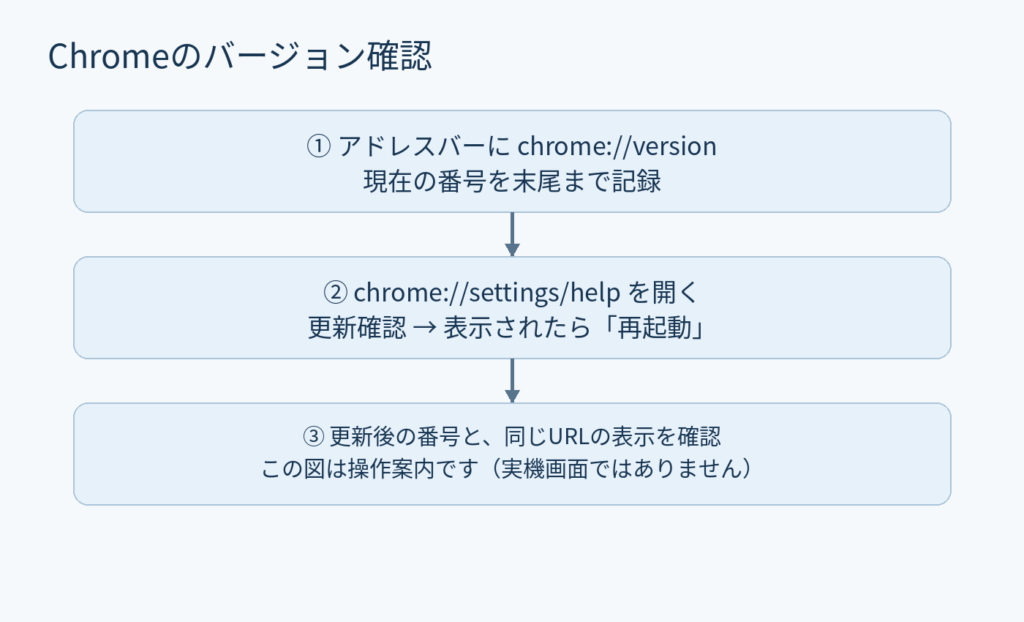
バージョンを確認する方法
- Chromeのアドレスバーに
chrome://versionと入力してEnterを押します。 - 上部に表示されるバージョン番号を、末尾までメモします。
- 続いて右上の「︙」→「ヘルプ」→「Google Chromeについて」を開きます。
- 更新確認が終わるのを待ち、「再起動」が表示されたら、入力中の内容を保存して実行します。
「Google Chromeについて」は、アドレスバーに chrome://settings/help と入力しても開けます。この画面では更新確認も行われるため、更新前後を比較したい場合は、先に番号を控えておきましょう。[3]
会社のPCで更新が管理されている場合は、管理者に確認してください。番号を合わせるためにBetaやDevを導入する必要はありません。
更新後も遅い場合はPCを再起動する
開いている文書やフォームを保存し、Windowsの「再起動」を実行します。再開後、問題のページを一度開いてみてください。
改善した場合も、再起動直後の一度だけで判断せず、別のページや、次にChromeを開いたときにも確かめます。再読み込みで一時的に表示できたことと、症状が解消したことは分けて記録します。
「最初だけ遅い」を見分ける比較手順
ここからは、一度に変更する条件を1つにするのがポイントです。キャッシュ削除、拡張機能の停止、DNS変更をまとめて行うと、何が影響したのか分からなくなります。
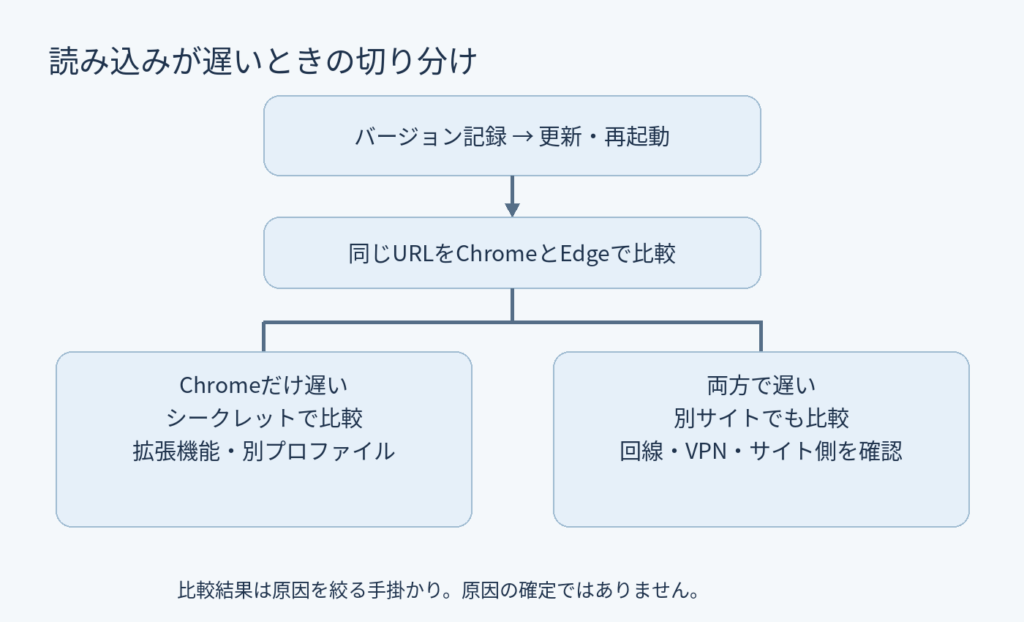
1.通常ウィンドウで、初回表示と再読み込みを比べる
問題が出るページのURLを控え、Chromeを起動してから最初に開いたときと、そのページを再読み込みしたときの違いを確認します。スマートフォンのストップウォッチで、おおよその時間を測れば十分です。
記録するのは「本文が見えて操作できるまで」の時間です。本文は普通に使えるのにタブの円だけ回り続ける場合は、白いページのまま開かない症状とは分けて記録してください。
決済・申込・送信中の画面では、再読み込みによる二重送信を避けます。比較には、ログイン不要の一般公開ページを使ってください。
2.同じURLをEdgeで開く
同じPC・同じ回線でEdgeを開き、控えたURLを貼り付けます。検索結果から似たページを開くのではなく、アドレスをそろえて比較してください。
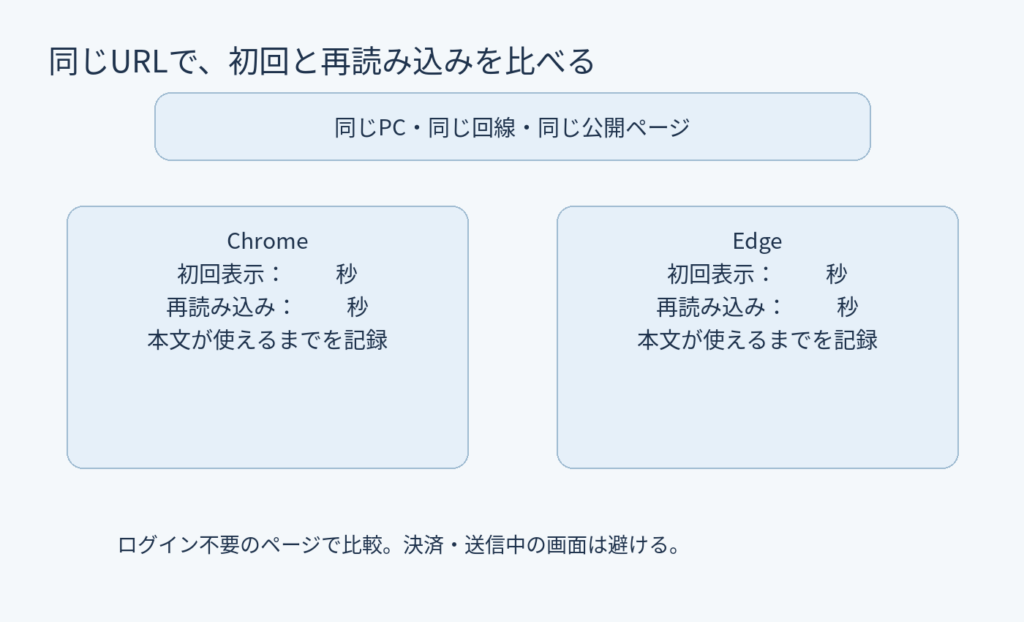
| 比較結果 | 次に確認すること |
|---|---|
| Chromeだけ遅い | シークレットモード、拡張機能、プロファイルの違い |
| 両方とも同じページだけ遅い | 別サイトも試し、サイト側の障害・メンテナンス情報を確認 |
| 両方とも複数サイトで遅い | 回線、VPN・プロキシ、PC全体の動作を確認 |
| Chromeは初回だけ遅く、再読み込みは速い | 初回と2回目を分けて記録し、設定を消す前に条件を整理 |
Edgeで速くても、Chrome本体の不具合と断定はできません。ブラウザごとの設定や拡張機能も違うためです。反対に、両方が遅い場合も、それだけで回線故障とは判断できません。
急いで作業を進めたい場合は、正常に使える別ブラウザが一時的な選択肢になります。会社の業務システムでは、利用が認められているブラウザを使ってください。
3.シークレットモードで同じページを確認する
Chromeで Ctrl+Shift+N を押し、同じURLを入力します。通常ウィンドウより速くなるか、初回と再読み込みの違いが残るかを見ます。
シークレットモードは、通常の閲覧データやログイン状態と条件が異なります。速くなった場合は、拡張機能やサイトデータを調べる手掛かりになりますが、拡張機能が原因と確定するわけではありません。[9][10]
「シークレットモードでの実行を許可する」を有効にした拡張機能は動作することがあります。ログインが必要なページでは表示内容も変わるため、まず公開ページで比較すると分かりやすくなります。
4.拡張機能を一時的にOFFにする
- アドレスバーに
chrome://extensionsと入力します。 - 現在ONの拡張機能をメモするか、画面を保存します。
- 自分で管理している拡張機能を一時的にOFFにして、通常ウィンドウで同じページを試します。
- 改善した場合は1つずつ戻し、どれを戻すと遅延が再発するかを確認します。
今回の「初回だけ遅い」症状では、OFFにした直後に既に開いたページを見るだけでは、違いを判断しにくくなります。Chromeを再起動した後の最初の表示も比較してください。
会社指定の拡張機能やセキュリティ用のものは、無断で停止しないでください。変更できないものはそのままにし、管理者へ結果を伝えます。
5.新しいChromeプロファイルで確認する
右上のプロフィールアイコンから「Chromeプロファイルを追加」を選び、可能ならGoogleアカウントにログイン・同期せず、一時的な確認用プロファイルを作ります。[11]
普段の拡張機能や設定を持ち込まない状態で、同じ公開ページを開きます。新しいプロファイルだけ速いなら、普段のプロファイルにある設定やデータを優先して調べる根拠になります。
変わらなければ、プロファイルを何度も作り直す必要はありません。元のプロファイルは残しておきます。削除すると、そのPC上のブックマークや履歴などを失うことがあります。[11]
DNS・QUIC・VPN・セキュリティソフトは関係する?
今回の投稿だけでは、どれが原因かは分かりません。初回アクセスが遅いという特徴だけで、DNSや通信方式の問題に決めることもできません。
| 項目 | 今回の事象について分かっていること | 一般ユーザーが先に行う確認 |
|---|---|---|
| DNS | 原因と認定する公式情報は未確認 | エラー文言、複数サイト・別回線での違いを記録する |
| QUIC/HTTP/3 | 通信方式の関連は未確認 | Flagsを変更せず、まず同じURLで比較する |
| IPv6 | 無効化で解消すると確認できる根拠はない | 設定を変更しない |
| VPN・プロキシ | 今回の投稿から企業環境固有とは判断できない | 利用の有無と、遅延が始まった時期を確認する |
| セキュリティソフト | 本件の原因と確認された製品は特定できない | 製品の更新状況、遮断通知、公式サポート情報を確認する |
| キャッシュ・プロファイル | これだけで原因は特定できない | 削除前にシークレット・別プロファイルと比較する |
別回線で比べる場合は、設定をまとめて変えない
個人所有のPCなら、通信量に注意してスマートフォンのテザリングなどで、同じ公開ページを確認する方法があります。回線を替えるだけにとどめ、DNS・IPv6・VPNの設定まで同時に変えないようにします。
別回線で速くなっても、DNSだけの問題とはいえません。回線を替えると、接続経路など複数の条件が変わるためです。
会社のPCは、外部回線への接続やVPN切断が許可されているかを先に確認してください。社内サイトはVPNを切ると開けなくなることがあり、比較条件がそろいません。Windowsの「設定」→「ネットワークとインターネット」→「プロキシ」では設定内容を確認するだけにとどめ、値を勝手に削除しないでください。
キャッシュ削除・設定リセット・再インストールはいつ行う?
更新しても改善せず、別プロファイルでは速いのに普段の環境だけ遅いなど、設定・データ側を調べる理由ができてから検討します。
| 操作 | 検討する場面 | 実行前の確認 |
|---|---|---|
| キャッシュ削除 | 特定ページや通常プロファイルだけで再現する | まず「キャッシュされた画像とファイル」を対象にし、Cookieやパスワードまで選択していないか確認 |
| 設定リセット | 不要な設定変更が疑われ、個別の切り分けでも改善しない | 起動ページ、拡張機能、サイト設定などへの影響を確認 |
| 再インストール | 更新が失敗する、設定画面自体が開かないなど、本体の修復が必要な場合 | ブックマーク・必要なデータの保存を確認し、Google公式から導入 |
Googleによると、設定リセットでは保存済みブックマークやパスワードは削除されませんが、Cookie・サイトデータや拡張機能などに影響があります。実行前に公式のリセット説明を確認してください。[13]
再インストールしても、同じプロファイルやネットワーク条件が残れば症状が続くことがあります。「更新後に遅くなった」という理由だけで、最初から閲覧データを全削除する必要はありません。
ブラウザ以外のアプリやファイル操作まで遅い場合は、Windows PC全体の遅さを切り分ける記事も参考になります。
実機で確認するときの記録表
以下は確認用の空欄表です。本記事には、筆者による再現結果はまだ掲載していません。DevToolsを使わなくても、同じURL・同じPCで条件をそろえて比較できます。
| 確認項目 | 記録欄 |
|---|---|
| 確認日時/Windowsのバージョン | 未記入 |
| Chromeの更新前/更新後の完全な番号 | 未記入 |
| Edgeのバージョン/確認した公開URL | 未記入 |
| 通常ウィンドウ:初回/再読み込み | 未記入(それぞれ約何秒か) |
| シークレット:初回/再読み込み | 未記入 |
| 拡張機能OFF:初回/再読み込み | 未記入 |
| 新規プロファイル:初回/再読み込み | 未記入 |
| Edge:初回/再読み込み | 未記入 |
| 白い画面/本文は使えるが円が回る/入力も止まる | 未記入 |
| VPN・プロキシ・セキュリティ製品の有無 | 未記入 |
「初回」は、この表ではブラウザを起動してからそのURLを初めて開くことを指します。過去に一度も訪問したことがない状態を再現するものではありません。既存データを残したままの比較であることも記録してください。
時間が許せば、ブラウザを開き直して2~3回比較します。「60秒」と決めて測るのではなく、実際の待ち時間を記録し、長時間開かない場合は「90秒で確認を中止」などと残せば十分です。
結果を共有するときは、社内URLや氏名、メールアドレスを除いてください。特に chrome://version の画面全体には、プロファイルの保存先などが表示されるため、バージョン番号の部分だけを使います。
よくある質問
Chrome 153の不具合と考えてよいですか?
現時点では断定できません。更新後のユーザー報告はありますが、今回の初回読み込み遅延について、Googleによる原因確認を示す公開情報は確認できていません。拡張機能、サイト、回線などの条件も比べてください。
Chrome 154にすれば直りますか?
今回の症状が154で修正されたかは分かりません。更新は先に確認する価値がありますが、改善した場合もバージョン番号と比較結果を記録し、「自分の環境では改善した」と判断します。
60秒待てば表示されますか?
必ず表示されるとはいえません。「60秒以上」はユーザー投稿のタイトルにある表現です。全員に共通する待ち時間や、解決方法として確認されたものではありません。
シークレットモードで速ければ、拡張機能が原因ですか?
拡張機能だけには絞れません。Cookieやログイン状態も変わります。通常ウィンドウで拡張機能を一時的にOFFにした場合も比較してください。
QUICやIPv6を無効にした方がよいですか?
今回の対処として一律に勧める根拠は確認できません。Flagsの変更より、更新・再起動と、ブラウザやプロファイルの比較を先に行ってください。
最新の修正状況:2026年9月28日時点
Chrome 153の後継版は公開されています。一方で、この記事が対象とする「更新後、初回のページ表示が長時間止まる」という相談の原因と修正版は、確認できていません。
まず利用中の番号を控えて更新し、続く場合は「初回と再読み込み」「通常とシークレット」「ChromeとEdge」の違いを記録してください。その記録があれば、設定を消す前に調べる範囲を絞り、管理者やサポートにも症状を具体的に伝えられます。
出典・参考情報
以下は2026年9月28日に確認した情報です。ユーザー投稿は、Google公式の不具合認定と区別しています。
- 【ユーザー投稿】Chrome Help Community:With v153 New Tabs Stuck Loading for 60+Seconds
- 【Google公式】Chrome 154の公開案内
- 【Google公式】Google Chromeを更新する
- 【Google公式】Chrome 153 Stable公開:9月8日
- 【Google公式】Stable更新:9月15日
- 【Google公式】Stable更新:9月17日
- 【Google公式】Chrome Releases(9月23日のEarly Stable案内を確認)
- 【ユーザー投稿・別症状】Reddit:拡張機能の表示遅延に関する相談
- 【Google公式】Chromeの接続エラーと読み込みエラーを解決する
- 【Google公式】シークレットモードでブラウジングする
- 【Google公式】複数のプロファイルを使用してChromeを管理する
- 【製品ベンダー公式・別事象】Broadcom:IPS browser extension causes slow loading times with Chrome and Edge
- 【Google公式】Chromeの設定をデフォルトに戻す
- 【Google公式】Chromeがクラッシュする/開かない場合
- 【Google公式】Chrome 153リリースノート