

情報確認日:2026年9月28日(日本時間)
ChatGPTのWindowsアプリが「ぐるぐる」のまま開かないときは、まず同じPCのブラウザーで Web版ChatGPT が使えるか確認してください。 Web版で会話できるなら、作業をそちらで続けながら、アプリの更新と再起動を試せます。
9月26〜27日には、Windowsアプリの 26.924.2738.0 で、更新後に空白画面と読み込み表示が続くという複数のユーザー報告が出ています。修復・リセット・再インストールでも改善しなかった報告があるため、同じ操作を何度も繰り返す必要はありません。出典:OpenAI Community
確認時点のOpenAI Statusは正常表示でした。一方、今回のWindowsアプリの起動停止について、OpenAIによる原因の公式説明や、修正版の提供を明示した案内は確認できていません。「サービス全体が正常」と「自分のアプリが正常に起動する」は別の確認です。
まずは次の順で進めてください。
- Web版でログインし、新しい会話に短いメッセージを送る。
- OpenAI Statusで障害情報を確認する。
- アプリのバージョンと症状を記録し、完全終了・再起動、更新確認を行う。
- 改善しなければ「修復」。リセット・再インストールは保存内容を確認してから検討する。
2026年9月末に報告されている症状と対象アプリ
OpenAI Communityでは、起動ロゴの後にウィンドウが開くものの、画面が空白になり、読み込み表示から先へ進まないという投稿があります。投稿者はWindows 11 Pro・ビルド26200・アプリ26.924.2738.0を記載し、Web版は使えると報告しています。同じスレッドにも同様の症状を訴える返信があります。報告元
| 確認項目 | 2026年9月28日時点で分かったこと |
|---|---|
| 発生報告のある版 | 26.924.2738.0。関連するGitHub投稿には26.924.1866.0も記載 |
| Windowsとの関係 | ビルド26200のほか、26100、19045での類似報告あり。同じ原因かは未確認 |
| Web版 | Windowsアプリが開かなくてもWeb版は使えたという報告あり |
| 修復・再インストール | 改善しなかった例あり。全員に有効な解決策は確認できない |
| 公式の修正情報 | 今回の起動停止に対応する修正済み案内は確認できない |
バージョン番号は「報告された環境」を示すものです。26.924.2738.0が現在の最新バージョンであるとは断定できません。 配信中の版はMicrosoft Storeと自分のPCで確認してください。
Windowsの類似報告は GitHub #48466 と GitHub #48333 でも確認できます。ただし、利用者の投稿を根拠に「Windows 11の特定更新が原因」「この版の全利用者に発生する」とは言えません。
「ChatGPT」と「ChatGPT Classic」は別物
OpenAIの公式ダウンロードページでは、Work・Codexを含むデスクトップアプリと、ChatGPT Classicが別に案内されています。
今回の主要な投稿は、Windowsのパッケージ名が OpenAI.Codex となっているアプリについての報告です。Classicも同じ不具合だと扱わず、インストールしているアプリの名前・バージョンを確認してください。
Web版をEdgeの「アプリとしてインストール」機能で使っている場合も、Microsoft Store版とは異なります。その場合は、まずブラウザー側の更新や拡張機能を確認します。
Web版が使えるか確認すると、次に試すことが分かる
EdgeやChromeで https://chatgpt.com/ を開き、アプリと同じアカウントでログインします。組織アカウントでは、同じワークスペースを選んで確認してください。
トップページが表示されるだけではなく、新しい会話で「こんにちは」などの短いメッセージに応答があるかまで確かめます。
| 確認した結果 | 次に確認すること |
|---|---|
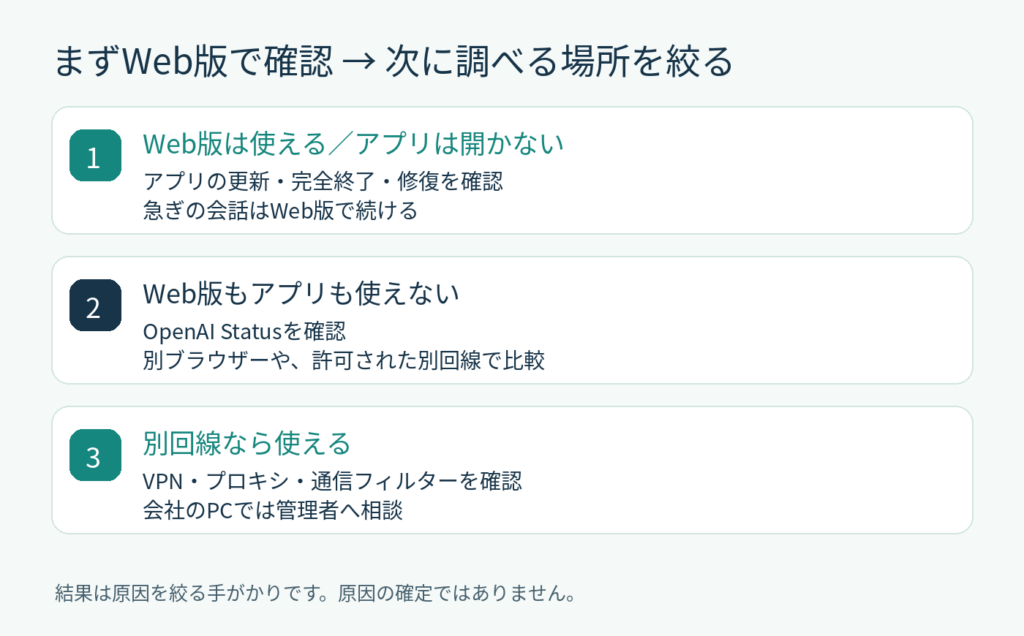
| Web版は使えるがWindowsアプリは開かない | アプリの更新、完全終了、修復を優先 |
| Web版もアプリも使えない | Statusを確認。別ブラウザー・許可された別回線で比較 |
| 別の回線なら使える | VPN・プロキシ・通信フィルターなどの設定を確認 |
| 特定の会話だけ開けない | 新しい会話で比較。アプリ全体の起動問題と分ける |
| 別の端末でも同じアカウントだけ使えない | 認証やアカウント側の問題も含めてサポートへ相談 |
これは原因を確定する表ではなく、無駄な操作を減らすための目安です。Web版が動いても、アプリ固有の認証・通信経路などが影響している可能性は残ります。
Web版で作業を続ける場合でも、デスクトップ上のローカルファイルを扱う機能など、すべてが同じように使えるとは限りません。ChatとWorkの使い分けは、こちらの記事でも整理しています。
Windowsアプリを完全終了して起動し直す
ウィンドウの「×」だけではバックグラウンドに残る場合があります。入力途中の文章を保存し、WorkやCodexで実行中の処理がないことを確認してから終了します。
- タスクバー右側の通知領域にChatGPTがあれば、メニューから終了する。
- 応答しない場合は Ctrl+Shift+Esc でタスクマネージャーを開く。
- 対象のChatGPTを確認し、「タスクの終了」を選ぶ。
- スタートメニューから通常どおり起動する。
終了させると未保存の内容や実行中の処理は失われる場合があります。別のCodex作業や無関係なプロセスまでまとめて終了しないでください。
改善しなければ、作業を保存してWindowsを一度再起動します。なお、管理者として実行すると別のエラーになったという報告もあるため、「管理者として実行」を今回の解決策にはしません。
Microsoft Storeでアプリの更新を確認する
アプリが開かなくても、Microsoft Store側から更新を確認できます。
- スタートメニューから Microsoft Store を開く。
- 「ダウンロード」または「ライブラリ」など、更新を管理する画面を開く。
- 「更新プログラムの確認」などのボタンを選ぶ。
- ChatGPTの更新があれば適用し、完了後に起動し直す。
Storeの版によって画面名は異なります。Microsoft公式の更新案内も確認してください。会社のPCでは、管理者が更新を管理している場合があります。
更新前後の番号をメモしておくと、改善した版をサポートへ伝えられます。Windowsの「設定」→「アプリ」→「インストールされているアプリ」→対象アプリの「詳細オプション」にバージョンが表示される場合は、そこで確認します。
番号が分からない場合は無理に調べなくても構いません。問い合わせ時に「起動できないため不明」と書き、Storeで更新を確認した日時を添えてください。
「修復」を試す。リセットは保存内容を確認してから
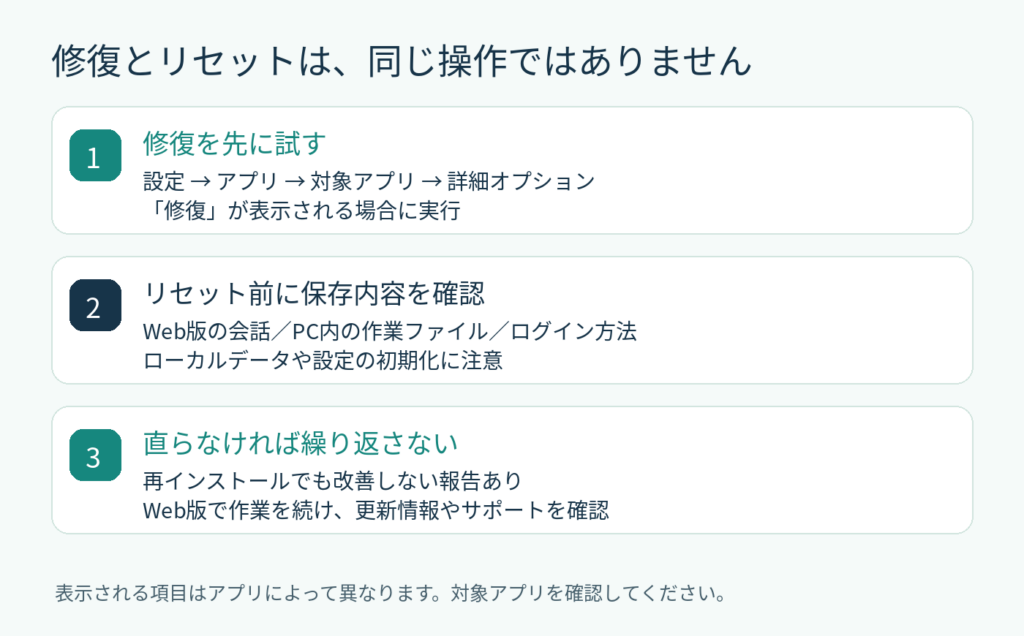
先に「修復」を選ぶ
Windows 11では、次の順に開きます。
- 設定 → アプリ → インストールされているアプリ
- 対象のChatGPTの「…」→ 詳細オプション
- 修復を選び、完了後にアプリを開く
すべてのアプリに「詳細オプション」や「修復」があるわけではありません。表示されない場合は、無理に探したり別アプリを操作したりせず、次の判断へ進みます。Microsoft公式の修復手順
「リセット」はサインイン・ローカルデータへの影響に注意
修復とリセットは同じ操作ではありません。リセットはアプリのローカルデータや設定を初期化する操作です。 再ログインが必要になる場合があるため、普段使うログイン方法と認証手段を確認してください。
リセットを検討する前に、次を確認します。
- Web版で必要な会話が見えるか。
- 入力途中の文章、保存していない成果物が残っていないか。
- Work・Codexで使うローカルの作業ファイルや設定を退避できているか。
Web版に見える会話と、PC内の作業データは分けて考えます。「会話は全部消えないから、何も確認せずリセットしてよい」とは言えません。
バックアップ対象が分からない場合は、リセットせずWeb版を使い、サポートに相談してください。実行する場合は、同じ「詳細オプション」の リセット を選び、表示される削除範囲を読んでから進めます。
OpenAIの従来のWindowsアプリ向けヘルプにもリセット手順がありますが、今回の報告に対する修正を保証する案内ではありません。
再インストールは、ここまで試しても直らない場合に
保存内容を確認したうえで、Windowsの「インストールされているアプリ」から対象のChatGPTをアンインストールし、OpenAI公式ダウンロードページを起点に入れ直します。配布元とアプリ名を確認し、第三者の旧版配布サイトは使わないでください。
今回の報告には、再インストールでも起動しなかった例があります。入れ直して同じ症状なら、何度も繰り返すよりWeb版で作業を続け、更新情報を待つ判断が現実的です。
.codex や WindowsApps などのフォルダーを手作業で削除する方法は、この記事の通常手順には含めません。アプリを直すつもりで、作業状態や設定まで失うことを避けるためです。
補足:内部プロセスの再起動で一時的に開いたという報告
GitHubのユーザー報告 #48466とRedditの投稿には、アプリのウィンドウを残したまま、内部の codex.exe app-server だけを終了すると表示が進んだという記載があります。
これは公式の修正方法ではなく、一時回避の報告です。 通常の終了・再起動後に再発した例もあり、効果やデータ保持を保証できません。
対象が今回の OpenAI.Codex のアプリで、実行中の作業がなく、プロセスを識別できる場合に限り、次のように確認できます。
- 読み込み表示の出ているChatGPTウィンドウを残す。
- タスクマネージャーでChatGPTのプロセスグループを展開する。
- そのアプリ配下の
codex.exeを確認する。複数ある場合は「詳細」タブで「コマンドライン」列も確認し、app-serverを含む対象かを照合する。 - 対象を確実に識別できる場合だけそのプロセスを終了し、表示が変わるか確認する。
別途動かしているCodex CLIや別のタスクも同じ名前のプロセスを使う場合があります。どれか判断できなければこの手順は飛ばし、Web版を利用してください。対象がない場合も、別のプロセスで代用しません。
VPN・プロキシ・セキュリティソフトは、比較して切り分ける
Web版も使えない、会社のネットワークだけで止まる、といった場合は通信環境を確認します。
- 個人で設定したVPNを使っているなら、一時的に切断して比較する。
- 許可された別回線で比較できるなら、同じ端末・同じアカウントのまま試す。
- Web版だけの問題なら、拡張機能の影響が少ない別ブラウザーやプライベートウィンドウで確認する。
- セキュリティソフトやWebフィルターのブロック履歴を確認する。
変更は一つずつ行い、結果を記録してから元に戻します。セキュリティソフト全体を止めたり、ファイアウォールを全面的に無効化したりする必要はありません。会社のPCではVPN・プロキシなどを自己判断で変更せず、管理者へ確認してください。
OpenAIもネットワーク設定の確認事項を公開しています。Web版で使えてもアプリ側の通信が許可されているとは限らないため、管理者には「アプリのみ失敗する」という比較結果を伝えると調べやすくなります。
Edge自体がクリックやキーボード入力を受け付けない場合は、EdgeでWebアプリが固まる場合の確認事項も参考になります。Windows版ChatGPTの起動停止と、同じ原因だと決めつけないでください。
OpenAI Statusの見方と、修正情報の確認先
OpenAI Statusを開き、ChatGPT、Login、ChatGPT Work、Codex in ChatGPT Desktopなど、利用している機能に関係する項目と、進行中のインシデントを確認します。
「Investigating」は調査中、「Identified」は原因を特定した段階、「Monitoring」は対策後の経過観察、「Resolved」はそのインシデントの解消を示します。過去の障害は「View history」から確認できます。
確認時点では正常表示ですが、Statusにも、表示は集計されたもので個々の利用状況と異なる場合があると注記されています。緑色だからPC側の故障だ、と判断しないことが大切です。
2026年9月28日時点の修正状況
ChatGPTリリースノートとChatGPT & Codexの更新履歴を確認した範囲では、今回の26.924系の起動停止に対する修正版番号は確認できていません。
Statusには9月25日付の「Issues with Codex」が解消済みで掲載されていますが、記載された対象はCodex Web・API・CLI・VS Code拡張です。これを今回のWindowsアプリの修正完了と読み替えることはできません。当該インシデント
Microsoft Storeの商品ページだけでは最新の配信番号を確認できなかったため、特定の番号を「最新版」「修正版」として推奨していません。更新が届いたら、適用前後の番号と、通常起動できるかを確認してください。
改善しない場合は、試した結果を添えて問い合わせる
OpenAIへの問い合わせは、ヘルプセンターのチャット窓口から行えます。公式の問い合わせ案内に沿って、次の情報をまとめます。
- 発生日時とタイムゾーン(例:2026年9月28日、日本時間)。
- アプリの正式な表示名、バージョン、Microsoft Storeなどの入手元。
- Windowsのバージョン・OSビルド。Win+R →
winverで確認。 - ロゴの後で止まるのか、ログインで止まるのかなどの症状とスクリーンショット。
- 同じアカウントのWeb版・別回線・別端末で使えるか。
- 完全終了、更新、修復など、実施した操作と結果。
パスワードや認証コードは送らないでください。ログが必要になった場合も、認証情報や個人情報が含まれないか確認してから送付します。
よくある質問
ぐるぐるが終わらないのは、PCの性能不足ですか?
表示だけでは分かりません。9月末の投稿には更新後に起動できなくなった例がありますが、すべての読み込み停止が同じ原因とは限りません。Web版が使えるか、いつから発生したかを先に確認してください。
Web版が使えるなら、アプリだけの不具合ですか?
アプリ側を優先して調べる手がかりにはなりますが、断定はできません。アプリ固有の認証・通信設定なども比較対象です。
リセットすると会話は全部消えますか?
アプリのリセットは、アカウントを削除する操作とは異なります。ただし、PC内の設定や作業データへの影響を一律に保証できません。Web版で確認できる会話と、ローカルにしかないファイルを分けて確認してから判断してください。
Windows Updateを削除すれば直りますか?
今回の起動停止と特定のWindows更新プログラムとの因果関係は確認できていません。この記事では更新プログラムの削除を対処法として推奨しません。
アプリは開くのに、回答だけが終わりません。
アプリ自体が起動しない症状とは分けて考えます。生成を停止して再試行する、新しい会話で短い質問を送るなどを試してください。OpenAIのエラーメッセージ別の案内も参考になります。
参考情報
- 公式の障害状況:OpenAI Status
- 公式の更新履歴:ChatGPT & Codex changelog
- 公式の一般的な対処:ChatGPTのエラー対応
- Windowsの操作手順:Microsoftのアプリ修復案内
- ユーザー報告:OpenAI Communityの起動停止報告
OpenAI CommunityやGitHubのIssueは利用者からの報告であり、掲載されていること自体がOpenAIによる原因の公式確認を意味するものではありません。