

ホットペッパービューティーなどで使うリクルートIDから「パスキー(生体認証)を設定してください」と案内されることがあります。「顔や指紋がリクルートに登録されるの?」「スマホを買い替えたらログインできなくなる?」と、登録をためらう人もいるでしょう。
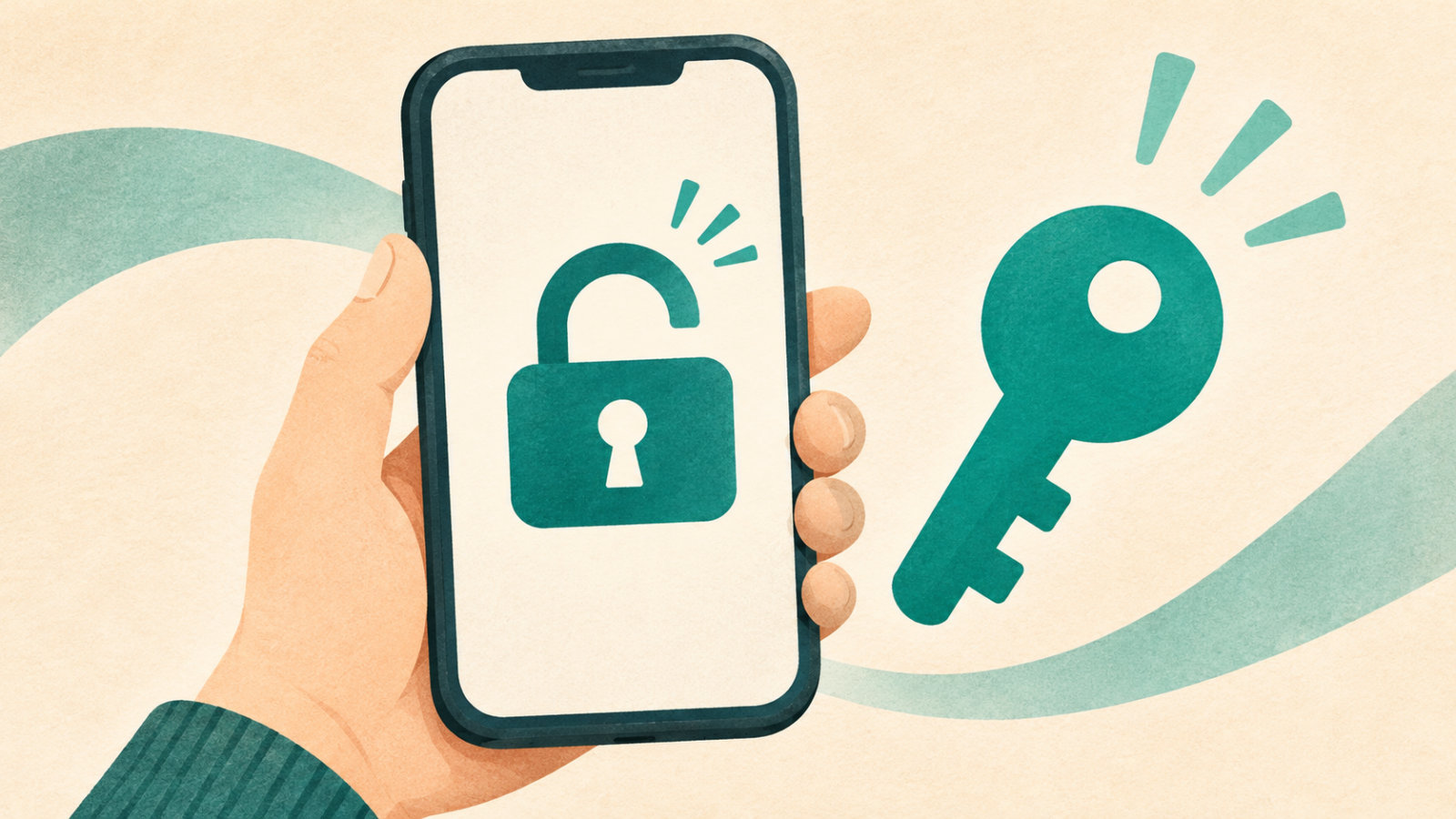
パスキーは、スマホなどに保存する「ログイン用のデジタルな鍵」です。 対応するサービスなら、スマホのロックを解除するときと同じような操作で、パスワードを打たずにログインできます。
リクルートIDでは、顔や指紋の確認は端末の中で行われ、そのデータはリクルートに送られません。 設定後もパスワードでログインできます。設定するなら、普段使っている公式アプリや公式サイトを自分で開き、そこから会員情報に進みましょう。
パスキーと顔認証はどう違う?
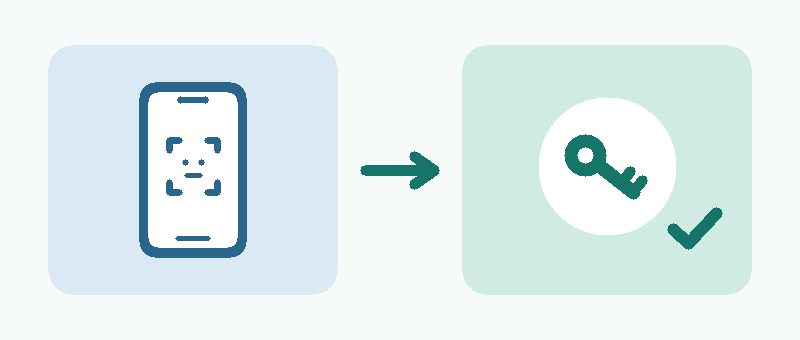
スマホの画面を顔認証で開けるとき、スマホは目の前にいる人の顔を、端末に登録した顔の情報と照らし合わせます。パスキーを使うときも同じです。顔や指紋の確認は、保存してある鍵を使ってよいかを端末が確かめるために行います。端末やサービスによっては、画面ロックの暗証番号(PIN)で確認することもあります。
| 言葉 | 何をするもの? |
|---|---|
| サービスのパスワード | そのサイトやアプリにログインするための文字列 |
| スマホの暗証番号(PINなど) | 端末のロック解除や、端末の中での本人確認に使う番号 |
| 顔認証・指紋認証 | 端末が顔や指紋で本人かどうかを確かめる方法 |
| パスキー | 登録したサービスでログインに使うデジタルな鍵 |
スマホ本体が表示する本人確認画面で、画面ロックの番号を求められる場合があります。メールから開いたウェブページの入力欄にスマホの暗証番号を求められたら、入力せずに閉じましょう。
パスキーを登録するメリットは?
パスワードを思い出さなくてもログインできる
小さい画面でパスワードを打ち直したり、入力のたびにメモを探したりする手間が減ります。自分のスマホでパスキーを選び、普段の画面ロック解除に近い操作で進めます。
本物そっくりの偽サイトに強い
パスキーは、登録先のウェブサイトのアドレスなどに結び付いています。たとえば本物そっくりの予約サイトを開いても、アドレスが違えば、本物のサイト用に作ったパスキーはそこで使えません。偽のログイン画面で入力内容を盗む「フィッシング」に強いのは、このためです。
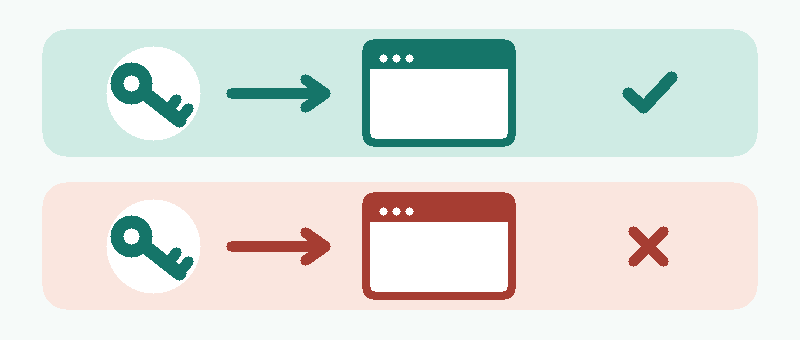
パスワードでも入れるサービスでは、偽サイトが「パスワードでログイン」を選ばせようとすることがあります。メールやSMSで支払いや設定を急かされても、公式アプリや普段のブックマークから開き直して確認しましょう。
使い回しで被害が広がりにくい
同じパスワードを二つのサービスで使うと、片方から盗まれた文字列を、もう片方でも試されることがあります。パスキーは登録先ごとに作られるので、同じ鍵を別のサービスに使い回すことがありません。パスワードでも入れるサービスでは、そちらのパスワードも使い分けましょう。
サイトには何が届く? 二つの鍵でログインする仕組み
登録すると、対になる二つのデータが作られます。秘密鍵はスマホのパスワード管理機能など、選んだ保存先で守られます。公開鍵は、サービスがログインを確認するために持ちます。
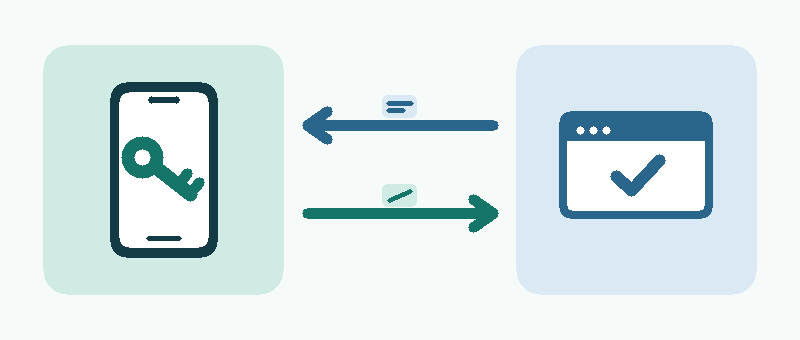
ログインのたびに、サービスは今回だけ使う確認データを送ります。スマホなどの端末は秘密鍵を使って、そのデータに対する「署名」を作ります。サービスは公開鍵でその署名が正しいかを確かめます。秘密鍵や顔・指紋のデータはログイン先に送られません。 サービスにある公開鍵だけが漏れても、それを使ってあなたの署名を作ることはできません。
リクルートIDで「パスキーを登録してください」と言われたら
自分専用のスマホなどを用意します。学校・職場の共用PCや、家族と共用している端末への登録は避けましょう。設定画面はリクルートIDの公式案内から確認できます。
- リクルートIDの会員情報を開く。 普段使っている公式サイトから進みます。
- パスキーの登録を始める。 パスキーの設定画面で登録ボタンを押します。
- 端末に出る案内に沿って本人確認する。 登録が完了したことを確認します。
- 次のログインで試す。 パスキーを選んでログインできるか確認します。
リクルートIDの公式FAQでは、顔認証や指紋認証などの生体認証に対応していない端末では利用できないと案内しています。登録画面が見当たらないときは、使っている端末やサービスが公式の利用条件を満たすか確認してください。
スマホを買い替えたり、なくしたりしたらどうなる?
古いスマホを初期化する前に、新しいスマホでログインを試しましょう。 そのまま使えるかは、鍵をどこに保存したかで変わります。たとえばiCloudキーチェーンで同期しているパスキーは、同じApple Accountで同期を使える新しい端末でも利用できます。特定の端末だけに保存した鍵などは、新しい端末で登録し直す場合があります。
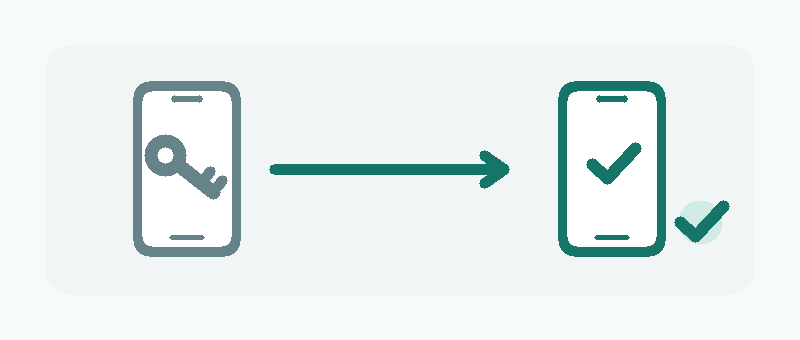
新しいスマホでパスキーが表示されなければ、パスキーの保存先や同期設定を確認し、必要なら別のログイン方法で入って新しい端末で登録します。すでに端末をなくした場合、リクルートIDでは登録済みのメールアドレスとパスワードでログインできます。詳しくはスマホを機種変更・紛失したときのパスキーの確認手順をご覧ください。
よくある質問
パスキーを登録するとパスワードは消えますか?
リクルートIDでは、設定後もパスワードでログインできます。ほかのサービスで登録するときは、機種変更に備えて「ほかのログイン方法」や「ログインできない場合」の案内を確認しておきましょう。
案内メールが本物か分からないときは?
普段使っている公式アプリやブックマークから会員情報に進み、設定項目を確認してください。実際のサービスがパスキーに対応していても、届いたメールが本物かどうかは、メールの見た目だけでは判断できません。
出典
- リクルートID・ポイント公式サイト|パスキーの設定手順とよくある質問
- FIDO Alliance|パスキー
- Apple Developer|パスキーの概要
- デジタル庁|本人確認のガイドライン(PDF)
公式情報の確認日 2026年11月17日