



ChatGPTのWorkは、調査から資料の作成、仕上げの確認まで任せられる便利な機能です。私も便利だと感じていますが、使うときにはクレジットの消費が気になります。
できれば、Workが役立つ場面に利用枠を残しておきたい。でも、「この依頼はChatで十分なのか、Workを使った方がよいのか」は、自分では判断しにくいことがあります。
そこで、ChatGPTに「Workを使うべきか」を作業前に相談できるよう、カスタム指示を設定します。 Chatで十分ならそのまま答え、Workで明確に成果が良くなる場合だけ、理由を添えて教えてもらう方法です。
この記事では、コピペ用の指示文とiPhoneでの設定手順を紹介します。設定後の確認方法に加え、後半では不要な追加調査を減らす依頼の仕方も説明します。
基本的な機能の違いやモデル選びは、ChatとWorkの使い分けを解説した記事をご覧ください。
※2026年10月2日時点の公式案内と、iPhone版アプリの実画面をもとに解説しています。表示や利用できる機能は、プラン・アプリ・アカウントによって異なります。
Workは便利。だからこそ、必要なときに使いたい
資料をいくつも照合し、編集できる報告書まで仕上げたい。そんな作業なら、Workに任せる価値を感じます。一方、短いメールを書き直すだけなら、Chatで十分そうです。
迷うのは、その間にある依頼です。「少し詳しく調べて」と頼んだら、思ったより大きな作業になるかもしれません。かといって、消費が気になってWorkを使わずにいると、便利な機能を活かせません。
Workで得られる成果と、使う利用枠の両方を考えて選びたい。 その判断を助けてもらうために、「Workが明確に有利なら先に教えて」「軽い方法でも十分なら提案して」と設定します。
この考え方は、OpenAIの公式案内にある「短い回答や下書きはChat、工程を伴う成果物作成はWork」という目安を参考にしています。
出典:OpenAI公式:Get started with ChatGPT Work
ChatGPTには、作業を始める前に提案してもらう
例えば、次のような対応を期待する設定にします。以下は説明用の例です。
| 送る依頼 | 期待する対応 |
|---|---|
| 短いメールを丁寧に書き直して | Chatでそのまま文章を作る |
| 複数の資料を照合し、編集できる報告書に仕上げて | Workを使う価値があると判断した場合、作業前に理由を伝える |
| 広く調べて資料も画像も作って | 対象を絞る、既存画像を使うなど、軽い方法があれば先に提案する |
提案を見てから、「今回はChatで簡潔に」「ここはWorkで仕上げて」と進め方を選びます。毎回自分だけで線引きするより、判断材料を得やすくなります。
なお、カスタム指示は希望を伝えるためのものです。Workへの自動切替や、正確な消費量の事前計算、クレジット削減を保証する機能ではありません。提案が自分の目的に合っているかは確認してください。
カスタム指示で「Work向きなら先に教えて」と設定する
カスタム指示は、回答の書き方など、チャットをまたいで伝えたい希望を設定するためのものです。毎回同じ説明を入力する手間を減らせます。
出典:OpenAI公式:Personalize ChatGPT
必要な場面に利用枠を使えるよう、次の3つの希望を入れます。
- Chatで十分なら、そのまま回答する
- Workで明確に成果が良くなる場合だけ、作業前に理由を伝える
- 消費が増えそうな方法を使う前に、同程度の成果が得られる軽い方法があれば提案する
Workを提案した場合はいったん進め方を選べるようにし、Chatで十分な依頼では、そのまま回答してもらう条件も入れます。毎回使い分けの説明が返ってくると、短い質問をするだけでも手間になるためです。
まず使うなら短縮版
以下をコピーして、カスタム指示に追加してください。すでに別の希望を書いている場合は、必要な部分を残して組み合わせます。
依頼を受けたら、作業開始前にChatとWorkのどちらが適しているか判断してください。

複数の情報源の調査、多数ファイルの分析、複数サービスをまたぐ処理、調査から成果物の確認まで続く作業などで、Workの方が品質や効率を明確に高められる場合は、先にその理由を1〜3点で説明してください。

Chatで十分な単発質問や短い文章作成では、そのまま回答してください。工程が多いという理由だけでWorkを勧めず、得られる成果も考慮してください。Workを提案した場合は、実作業に入る前に利用者が進め方を選べるようにしてください。

Workや高性能モデル、多数のツール利用などで利用枠・クレジット消費が大きく増える可能性があり、より軽い方法で同程度の成果が期待できる場合は、実行前に提案してください。

利用可否や消費量が分からない場合は、推測で断定せず、分からないと伝えてください。
条件を細かく指定したい場合の詳細版
短縮版では提案の基準が合わないと感じる場合は、こちらに置き換えます。短縮版と詳細版の両方を入れる必要はありません。
依頼を受けたら、作業を始める前に、ChatとWorkのどちらが適しているか判断してください。

次のような依頼では、Workによって成果の品質・網羅性・作業効率が明確に高まるかを検討してください。
・複数のWebサイトや情報源を詳しく調べ、照合する
・多数のファイル、文書、データを横断して分析する
・複数の外部サービスや接続済みアプリを使う
・調査、分析、検証、成果物作成、仕上げ確認まで工程が続く
・同じ処理を多数の対象に繰り返す
・過去の記録と比較しながら分析や記録の更新を続ける
・ブラウザ操作やツール操作、反復確認が多い
・定期的な実行や継続監視に向く作業を整える

Workの方が明確に有利な場合は、作業前に「この依頼はWorkを利用する方が良い成果が期待できます」と伝え、理由を1〜3点で説明してください。

単発の質問、メールや短文の作成、簡単な設定案内、1つの資料の要点確認など、Chatで十分な場合は、そのまま回答してください。資料の数だけで決めず、内容の複雑さと必要な成果物も考慮してください。

Workを使っても品質向上がほとんど見込めず、処理が重くなるだけなら勧めないでください。Workを提案した場合は、そのまま実作業を始めず、利用者が進め方を選べるようにしてください。

Work、高性能モデル、深い調査、多数のツール利用などで利用枠・クレジット消費が大きく増える可能性があり、より軽い方法で同程度の成果が期待できる場合は、実行前に代替方法を提案してください。

設定や消費量など、確認できないことは断定しないでください。Workへの切替、サービスへの接続、定期タスクの登録が必要な場合は、提案と設定完了を区別して説明してください。
iPhoneでカスタム指示を設定する手順
ここからは、iPhone版ChatGPTアプリの実画面に沿って説明します。画像の枠線や説明は後から加えた注釈です。個人情報と入力済みの指示は非表示にしています。
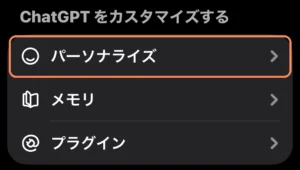
1.設定画面の「パーソナライズ」を開く
ChatGPTアプリでプロフィールやアカウントのメニューから設定画面を開き、「パーソナライズ」を選びます。設定画面までの入口は、アプリのバージョンによって異なる場合があります。
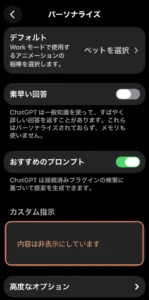
2.「カスタム指示」の欄を開く
パーソナライズ画面で「カスタム指示」の欄を開きます。すでに入力している内容があれば、消す前にコピーして控えておきましょう。
3.指示を貼り付けて確定する
短縮版または詳細版を入力欄に貼り付け、掲載画面では右下のチェックマークを押して確定します。ボタンの表示が異なる場合は、アプリに表示される保存・確定の操作を行ってください。下の画像では、入力する場所をオレンジ色の枠で示しています。
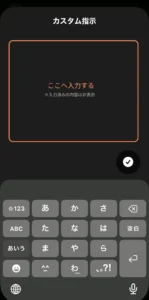
入力欄に収まらない場合は短縮版を使い、既存の指示との重複を削ってください。保存後は一度設定画面に戻り、内容が残っているか確認します。
Web版でも、設定内のパーソナライズ関連の項目を確認してください。画面が違う場合は、iPhoneの画像と同じ位置を探すより、「カスタム指示」という項目名を手掛かりにすると見つけやすくなります。
設定後は、軽い依頼と大きな依頼で確認する
指示を保存できたら、新しいチャットで短い依頼を試してみます。
「明日の打合せは10時からです」を丁寧なメール文にしてください。この場合は、Workの説明を挟まず、メール文が返ってくることを期待します。
続いて、比較や成果物作成が必要な依頼を試します。
3社のオンライン会議サービスを公式情報で比較し、料金・参加人数・録画機能を表にまとめてください。確認できない項目は明示し、編集できる比較資料に仕上げてください。実作業に入る前に、ChatとWorkのどちらが適しているか教えてください。こちらでは、Workを検討する理由や、まずChatで簡易比較をする案が示されるかを見ます。これは回答の傾向を確認する例で、必ず特定の返答になるという意味ではありません。
毎回Workを勧められる場合
カスタム指示に「Chatで十分な場合はそのまま回答する」が入っているか確認してください。ほかの指示で常に詳しい調査やファイル作成を求めていると、依頼が大きく解釈されることも考えられます。
判断が合わなければ、そのチャットで「今回は短い回答だけで十分です」「ファイルは不要です」と、完成形を絞って伝えます。
提案が出ない場合
「実作業を始める前に、どちらが適しているか教えて」と依頼文にも添えてみてください。カスタム指示は希望を伝える手段なので、重要な条件は個別の依頼にも書いておく方が確認しやすくなります。
プロジェクトには独自の指示が設定されていることもあります。すべての会話や定期タスクで同じ挙動になるとは考えず、使う場所で回答を確認しましょう。
Workを勧められたら、新しい会話へ引き継ぐ
ChatGPTから「この作業はWorkが向いています」と提案されたら、必要に応じてWorkで新しい会話を始めましょう。同じ会話内ではChatからWorkへ切り替えられないため、それまでの相談内容をまとめて引き継ぎます。
ここで大切なのは、Workを開く前に、引き継ぐ内容をChatで整理しておくことです。目的や条件をまとめておけば、Workで最初から説明し直す手間を減らせます。
1.Chatで引き継ぎ用の要約を作る
相談していたChatに、次の文章を送ります。
この作業を新しいWorkの会話に引き継ぎたいです。
次の項目を、新しい会話にそのまま貼れる形でまとめてください。

・作業の目的
・作ってほしい成果物
・これまでに決まったこと
・守ってほしい条件や希望
・まだ決まっていないこと
・次に進めてほしい作業
・参照する資料や、添付し直す必要があるファイル

決まっていないことは推測で埋めず、「未決定」と書いてください。
要約ができたら、内容を確認します。特に、成果物の形式や必須条件が抜けていないかを見ておきましょう。
2.Workで新しい会話を始める
新しい会話を開き、Workを選びます。その入力欄に、先ほどの引き継ぎ用の要約を貼り付けます。
元のChatで使っていた画像や資料が必要な場合は、新しいWorkの会話にも添付してください。要約にファイル名が書かれているだけでは、ファイルの中身まで引き継いだことにはなりません。
3.今回進めてほしい範囲を伝える
要約と一緒に、今回どこまで進めてほしいかも伝えます。例えば、記事作成なら次のように依頼できます。
以下はChatで相談した内容の引き継ぎです。
今回は、この内容をもとに記事本文の初稿を作ってください。
画像の作成は、本文を確認した後に依頼します。

[ここに引き継ぎ用の要約を貼り付ける]
必要な資料と、今回の作業範囲を最初にそろえておくと、説明のやり直しや不要な作業を避けやすくなります。
「Workが向いている」と提案されても、すぐに移る必要はありません。Chatで構成や条件をもう少し詰めてから、成果物を作る段階でWorkへ引き継ぐ方法もあります。Chatで相談し、必要になったところでWorkに任せるという流れなら、Workの便利さを活かしながら、クレジットを意識して使いやすくなります。
カスタム指示と併せて、不要なクレジット消費を避ける
作業前に相談する指示に加え、依頼の範囲をはっきりさせることも大切です。必要な調査と完成形を伝えておくと、どこまで任せたいかが共有しやすくなります。
Workは、長い作業や複雑な作業では消費が増えることがあります。また、公式料金案内では、WorkとCodexは利用枠・クレジットを共有すると説明されています。
ただし、「この依頼は何クレジット」といった正確な消費量を、カスタム指示だけで事前に見積もれるとは限りません。利用状況とリセット時刻は、自分のアカウントの表示を確認してください。
対象と完成形を最初に絞る
例えば「役立つサービスを幅広く調べて」より、次のように伝えると、必要な作業の範囲がはっきりします。
まず公式ページだけを使って3社を比較してください。直近の料金と録画機能に絞り、結果は1つの表にしてください。追加調査やファイル作成が役立つ場合は、その理由を先に教えてください。添付する資料も、今回使うものに絞ります。すでにある画像を使うのか、新しく作るのかまで決めておくと、仕上げ直しも減らせます。
節約のために必要な確認まで省くのは避けましょう。 間違った資料を作り直すことになれば、かえって手間が増えます。
定期タスクに使う指示は、タスクの依頼文にも入れる
今回の指示は、日々の依頼で使い分けを相談するためのものです。設定しただけで、定期タスクが作られるわけではありません。
毎週のレポートなどにも同じ希望を適用したい場合は、タスクの依頼文にも「追加調査で作業が大きくなる場合は理由を報告する」「確認できない情報は断定しない」など、必要な条件を入れておきます。
公式案内では、Webのスケジュール実行には長く使える指示をタスクのプロンプトやスキルへ記載し、必要な資料をアクセスできる場所に置くことが推奨されています。個人のカスタム指示だけに頼らず、まず1回の出力を確認してから定期化しましょう。
よくある疑問
カスタム指示を入れると自動でWorkへ切り替わりますか?
この記事の指示は、作業前に使い分けを提案してもらうための文章です。モードを切り替える設定ではありません。
Workで進めたいときは、画面にある切替操作を確認してください。別の会話で続ける場合は、依頼内容と必要なファイル、決まった条件を渡すと、目的を共有しやすくなります。
Workが表示されない場合は?
利用できる画面や機能は、プラン・提供状況・組織の設定によって異なります。カスタム指示を入れても、使えない機能が有効になるわけではありません。
自分の画面に切替があるかを確認し、見つからない場合はOpenAIの公式案内を確認してください。本記事では、全プラン・全端末で同じ操作ができるとは断定しません。
クレジットは必ず節約できますか?
不要な消費を避け、Workを使う価値がある場面を選ぶための判断材料になります。作業前に軽い方法も提案してもらい、必要な範囲に絞って依頼するための設定です。
ただし、節約は保証できません。同じ依頼でも、処理する資料の量、使うモデル、ツールや作業時間などで消費が変わります。この指示による正確な削減率は分かりません。
カスタム指示には個人情報も書くべきですか?
今回の使い分けには、氏名やメールアドレス、顧客情報は必要ありません。判断ルールだけで設定できます。
外部サービスを使う作業では、そのサービスに渡す情報と許可する操作も確認してください。接続しただけで、必要な情報をすべて取得できるとは限りません。
Workを必要なときに使えるよう、作業前に相談する
Workは便利なので、成果が良くなる場面では活用したい。一方で、Chatで済む依頼まで毎回Workにするのは、クレジットの消費が気になります。
「必要なときだけ使いたいけれど、その判断が難しい」と感じたら、まずは短縮版のカスタム指示を設定してみてください。
Chatで十分ならそのまま答え、Workが明確に役立つなら先に知らせてもらう。 さらに、同程度の成果を得られる軽い方法があれば、作業前に提案してもらいます。
その提案をもとに、Workで仕上げる価値があるかを自分で選ぶ。便利さを活かしながら、必要な場面に利用枠を使うための方法として試してみてください。








