



Geminiで使っているGemは、後継の「スキル(Skills)」へ移行します。Googleは既存のGemを自動でスキルに変換すると案内しているため、移行のためにすべてを作り直す必要はありません。
ただし、添付資料や使える機能には違いがあります。普段の作業を続けられるか確認するなら、まずGemの指示文を控え、添付ファイルの形式と、Canvas・Deep Researchなどへの依存を確認するところから始めましょう。
この記事では、個人アカウントと職場・学校アカウントの移行時期を分けて説明し、先にスキルへ移したい場合の手順を紹介します。情報は2026年10月1日時点です。
Gemはいつ使えなくなる?アカウント別の移行時期
Google公式ヘルプが案内しているGemのサポート終了時期は、次のとおりです。
| Geminiにログインするアカウント | 公式ヘルプの案内 |
|---|---|
| 個人のGoogleアカウント | 2026年11月 |
| Workspace Business・Enterprise・非営利組織向け | 2027年3月 |
| Workspace Education | 2027年6月 |
「11月17日」は自動移行を始める案内
ITmediaは、GeminiのGem管理画面に2026年11月17日から移行する告知が表示されていると報じています。同記事によると、Gemは移行が終わるまで利用できます。
一方、確認したGoogle公式ヘルプは、個人アカウントの時期を「2026年11月」と記載しています。全アカウントのGemが11月17日に一斉に使えなくなる、という意味ではありません。 職場・学校アカウントの具体的な日付は、今回確認したヘルプには記載されていません。
出典:ITmedia:Geminiの「Gem」廃止へ、11月17日から「スキル」へ刷新
Geminiのスキルとは?Gemとの違い
スキルは、繰り返し使う指示を保存し、Geminiのチャットで利用する機能です。例えば「社内向けの文章は結論から書く」「議事録は決定事項と担当者を表にする」といったルールを登録しておけます。
使うときはチャットで「/」を入力してスキルを選び、「このメモを報告書にしてください」などと依頼します。
Gemを選んで専用の会話を始める使い方から、今開いているチャットに必要な指示を呼び出す使い方へ変わるのが大きな違いです。
| 確認する点 | スキルでの扱い |
|---|---|
| 呼び出し方 | チャットで「/」を入力してスキルを選ぶ。公式は今後「@」への変更も予告 |
| 組み合わせ | 1つのチャットで複数のスキルを使える |
| 自動適用 | 有効なスキルを会話に応じてGeminiが適用する |
| 資料 | 対応形式の参考ファイルを付けられる |
例えば、文章の書き方と表の形式を別々のスキルにすれば、同じ文章ルールを報告書にもメールにも使い回す運用を考えられます。ただし、指示を組み合わせた結果は確認が必要です。「短くまとめる」と「詳しく説明する」を同時に求めると、期待した長さにならないことがあります。
自動移行で引き継がれるもの、先に確認したいもの
GoogleはGemと対応するナレッジファイルを自動で移行すると説明しています。ただし、GitHubファイルは現在のスキルでは非対応です。
また、スキルのアップロード要件では、PDF・画像・テキスト系ファイルが対応形式として挙げられています。一方、Wordの.docx/.docやExcelの.xlsxは非対応です。「文書なら何でも移せる」と考えず、添付資料の拡張子を確認しましょう。
既存Gemに非対応形式が含まれる場合の個別の移行結果は、今回確認した案内だけでは分かりません。必要な資料は手元に保存し、必要に応じてPDFなどの対応形式を用意して、移行後に内容を参照できるか確かめてください。
出典:Google公式:移行について、スキルのアップロード要件
すぐに同じ作業ができるとは限らない
公式ヘルプでは、現在のスキルはCanvas、Deep Research、動画・音楽作成、ガイド付き学習など、Gemで使える既定のツールの多くに対応していないと説明しています。
他のユーザーとの共有、Googleドライブのファイル追加、Gemini Notebookのノートブック追加は「今後数週間」の対応予定です。実装済みの機能として扱わず、自分の画面と最新ヘルプを確認してください。
移行前にやることは3つ
1.よく使うGemの指示文を控える
まずは毎日の作業で使うGemから、名前・説明・指示文をコピーして保存します。これは移行の必須操作ではなく、移行後の比較や修正に備えるための控えです。
指示文に部署名や個人情報が含まれる場合、業務で認められた保存先を使ってください。
2.資料の形式と必要な機能を確認する
添付資料の名前と拡張子、元の保存場所を書き出します。CanvasやDeep Researchを前提にした指示があるかも一緒に確認すると、移行後のテスト項目を決めやすくなります。
| 確認項目 | 自分のGemについて記録する内容 |
|---|---|
| 指示 | 保存先、最終更新日 |
| 添付資料 | ファイル名、拡張子、元の保存場所 |
| 作業内容 | いつも入力する依頼文、期待する出力 |
| 共有 | 誰が使っているか、共有が必要か |
| ツール | CanvasやDeep Researchなどが必要か |
3.同じ依頼で出力を比べる
移行後は、以前よく使っていた依頼を入力し、文体・表の形式・資料の参照を確認します。スキルを作れたら、普段の仕事で必要な出力が得られるかも確かめましょう。
個人利用なら、まず1つのGemで試すだけでも十分です。組織利用なら、担当者が代表的な作業を確認してから、利用者へ案内すると進めやすくなります。
Gemを手動でスキルへ移す手順
ここからはGoogle公式ヘルプに基づくパソコンのWeb版での手順です。実機での操作検証は行っていません。画面の日本語表記が異なる場合に備え、公式の英語ボタン名も併記します。
手順1:Gemを開き、資料をダウンロードする
- パソコンでGeminiを開きます。
- サイドバーのGem一覧から、移したいGemの編集画面を開きます。
- ナレッジに資料がある場合は、ファイルを1つずつ開いてダウンロードします。
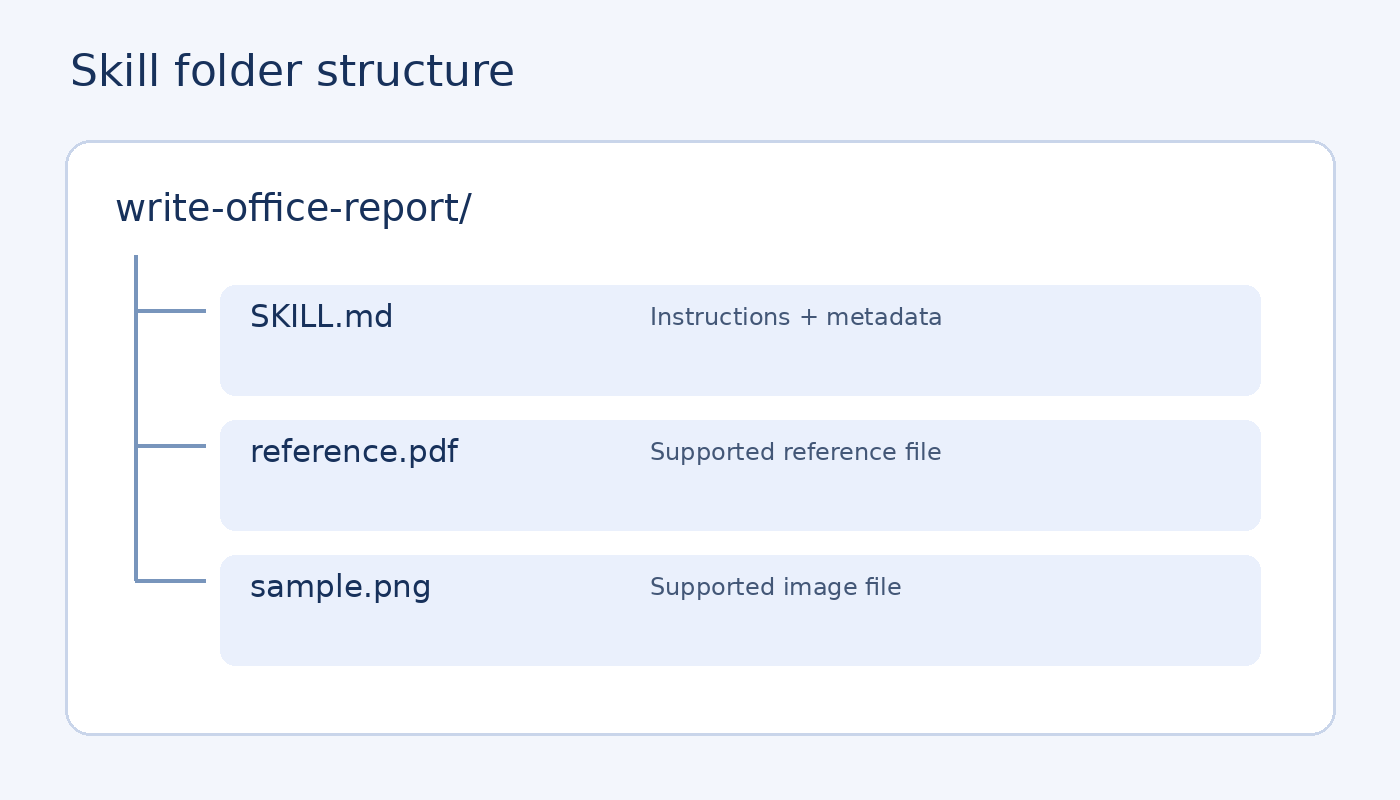
- スキル名と同じ名前のフォルダーを作り、資料を入れます。
フォルダー名には、例えばwrite-office-reportのように小文字とハイフンを使います。元のGemのタブは開いたままにしておきましょう。
手順2:新しいスキルへ指示をコピーする
- 新しいタブでGeminiを開きます。
- サイドバーの設定から「Skills」を開きます。
- 「Create manually」を選びます。
- Gemの名前・説明・指示文をコピーして入力します。
- 「Create」で作成します。
名前はスキル用の形式に自動調整されます。資料を付ける場合は、作成後に表示された実際のスキル名を確認し、手順1のフォルダー名を同じ名前に変更してください。
資料を付けない場合は、ここまでで作り直しが完了します。
手順3:資料がある場合はSKILL.mdとまとめてアップロードする
- 作成したスキルの操作メニューから「Download」を選びます。
- ダウンロードしたZIPを開き、中の
SKILL.mdを手順1の資料フォルダーへ移します。 - スキルの操作メニューで「Replace skill」を選びます。
- フォルダーのアップロードを選び、
SKILL.mdと資料が入ったフォルダーを指定します。 - アップロードを確定します。
フォルダー名はスキル名と一致させ、SKILL.mdはフォルダーの直下に置きます。 元のGemは、資料の参照と出力を確認するまで残しておくと比較しやすくなります。
スキルが表示されない・保存できないとき
Googleは個人アカウントから段階的に提供しており、全員の画面にすぐ表示されるとは限りません。現在の利用条件は、18歳以上の個人アカウントであることと、アクティビティ保存が有効であることです。職場・学校アカウントへの提供は今後拡大する案内になっています。
アクティビティ設定を変更する場合は、保存される情報について確認してから判断してください。
公式ヘルプには、モバイルアプリで手動作成したスキルが保存されない問題と、ファイル付きスキルをモバイル・Macアプリで編集できない問題も掲載されています。移行作業でつまずいたら、パソコンのWeb版で作成・編集する方法が案内されています。
アップロード時は、非対応形式が混じっていないか、SKILL.mdの配置が正しいかも確認しましょう。
出典:Google公式:利用条件・既知の問題・アップロード要件
Workspace・非営利組織の担当者が確認したいこと
Workspace Business・Enterprise・非営利組織向けは2027年3月の案内です。個人アカウントの11月17日を、そのまま組織の期限として周知しないようにしましょう。
先に進められるのは、共有Gemの利用者、添付資料、使っている機能の棚卸しです。共有機能が必要なGemは、スキルで実際に共有できるようになってから動作を確認し、利用者への案内を更新します。
職場のGemを試すために、業務資料を個人アカウントへコピーする運用は避けてください。検証用の架空データで手順を確認し、組織アカウントへの提供後に正式な資料で確認する進め方が考えられます。
よくある質問
何もしないとGemの指示は消えますか?
Googleは自動でスキルへ移行すると案内しています。ただし、対応ファイルの制限や機能差はあります。大切な指示文と資料を控え、移行後の確認に使いましょう。
無料アカウントでもスキルを使えますか?
公式の作成・管理ヘルプには、Google AIのサブスクリプションなしでもチャットでスキルを利用できると記載されています。年齢・アカウント・設定の条件と、段階提供の状況は別途確認が必要です。
スキルを作ると毎朝自動で実行されますか?
スキルは作業の指示を保存する機能です。定時実行の設定とは別なので、作っただけで毎朝実行されるわけではありません。
移行前にすべて手動で作り直した方がよいですか?
自動移行が案内されているため、すべてを急いで作り直す必要はありません。まず、よく使うGemの指示・資料・必要な機能を確認してください。先に試したい場合は、1つを手動で作り直し、同じ依頼で出力を比べると判断しやすくなります。








