

【2026年9月29日時点】 Microsoftが発表した機能は、現時点ではWindows版・Mac版ExcelのBeta Channel向けプレビューです。一般ユーザーへ正式提供された機能ではありません。
Excelは長い間、「1つのセルには1つの値」という前提で作られてきました。
ところがMicrosoftは2026年9月24日、Excelで1つのセルに複数の値を保持できる「Lists」、さらに配列そのものを1セルに保持する「Arrays in cells(セル内配列)」とNested arrays(ネスト配列)を発表しました。
結論からいうと、これは単に「田中,佐藤,鈴木」と1つの文字列として入力できるようになった、という話ではありません。セルの中に複数の値を個別データとして保持し、フィルターや計算で扱えるようにする変更です。
一方で、まだプレビュー段階です。PivotTableやPower Queryなど未対応の機能もあり、Microsoft自身も重要なブックでは使わないよう案内しています。
先に結論|Excelの「1セル=1つの値」が変わる
| 新機能 | 何ができる? | 従来との違い |
|---|---|---|
| Lists | 1セルに複数の値を入力して保持 | カンマ区切りの1文字列ではなく、各項目を個別に扱える |
| Arrays in cells | 配列を値または数式結果として1セルの中に保持 | 従来は複数セルへスピルしていた配列をセル内に保持できる |
| Nested arrays | 配列の中に別の配列を保持 | 従来は一部で #CALC! などになった構造を扱えるようにする |
Microsoftは公式のInsider Blogで、Excelの約40年の歴史を通して「1セルに1つの値」だった前提が変わる、と説明しています。
「Lists」とは?1セルに複数の値を個別データとして保存
今回、一般のExcel利用者に最も分かりやすいのがListsです。
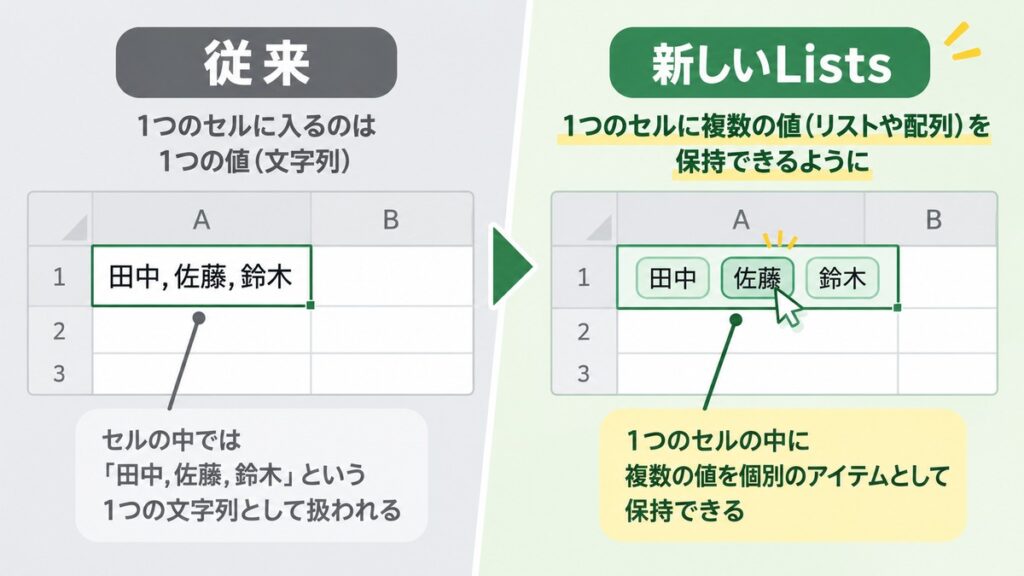
たとえば、1つの案件に担当者が3人いる場合、これまではセルへ「田中,佐藤,鈴木」のように入力することがありました。見た目は3人分の情報ですが、Excelから見るとこれは基本的に1つの文字列です。
Listsでは、1つのセルの中に「田中」「佐藤」「鈴木」を別々の項目として保持できます。
- 挿入(Insert)→ List を選ぶ、または Ctrl+J を押す
- カンマ、または地域設定によってはセミコロンで項目を区切って入力する
- セル内のアイコンを選ぶと、保持している項目を確認できる
- セルをダブルクリック、またはF2で項目を追加・削除・編集できる
さらにListsを使ったセルは、各項目単位でフィルターできます。また、Listsが入ったセルを単純に参照すると、保持している値を別セルへ展開できます。Microsoftは例として =B2 を挙げています。
「入力規則のリスト」とは別物
従来からExcelには、データの入力規則で作る「リスト(ドロップダウン)」があります。しかし今回のListsは入力候補を選ばせるドロップダウン機能ではありません。
むしろプレビュー版では、Microsoftが「データの入力規則で、Listや配列をドロップダウンの元データとして使うことはできない」と制限事項に挙げています。
「セル内配列」とは?スピルしない配列を1セルに保持
Microsoft 365のExcelでは、動的配列がすでに使われています。たとえば SEQUENCE、FILTER、SORT など複数の結果を返す数式を入力すると、結果が隣接セルへ自動で広がります。これがスピルです。
新しいセル内配列では、数式の配列結果を複数セルへ広げず、1つのセルの値として保持できるようになります。Microsoftは、スピルする数式の本体を { } で包むことで、結果を1セルに保持する仕組みを説明しています。
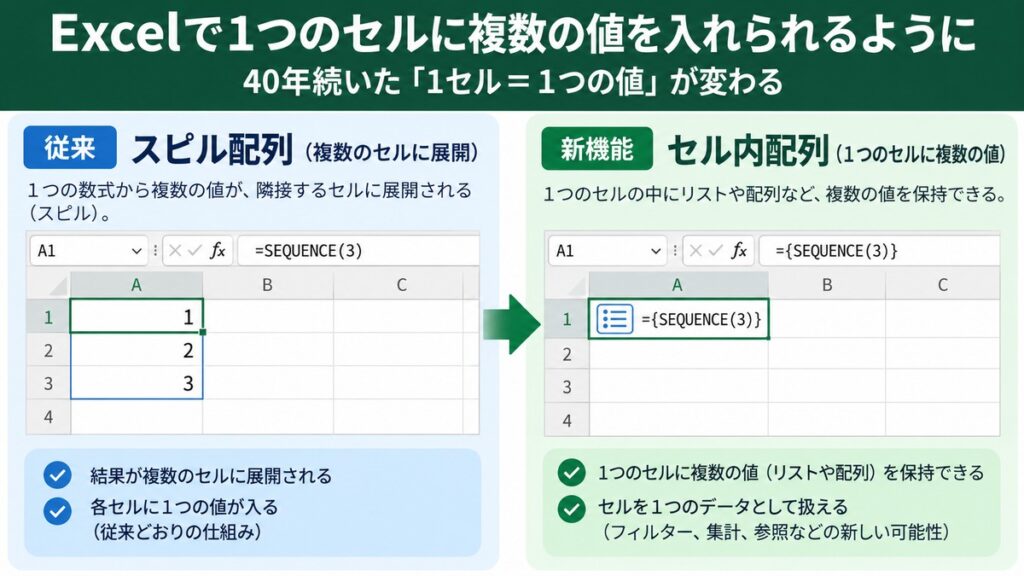
従来の「単一セルの配列数式」は、内部で複数の値を計算していても、最終的にセルが持つ結果は基本的に1つでした。今回のセル内配列は、セルの値そのものが配列になり得る点が大きく異なります。
配列の中に配列を入れる「ネスト配列」にも対応
新機能では、配列の中に別の配列を持つNested arrays(ネスト配列)も扱えるようになります。Microsoftは例として ={{1,2,3};{4,5,6}} のような構造を示しています。
これまで、数式によって「配列の中に配列」が生成されると、結果の一部だけ返されたり、#CALC! エラーになったりするケースがありました。新しい仕組みでは、対応する数式で完全なネスト結果を保持し、その後の計算へ渡せるようになります。
新しく追加される4つの関数
Listsやセル内配列を扱いやすくするため、Microsoftは4つの新関数も発表しています。
- FLATTEN(array, [pad_value], [levels]):ネストした配列を平坦化する
- HAS(array, value):配列内に指定した値があるか確認する
- HASANY(array, values):指定した値のうち1つでも含まれるか確認する
- HASALL(array, values):指定した値がすべて含まれるか確認する
何に使えそう?実務で考えられる例
- 案件ごとに複数の担当者を登録する
- 問い合わせやチケットへ複数タグを付ける
- Formsなどのアンケートで複数回答を保持する
- 1件のデータに複数の分類・カテゴリを付ける
- 距離ごとのラップタイムなど、件数が可変の数値を1行にまとめる
これまでは「担当者1」「担当者2」「担当者3」と列を増やしたり、1セルへカンマ区切りで入れて後からTEXTSPLITで分解したりする方法がよく使われました。Listsが一般提供されれば、こうした設計をもっと素直に作れる場面が出てきそうです。
現時点では制限が多い|重要ブックにはまだ使わない
MicrosoftはBeta Channelでの既知の制限として、次を挙げています。
| 機能 | 現時点の制限 |
|---|---|
| 条件付き書式 | 数式を使わない限り、配列の中身を見て判定しない |
| データの入力規則 | Listや配列をドロップダウン項目の元にできない |
| グラフ | 配列を複数のデータ点として展開しない |
| PivotTable | 配列内の値を元データとして読み取らない |
| Power Query | 配列値を持つ列を読み込み・出力できない |
| 検索と置換 | List/配列の個々の項目を置換できない |
Excelを業務で使う人にとっては、PivotTableとPower Queryが未対応なのは特に大きな制限です。またMicrosoftは、この機能について「一般提供まで挙動が変わる可能性がある」「重要なブックでは使わないことを推奨する」と明記しています。
いつ使える?対応バージョンはWindows 2610、Mac 16.114以降
2026年9月29日時点で、Microsoftが案内している対象はMicrosoft 365 InsiderのBeta Channelです。
- Windows:Version 2610(Build 20520.20000)以降
- Mac:Version 16.114(Build 26092111)以降
WindowsのBuild 20520.20000は、MicrosoftのBeta Channel更新履歴でも2026年9月22日公開として確認できます。ただし、対象ビルドでも段階的ロールアウトのため、すぐに機能が表示されるとは限りません。Microsoftは、品質確認のため機能を一時停止・調整・削除する場合があるとも案内しています。
Current Channel、月次エンタープライズチャネル、Web版、モバイル版などへの一般提供時期は、現時点では公式に示されていません。
「互換性バージョン3」にも注意
ネスト配列の多くの計算には、Microsoftが新たに案内しているCompatibility Version 3(互換性バージョン3)が必要です。設定場所はブックごとに数式 → 計算オプション → 互換性バージョンです。
Microsoftは互換性バージョン3へ変更すると、既存の一部数式で結果が変わる場合があると説明しています。問題がある場合はバージョン1または2のままにするよう案内しています。
なお、2026年9月29日時点で日本語のMicrosoft Support「互換性バージョン」ページはまだバージョン2までの記載です。一方、Insider Blogではバージョン3がセル内配列と同時に提供されると案内されています。
古いExcelとの共有はどうなる?現時点では断定できない
Microsoftの今回の公式発表では、Listsやセル内配列を含むブックを古いExcelで開いた場合に、どのように表示・編集されるかまで詳しく説明されていません。
そのため、「古いExcelでも問題なく開ける」「自動で文字列へ変換される」といった断定は、現時点ではできません。複数人で共有する業務ファイルでは、正式な互換性情報が出るまでは標準フォーマットへ採用しない方が安全です。
実機で試すなら|従来のスピル配列と比較すると分かりやすい
Beta Channelを利用できる環境があるなら、次の流れで確認すると違いが分かりやすいです。
- 通常のブックで
=SEQUENCE(3)などを入力し、複数セルへスピルすることを確認する - Listsを使って、1セルへ3つ程度の値を入力する
- Listsの各項目でフィルターできるか確認する
- Listのセルを
=B2のように参照し、値がスピルするか確認する - セル内配列を使い、数式結果を1セルへ保持する
- PivotTable、Power Query、データの入力規則など、現在の制限も実際に確認する
この記事は現時点ではMicrosoft公式情報を基に整理しています。一般提供前の機能のため、業務環境での本格運用ではなく、テストブックでの検証が適しています。
よくある質問
Excelで1つのセルに複数の値を入れられるようになったのですか?
はい。ただし2026年9月29日時点では、Windows版・Mac版のMicrosoft 365 Insider Beta Channel向けプレビューです。一般のExcelへ正式提供された段階ではありません。
カンマ区切りで複数入力するのと何が違いますか?
従来の「田中,佐藤,鈴木」は基本的に1つの文字列として扱われます。Listsでは、それぞれを別の値として保持し、個別にフィルターや計算へ利用できる点が違います。
Excelの「リスト」は入力規則のドロップダウンと同じですか?
違います。今回のListsは1セルの中に複数の値を保持する機能です。既存の「データの入力規則→リスト」とは別の機能です。
従来のスピル配列はなくなるのですか?
Microsoftはそのような案内をしていません。スピル配列に加えて、配列を1セルに保持する選択肢が増える、と考えるのが適切です。
会社のExcelで今すぐ使っても大丈夫ですか?
重要な業務ブックでの利用はまだおすすめできません。Microsoft自身がプレビュー機能であり、一般提供までは重要ブックで使わないよう案内しています。
まとめ|便利そうだが、今は「試す段階」
Excelの「1セル=1つの値」という前提に、かなり大きな変更が入り始めました。今回発表されたのは、Lists、セル内配列、ネスト配列の3つです。
一方、2026年9月29日時点ではBeta Channel限定で、PivotTableやPower Queryなど未対応機能もあります。一般提供時期や古いExcelとの詳細な互換性もまだ分かっていません。
そのため今は、「業務で採用する」より「今後のExcelがどう変わるのかを知り、テスト環境で触ってみる」段階と考えるのがよいでしょう。
Excel・Officeの関連記事