


最終確認:2026年9月21日
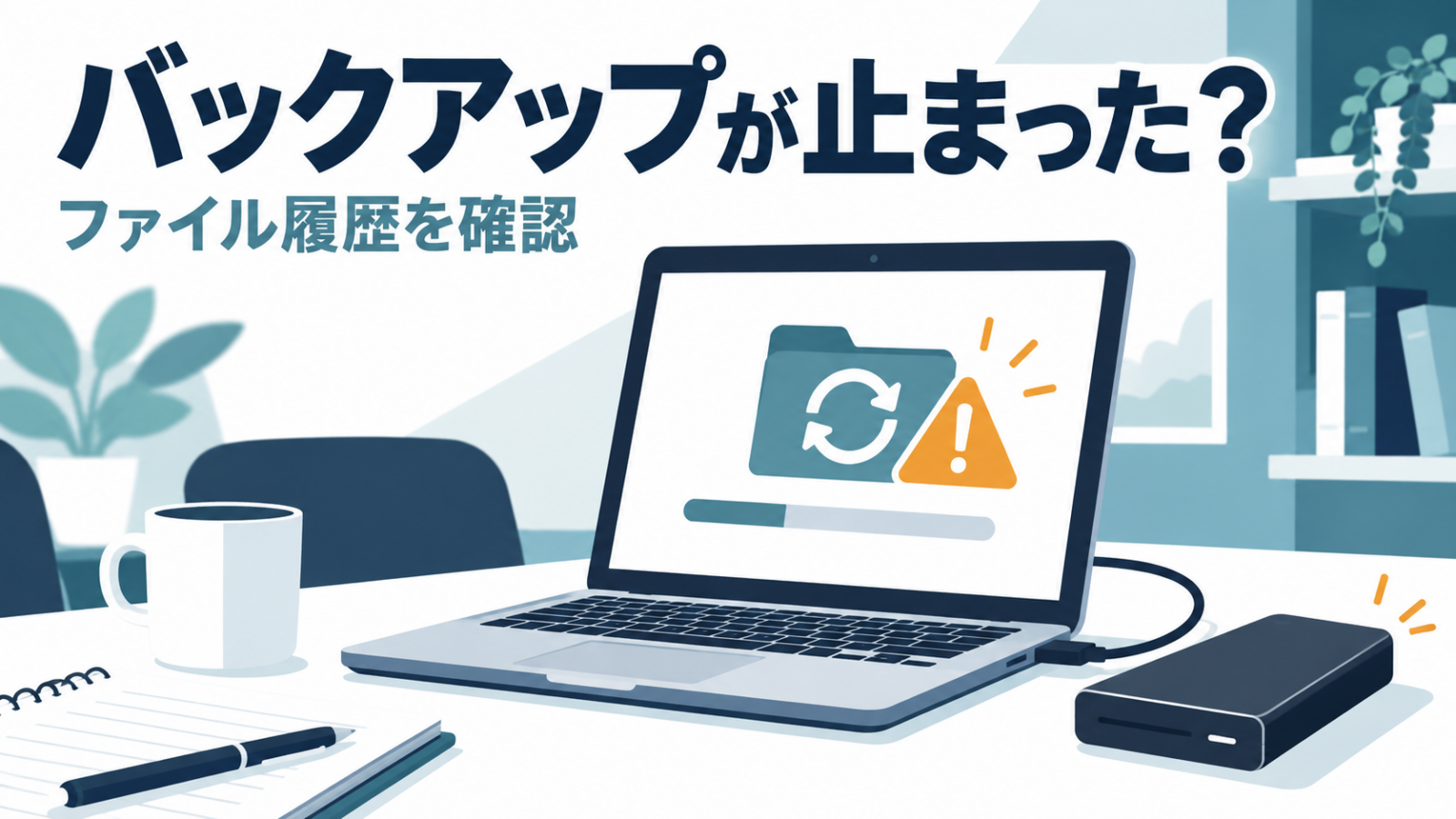
バックアップ用の外付けHDDやSSDをつないでいるのに、「ドライブを再接続してください」と表示される。そんなときは、ドライブの故障と決めつけて初期化しないでください。
Windows 11の更新後に発生した場合は、ファイル履歴の既知の不具合に当てはまる可能性があります。まずは保存先が開けるか、バックアップの日時が進んでいるかを確認し、大切なファイルを別の場所にも残しましょう。
9月23日追記:ファイル履歴の問題はKB5124010で修正
Microsoftは、Windows 11の9月更新後にファイル履歴がバックアップできなくなる問題について、9月22日公開のKB5124010で修正したと発表しました。対象はWindows 11の24H2・25H2です。外付けドライブやネットワーク上の保存先が正常でも「ドライブを再接続してください」と表示される症状も、修正対象に含まれます。
KB5124008で確認されている不具合
Microsoftは2026年9月19日、KB5124008の既知の問題にファイル履歴の不具合を追加しました。対象はWindows 11 バージョン24H2/25H2です。接続済みのバックアップ先でも再接続を求められ、バックアップの作成・更新ができなくなる場合があります。
最終バックアップ日時が進まない、以前のバージョンが表示されない、FileHistory.exeがKERNELBASE.dllに関連して異常終了するケースも案内されています。9月21日の確認時点では、Microsoftは修正に取り組んでいるとしています。出典:Microsoft公式・KB5124008。
ただし、同じ表示でも接続不良や空き容量不足など、別の原因も考えられます。表示だけで今回の不具合と断定せず、次の順番で確認してください。
まず確認すること:接続・更新履歴・バックアップ日時

1.バックアップ先をエクスプローラーで開く
外付けドライブを使用している場合は、エクスプローラーの「PC」から対象ドライブを開きます。ネットワーク上の保存先なら、いつも使っている共有フォルダーにアクセスできるかを確認してください。
- 保存先が表示されるか。
- フォルダーや既存のファイルが開けるか。
- 空き容量が不足していないか。
保存先自体が見えない場合は、ケーブル・電源・接続先を確認します。会社の共有フォルダーなら、ネットワークやVPNの接続について管理者に相談してください。
「フォーマットする必要があります」と出た場合は、いったんキャンセルします。重要なデータがあるドライブでは、そのまま初期化しないでください。異音や頻繁な切断があるときも、何度も読み書きを繰り返さず相談するほうが安全です。
2.Windowsのバージョンと更新履歴を控える
「Windows」キーと「R」キーを押し、winver と入力してEnterキーを押します。表示されたバージョンとOSビルドを控えてください。
続いて「設定」→「Windows Update」→「更新の履歴」を開き、KB5124008の有無とインストール日を確認します。不具合に気づいた日時も、分かる範囲でメモしておきましょう。
更新日と発生日が近いことは手がかりになりますが、それだけで原因を確定することはできません。問い合わせ時に状況を説明するための記録として使ってください。
3.ファイル履歴の最終バックアップ日時を見る
スタートメニューで「コントロール パネル」を検索して開き、「システムとセキュリティ」→「ファイル履歴」へ進みます。表示方法によっては「ファイル履歴」を直接選びます。
最終バックアップ日時を確認し、現在の日時や普段のバックアップ間隔と比べてください。「今すぐ実行」が表示されていれば一度実行し、処理後に日時が更新されるかを見ます。エラーが続く場合は、何度も繰り返す必要はありません。
確認用のファイルを使うなら、ファイル履歴の対象になっていることを確認済みのフォルダーに、小さなテキストファイルを新規作成します。重要なファイルを上書きしたり、試しに削除したりする必要はありません。
日時だけでなく、確認用ファイルが復元画面で見えるかも確認できると安心です。実際に復元を試す場合は、元のファイルを上書きしないよう、別の保存先を選びます。ただし、別のバックアップソフトやOneDriveの状態と混同しないようにしてください。

バックアップが止まっている間は、別ドライブへ手動コピーする
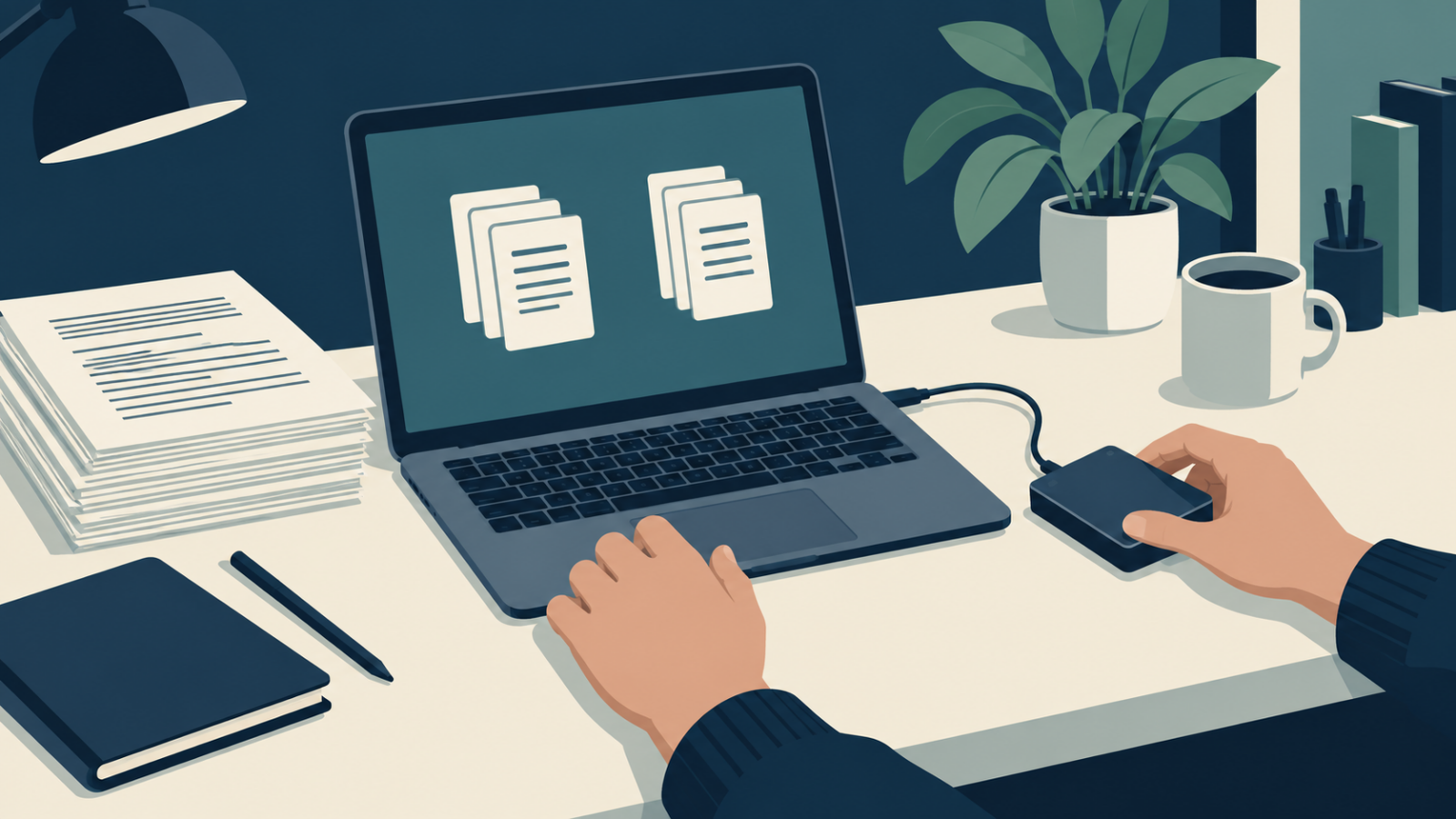
ここからは、修正までの間にデータを守るための一般的な対処です。ファイル履歴そのものを修復する方法ではありません。
- できれば、現在のバックアップ先とは別の物理ドライブを用意します。
- コピー先に「手動バックアップ_2026-09-21」のような日付付きフォルダーを作ります。
- 作業中の文書を保存して閉じ、必要なファイルやフォルダーを選びます。
- 「コピー」してから、コピー先のフォルダーへ「貼り付け」ます。「切り取り」は使いません。
- コピー完了後、コピー先にある重要なファイルをいくつか開き、内容を確認します。
最初は仕事の文書、写真、制作データなど、失うと困るものを優先しましょう。次回も日付を変えて保存すると、古いコピーをすぐ上書きせずに残せます。その分の空き容量は必要です。
クラウド上にしかないファイルは、実体をダウンロードできているかも確認してください。また、メールソフトのデータやデータベースなどは、専用のエクスポートやバックアップが必要な場合があります。
同じドライブ内の別フォルダーにコピーするだけでは、そのドライブが故障したときの備えにはなりません。会社のファイルは、許可された保存先を使い、個人用クラウドや私物USBメモリーへ勝手に持ち出さないでください。
初期化や履歴の削除を急がない
表示を消そうとして、次の操作をいきなり行うのは避けましょう。
- バックアップ用ドライブの初期化。
- FileHistoryフォルダーや既存の履歴の削除。
- 出所の分からない修復ツールの実行。
- 手順と影響を確認しないまま行うレジストリ変更。
更新プログラムの削除も、この記事では一律に勧めません。セキュリティへの影響や管理方針があるため、会社のPCは管理者へ、個人のPCはMicrosoftやPCメーカーのサポートへ相談してください。
相談時には、Windowsのバージョン、更新履歴、ドライブの種類、最終バックアップ日時、エラー画面をまとめると説明しやすくなります。スクリーンショットを共有するときは、ユーザー名や共有先の情報を隠してください。
よくある質問
「利用できる以前のバージョンはありません」は、データが消えたという意味ですか?
その表示だけでは判断できません。まず、元のファイルと保存先の両方を、削除や上書きをせずに確認してください。復元できるものが見つからない場合も、履歴を消して作り直す前に相談しましょう。
FileHistory.exeとKERNELBASE.dllが表示されます。DLLを交換すれば直りますか?
インターネットからDLLを入手して置き換えることは勧めません。エラーに名前が出たファイルが、必ずしも交換すべき原因とは限らないためです。発生時刻とエラー内容を控え、サポートへの説明に使ってください。
修正更新を入れた後は、何を確認すればよいですか?
更新のインストール成功だけで終わらせず、ファイル履歴を実行し、バックアップ日時と確認用ファイルの保存状況を見直しましょう。手動コピーしたデータは、自動バックアップが継続して動くことを確認するまで残しておくと安心です。
まとめ:まずは大切なファイルのコピーを確保する
ドライブが接続されていても、バックアップが成功しているとは限りません。保存先が開けるか、最終バックアップ日時が進むかを分けて確認してください。
止まっている場合は、初期化を急ぐより先に重要なファイルの別コピーを確保しましょう。修正状況は変わるため、対処前に上記のMicrosoft公式ページも確認してください。








