※本記事は2026年8月時点のMicrosoft公式情報と、実際の導入検討時に確認した内容を基にしています。Copilotの名称、機能、価格、キャンペーンは変更されることがあります。
2026年8月のCopilotアプリ統合と終了機能はこちらで詳しく解説しています。
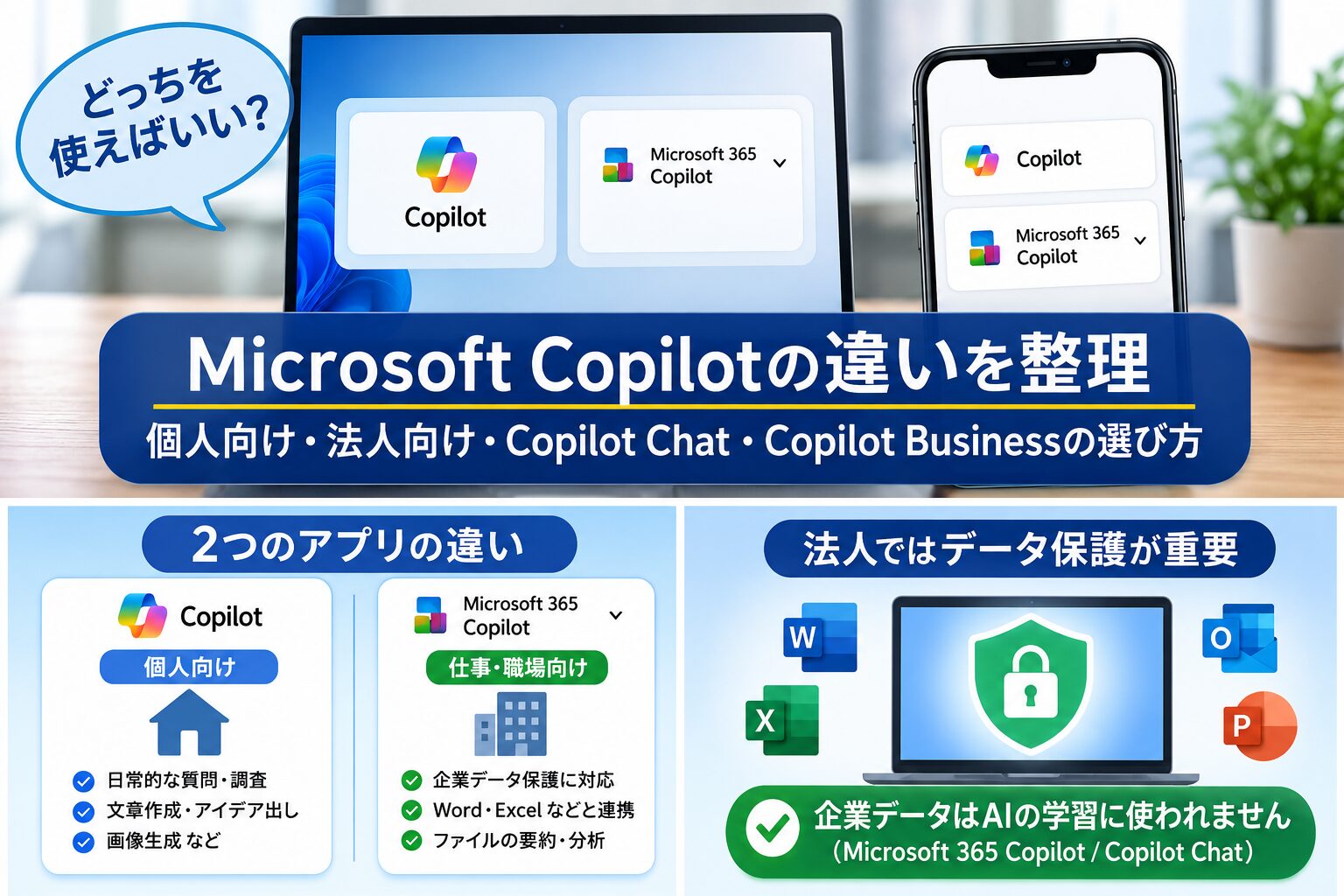
スマホやPCに「Copilot」が2つあるのはなぜ?
MicrosoftのCopilotを使おうとすると、最初に戸惑うのが名称の多さです。

スマートフォンのアプリストアにも、主に次の2つがあります。
- Microsoft Copilot
- Microsoft 365 Copilot
実際にMicrosoft 365 Personalを契約している個人用Microsoftアカウントで試したところ、どちらのアプリにもログインしてCopilotを利用できました。
しかし、2つは同じアプリではありません。また、「Microsoft 365 Copilot」という名前のアプリを開けたからといって、法人向けの有料ライセンスであるMicrosoft 365 Copilotを契約しているとは限りません。
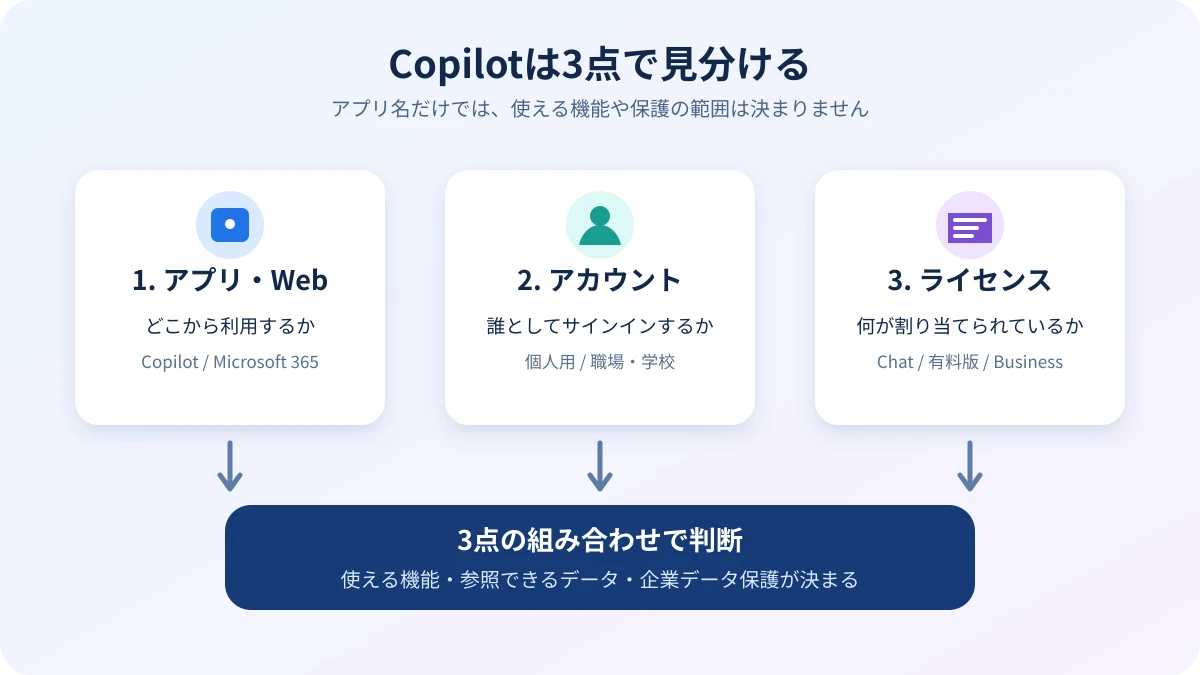
先に結論を書くと、Copilotは「アプリ名」だけではなく、次の3点を分けて考える必要があります。
- どのアプリやWebサイトから利用するか
- 個人用アカウントと職場・学校アカウントのどちらでサインインするか
- そのアカウントにどのライセンスが割り当てられているか
Copilotの主な種類を一覧で比較
| 種類 | 主な対象 | 使用するアカウント | 主な機能 | 法人向け企業データ保護 |
|---|---|---|---|---|
| Microsoft Copilot | 一般の個人ユーザー | 個人用Microsoftアカウント | 日常的な質問、調査、文章作成、画像生成など | 対象外 |
| Microsoft 365 Personal等のCopilot | 個人でWordやExcelも使いたい人 | 個人用Microsoftアカウント | Copilotチャットに加え、対象のWord、Excel、PowerPoint、Outlook等でAI機能を利用 | 対象外 |
| Microsoft 365 Copilot Chat | 一般企業・非営利団体・教育機関 | Microsoft Entraの職場・学校アカウント | Web情報を中心とした安全なAIチャット。文章作成、調査、アップロードしたデータの分析など | 適用あり |
| Microsoft 365 Copilot | 企業・団体 | 職場・学校アカウント+対象ライセンス | Copilot Chatに加え、Microsoft Graph上のメール、会議、文書等やMicrosoft 365アプリと連携 | 適用あり |
| Microsoft 365 Copilot Business | 300ユーザー以下の組織 | 職場・学校アカウント+Business Basic/Standard/Premium | Microsoft 365 Copilotと同等の機能を中小規模組織向け価格で提供 | 適用あり |
Microsoftは、Microsoft 365 Copilot Businessについて、通常のMicrosoft 365 Copilotと「同じ機能」を提供すると説明しています。違いの中心は機能ではなく、対象となる基本ライセンスと300席までという上限です。Microsoft 365 Copilot Business FAQ
「Microsoft Copilot」と「Microsoft 365 Copilotアプリ」の違い
Microsoft Copilotは個人向けのAIアプリ
Microsoft Copilotは、日常生活で使うAIアシスタントという位置づけです。調べ物、アイデア出し、文章作成など、チャットを中心に利用します。
現在、単体のMicrosoft Copilotアプリは個人用Microsoftアカウント向けです。職場のMicrosoft Entraアカウントで法人向けCopilotを使う場合は、原則としてMicrosoft 365 Copilotアプリを利用します。
Microsoft 365 Copilotアプリは仕事と個人と両対応
Microsoft 365 Copilotアプリは、Copilotチャットだけでなく、Word、Excel、PowerPoint、PDF、ファイル検索などへアクセスするための統合アプリです。個人用アカウントと職場・学校アカウントの両方に対応しています。
Microsoft 365 Personalの契約者が2つのアプリを利用できるのは、このためです。
- Microsoft Copilotでは、個人向けの会話型AIを利用する
- Microsoft 365 Copilotアプリでは、Microsoft 365 Personalに含まれるCopilotや文書関連機能を利用する
Microsoftも、単体のMicrosoft Copilotを「日常生活向けのAIコンパニオン」、Microsoft 365 Copilotアプリを「仕事と生活のための生産性アプリ」と説明しています。Microsoft 365 Copilotアプリへの移行に関する説明
ここで重要なのは、アプリ名ではなく、画面右上などに表示されるサインイン中のアカウントを確認することです。同じ端末に両方のアカウントを登録していると、業務情報を個人用Copilotへ誤って入力するおそれがあります。
なお、同じメールアドレスの文字列で、個人用Microsoftアカウントと職場・学校アカウントの両方が作られている場合もあります。サインイン時に「個人用アカウント」「職場または学校アカウント」の選択が表示されたら、メールアドレスだけで判断せず、業務では後者を選びます。
「無料版は危険、有料版なら安全」とは限らない
Copilotの安全性を説明するとき、「無料版は入力内容がAI学習に使われ、有料版は使われない」と単純に分けるのは正確ではありません。
重要なのは料金ではなく、個人用サービスとして使っているか、法人の職場アカウントで企業データ保護を受けているかです。
法人向けCopilot Chatは追加料金なしでも保護される
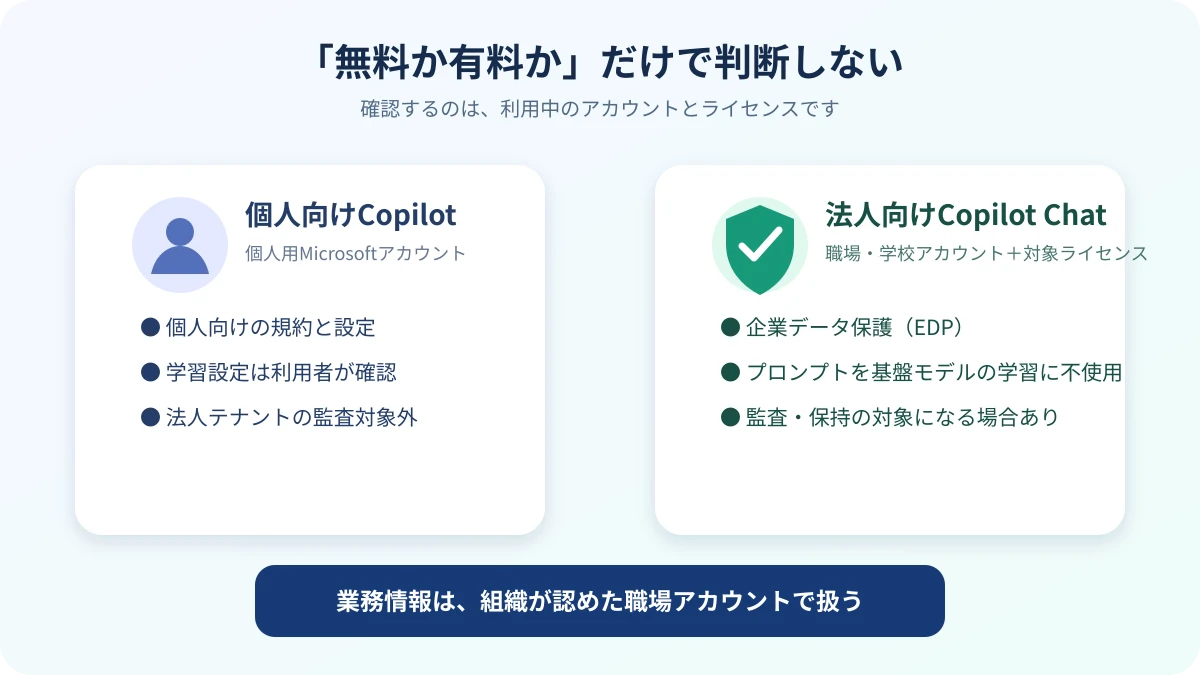
対象となるMicrosoft 365ライセンスを持つユーザーが職場・学校アカウントでMicrosoft 365 Copilot Chatを利用すると、エンタープライズデータ保護(EDP)が適用されます。
Microsoftは、EDPが適用されたCopilot Chatについて、プロンプトと回答を基盤モデルの学習に使用しないと明記しています。また、データは保存時と通信時に暗号化され、テナント間のデータ分離など、Microsoft 365の業務データと同様の契約上の保護が適用されます。Microsoft 365 CopilotとCopilot Chatの企業データ保護
EDPが適用されている画面では、新しいチャットの付近に緑色の盾のマークが表示されます。Microsoft 365 Copilot Chatのプライバシーと保護
ただし、「学習に使われない」ことと「記録されない」ことは別です。法人向けCopilot Chatのプロンプトと回答はログとして保存され、契約内容に応じて監査、保持、電子情報開示などの対象になります。
個人向けCopilotは個人用の規約と設定が適用される
個人用Microsoftアカウントで使うMicrosoft Copilotでは、会話履歴をモデル学習に使用するかどうかをプライバシー設定で変更できます。Microsoftは、今後の会話を学習対象から除外するオプトアウト設定を提供しています。Microsoft Copilotのプライバシー設定
しかし、Microsoft 365 Personalのような有料契約であっても、法人テナントの管理、監査、データ保護契約の下で利用するものではありません。業務情報は、組織が認めた職場アカウントのCopilotへ入力するのが基本です。
Microsoft 365 Copilot Chatと有料版の違い
Copilot ChatはWeb情報を中心に使う安全なAIチャット
Microsoft 365 Copilot Chatは、対象のMicrosoft Entraアカウントで追加料金なしで利用できます。対象ライセンスにはMicrosoft 365 Business Basic、Business Standard、Business Premiumなどが含まれます。Microsoft 365 Copilot Chatの対象ライセンス
Copilot Chatでは、Web情報を使った調査、文章案の作成、ファイルをアップロードしての要約や分析などができます。
一方、標準のCopilot Chatだけで、組織内のメール、チャット、予定表、SharePoint上の文書を自動的に横断検索できるわけではありません。Microsoft 365内の業務データとの本格的な連携は、有料のMicrosoft 365 Copilotが中心です。
有料版はMicrosoft GraphとOfficeアプリの連携が中心
Microsoft 365 Copilotでは、Microsoft Graphを通じて、その利用者がアクセス権を持つ文書、メール、予定表、チャット、会議、連絡先などを回答に反映できます。Word、Excel、PowerPoint、Outlook、Teamsなどの中からCopilotを利用できることも大きな違いです。Microsoft 365 Copilotのデータ、プライバシー、セキュリティ
ただし、Copilotが新しい閲覧権限を得るわけではありません。利用者がすでに閲覧できる情報だけを参照します。
これは安全面では重要な仕組みですが、従来からSharePointやTeamsで「本来は見せる必要のない人にも閲覧権限が付いていた」場合、その問題をCopilotを使うことで発見してしまう可能性があります。有料版を導入する前に、共有範囲、外部共有、古いグループ、機密文書の保存場所を確認する必要があります。
Microsoft 365の外にデータがある組織は導入効果が出にくい
有料版Copilotの価値は、Microsoft 365内にどれだけ業務データが蓄積されているかで大きく変わります。
例えば、次のような環境です。
- メールはMicrosoft Outlookではなく、別会社のグループウェアを使用している
- 文書はSharePointやOneDriveではなく、社内ファイルサーバーに保存している
- OneDriveやOffice for the webを組織方針で無効にしている
- Teamsの会議やチャットをほとんど使っていない
この環境にMicrosoft 365 Copilotを追加しても、既存のメールやファイルサーバー内の文書を自動的に横断して回答できるわけではありません。WordやExcel内の支援は利用できても、Graph連携による最大の効果は得にくくなります。
導入前には「Copilotに何をさせたいか」だけでなく、「その情報は現在どこに保存されているか」を確認することが重要です。Microsoft 365外のデータを連携する方法もありますが、コネクタやエージェントの設計、権限管理、追加費用を別途検討する必要があります。
非営利団体はBusiness Basicから試しやすい
Microsoftは、対象となる非営利団体にMicrosoft 365 Business Basicを最大300ユーザーまで無償提供しています。Business BasicにはWeb版・モバイル版のOffice、法人メール、1TBのクラウドストレージに加え、Microsoft 365 Copilot Chatも含まれます。非営利団体向けMicrosoft 365プランと価格
すでにMicrosoft 365 Apps for enterpriseでデスクトップ版Officeを利用している組織も注意が必要です。2026年8月6日時点のMicrosoft公式のCopilot Chat対象ライセンス一覧には、Business Basic、Business Standard、Business Premiumなどは明記されていますが、Apps for enterprise単体は掲載されていません。「Officeを契約しているからCopilot Chatも使える」とは判断せず、対象ライセンスの有無を管理センターで確認する必要があります。
Apps for enterpriseへBusiness Basicを追加すると、デスクトップ版Officeを維持しながらCopilot Chatの対象にできます。一方、Business BasicにはOneDrive、SharePoint、Office for the webなども含まれるため、それらを組織方針で使わせていない場合は、ユーザーへ割り当てるサービス項目をあわせて確認します。
そのため、非営利団体が最初から全職員分の有料Copilotを購入する必要はありません。まずBusiness Basicと職場アカウントでCopilot Chatを試し、次の点を確認する方法が現実的です。
- 文書作成や要約にどの程度使えるか
- 作業時間を実際に短縮できるか
- 職員が個人用アカウントと職場アカウントを正しく使い分けられるか
- 個人情報や機密情報を入力しない運用が定着するか
- 現在のメール、ファイルサーバー、Office環境との相性はどうか
その後、Word、Excel、PowerPoint、Outlook、Teamsや組織内データとの連携が特に有効な職員だけに、Microsoft 365 Copilot Businessを追加する方法が無駄を抑えられます。
Microsoft 365 Copilot Businessは、Business Basic、Business Standard、Business Premiumのいずれかを持つ300ユーザー以下の組織が追加できます。一般向けの日本の価格ページでは、2026年8月6日時点で年払いの通常価格が1ユーザーあたり月額3,148円相当、期間限定価格が2,698円相当(いずれも税別)と表示されています。期間限定価格は初年度のみなどの条件があるため、既存契約への追加、非営利団体向け割引、販売代理店経由を含め、購入時の表示を確認してください。Microsoft 365 Copilotのプランと価格
同じ公式価格ページには無料試用への案内もありますが、利用可否や表示内容は契約とテナントによって異なります。試用を開始する場合は、対象製品、席数、期間、試用後の自動更新、支払い方法を管理センター上で確認します。
また、寄贈版が0円であっても、管理センターの購入手続きでクレジットカード登録を求められる場合があります。カードを持たない団体や請求書払いを希望する団体は、販売代理店またはMicrosoftサポートへ購入経路を確認しておくと安心です。MicrosoftのFAQでも、主要なクレジットカードに対応し、既存顧客は請求書払いを利用できる場合があると案内されています。非営利団体向けMicrosoft 365プランと価格・FAQ
一般企業・非営利団体におすすめの導入順序
Copilotは、最初から全職員へ有料版を配るより、次の順序で進める方が失敗を抑えられます。
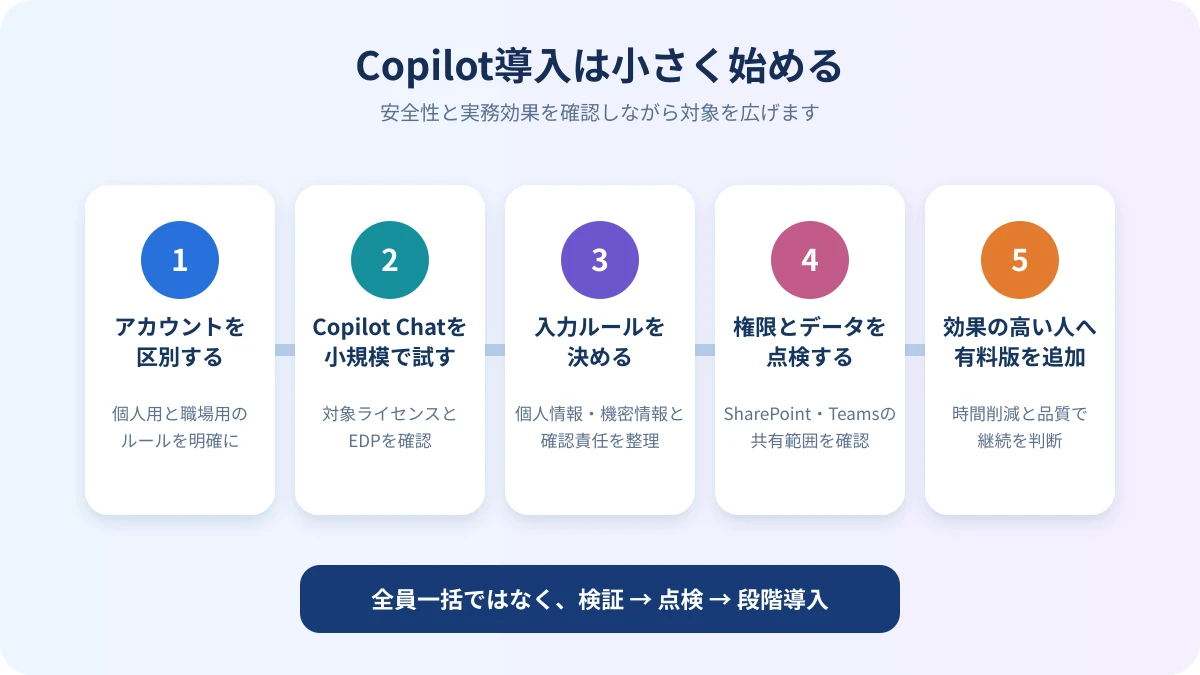
1.個人用と職場用のアカウントを区別する
業務ではMicrosoft Entraの職場アカウントを使用し、個人用Microsoftアカウントへ業務情報を入力しないルールを先に決めます。
2.追加料金のかからないCopilot Chatから試す
対象ライセンスを確認し、職場アカウントで企業データ保護が有効になっていることを確認します。非営利団体であれば、Business Basicの寄贈版を活用できる可能性があります。
3.入力禁止情報と確認責任を定める
企業データ保護があっても、何を入力してもよいわけではありません。試行段階では、個人情報、利用者を特定できる情報、機密情報を原則入力せず、必要な場合は匿名化します。AIの回答は職員が確認し、そのまま外部へ送信・公開しない運用が必要です。
4.Microsoft 365内の権限とデータ配置を確認する
有料版の前に、SharePoint、OneDrive、Teamsの共有範囲を点検します。同時に、活用したいメールや文書がMicrosoft 365内にあるのか、別システムにあるのかを整理します。
5.効果の高い職員だけに有料版を割り当てる
文書作成、表計算、プレゼン資料、メール、会議要約を頻繁に行う職員など、効果を測定しやすい対象から始めます。「便利そう」ではなく、削減できた時間と作業品質で継続可否を判断します。
Microsoft 365へのアクセス元を固定IPに制限する場合は、Copilotの製品選定とは別に設計する必要があります。条件付きアクセス、SharePoint側の制限、管理者ロックアウト対策は、Microsoft 365を固定IPからのみ利用する方法|条件付きアクセスと管理者ロックアウト対策で詳しく整理しています。
よくある質問
Microsoft 365 Business Basicがあれば、WordやExcelのフル版Copilotも使えますか?
Business Basicに追加料金なしで含まれるのは、主にMicrosoft 365 Copilot Chatです。組織内データとの連携やMicrosoft 365アプリ内の有料機能を本格的に使うには、Microsoft 365 CopilotまたはMicrosoft 365 Copilot Businessの追加が必要です。
Microsoft 365 Personalで2つのCopilotアプリを使えるのは不具合ですか?
不具合ではありません。単体のMicrosoft Copilotは個人向けチャット、Microsoft 365 CopilotアプリはMicrosoft 365の統合アプリとして、対象のPersonal契約者にもCopilot機能を提供します。
無料のCopilot Chatへ業務情報を入力しても学習されませんか?
対象ライセンスを持つ職場・学校アカウントでサインインし、企業データ保護が適用されているCopilot Chatでは、プロンプトと回答は基盤モデルの学習に使われません。ただし、ログとして保存され、監査や保持の対象になる場合があります。
有料版Copilotは組織内のすべてのファイルを見られますか?
いいえ。原則として、その利用者がすでに閲覧権限を持つ情報だけを参照します。ただし、権限設定が広すぎると、本来見せる必要のない情報まで検索結果や回答に現れやすくなるため、事前の権限点検が必要です。
非営利団体はどこから始めるのがよいですか?
まず非営利団体向け寄贈版のBusiness Basicの利用資格を入手し、職場アカウントでCopilot Chatを試す方法が低コストです。実務効果を確認した後、必要な職員だけにCopilot Businessを追加する進め方が現実的です。
まとめ
Copilotの違いを理解する最も簡単な方法は、「アプリ名」ではなく「アカウント」「ライセンス」「参照できるデータ」の3点で確認することです。
- 一般的なAIチャットを個人で使うならMicrosoft Copilot
- 個人のWordやExcelでも使うならMicrosoft 365 Personal等に含まれるCopilot
- 業務で安全なAIチャットを試すなら、職場アカウントのMicrosoft 365 Copilot Chat
- Microsoft 365内のメール、文書、会議やOfficeアプリと本格連携するならMicrosoft 365 Copilot
- 300ユーザー以下の組織なら、同等機能のMicrosoft 365 Copilot Businessも候補
- 対象の非営利団体なら、最大300ユーザーまで無償のBusiness Basicから試行しやすい
特に大切なのは、個人向けCopilotと法人向けCopilot Chatを混同しないことです。企業データ保護は有料か無料かだけで決まるのではなく、職場アカウントと対象ライセンスで利用しているかによって決まります。
また、有料版の導入効果は、Microsoft 365内にどれだけ業務データがあり、権限が適切に整理されているかに左右されます。まず安全なCopilot Chatで使い方を検証し、データ配置と権限を確認したうえで、有料版を必要な人へ段階的に導入するのが現実的です。