



Googleから「Androidバックアップの保存容量に関するポリシー変更」というメールが届き、「無料の15GBに収まるのか」「Google Oneを契約したほうがよいのか」と不安になっていませんか?
私もGoogleドライブとAndroidタブレットを利用しており、実際に届いたメールを確認しました。私の通知では、Androidバックアップによる増加見込みは0.12GBでした。
ただし、私が利用しているのは100GBプランです。無料15GBを利用している方は、メールの増加見込みだけでなく、Gmail・Googleドライブ・Googleフォトを含めた現在の使用量を確認する必要があります。
この記事では、Androidバックアップが無料15GBに収まるかを計算する方法と、容量を超えそうな場合に見直す手順を、実際の画面を使って解説します。
結論|現在の空き容量が「増加見込み」より多ければ15GBに収まる
Androidバックアップが無料15GBに収まるかは、次の計算式で判断できます。
現在の使用量+メールに記載された増加見込み≦15GB
別の言い方をすると、現在の空き容量が、メールに記載された増加見込み以上あれば、計算上は無料枠に収まります。
| 現在の使用量 | 増加見込み | 変更後の使用量 | 判定 |
|---|---|---|---|
| 14.50GB | 0.12GB | 14.62GB | 15GB以内に収まる |
| 14.80GB | 0.12GB | 14.92GB | 収まるが整理を推奨 |
| 14.90GB | 0.12GB | 15.02GB | 上限を超える見込み |
0.12GB増える場合、現在の使用量が14.88GB以下なら計算上は15GB以内です。
ただし、画面上の容量は丸めて表示される場合があります。また、GmailやGoogleフォトなどのデータは今後も増えていくため、上限ぎりぎりなら早めに整理しておいたほうが安心です。
実際に届いたメールではAndroidバックアップが0.12GB増える見込みだった
私が受信したメールには、ポリシー変更の適用時期について「45日後より」と記載されていました。
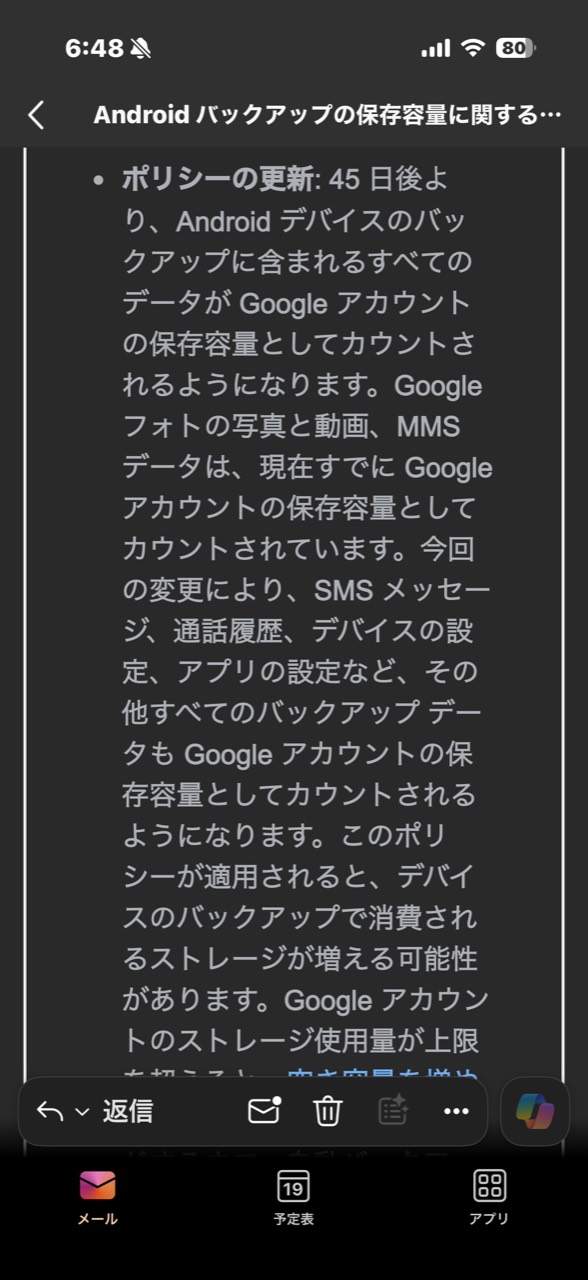
現在のストレージ状況として案内されていた数値は、次のとおりです。
- 契約容量:100GB
- 現在の使用量:18.61GB
- Androidバックアップによる増加見込み:0.12GB
- 変更後の使用量:約18.73GB
- 変更後の空き容量:約81.27GB
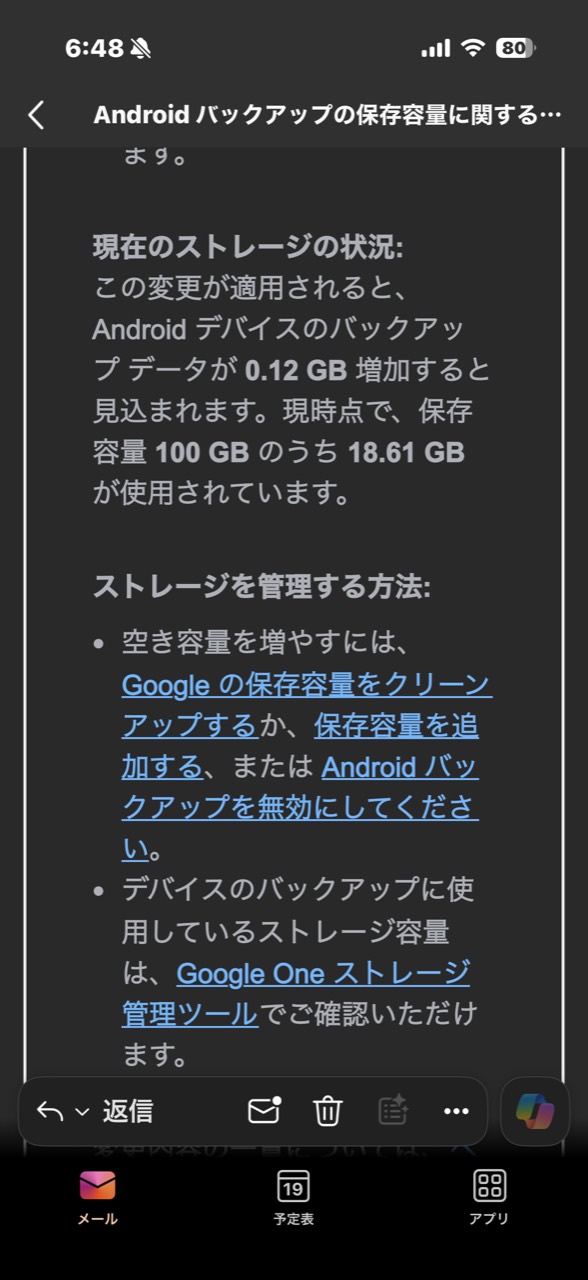
この環境では十分な空きがあるため、今回の変更だけを理由にプランを変更したり、バックアップを停止したりする必要はありません。
一方、無料15GBを利用していて、すでに14GB以上使用している場合は、同じ0.12GBでも影響が異なります。他人の平均値ではなく、自分のメールに記載された増加見込みを確認することが大切です。
Googleが示した平均増加量は約40MB
Googleがメディアへ説明した平均的な増加量は約40MBです。今回の通知例は0.12GB、概算で約120MBだったため、平均よりも大きめでした。インストールしているアプリや保存されているメッセージなどによって、増加量が異なる可能性があります。
「平均40MBだから大丈夫」と判断せず、自分のメールに表示された数値を使って計算してください。
新たに容量へカウントされるデータ
Googleの公式ヘルプでは、Androidバックアップ設定で管理される次のデータが保存容量にカウントされると案内されています。
- SMSメッセージとMMSメッセージ
- 通話履歴
- デバイスの設定
- アプリデータ
Googleフォトの写真や動画、MMSに含まれるメディアなどは、すでに保存容量へカウントされていました。今回の変更で、それ以外のAndroidバックアップも対象に加わります。
無料15GBに収まるか3分で確認する手順
実際に確認するのは、Googleアカウントの現在の使用量、メールに記載された増加見込み、Androidでバックアップされているデータの3点です。作業時間の目安は約3分です。
手順1:Google Oneで現在の使用量を確認する
Android端末またはパソコンから、Google Oneのストレージ画面を開きます。
- 保存容量の上限が15GBになっているか確認する
- 現在何GB使用しているか確認する
- Gmail、Googleドライブ、Googleフォトの内訳を確認する
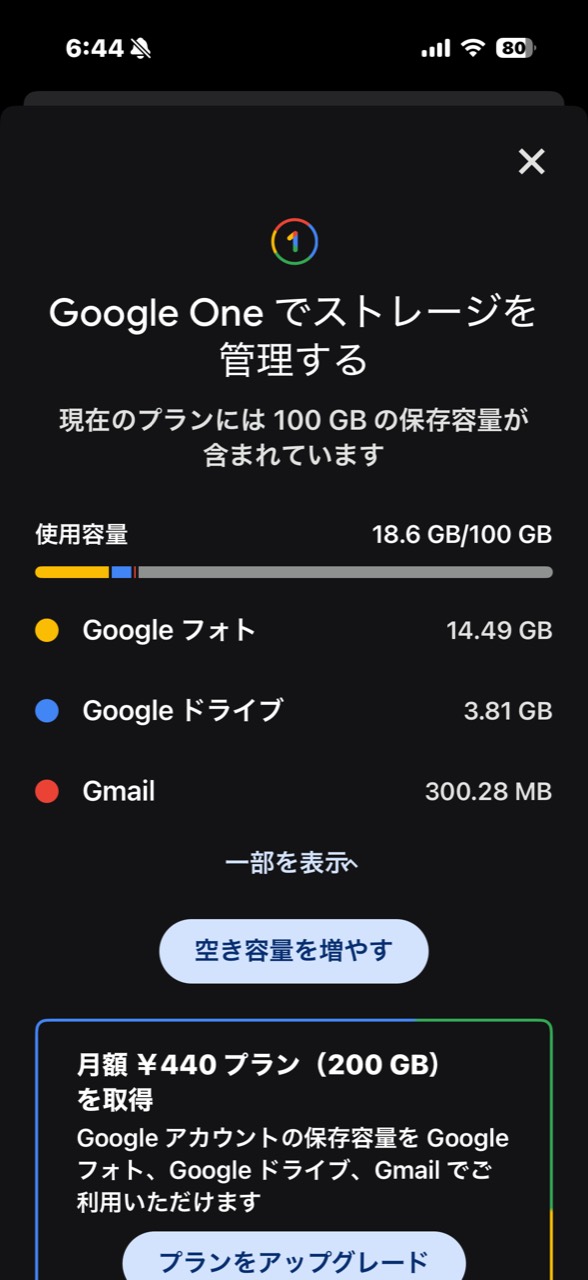
実際の使用量ではGoogleフォトが約78%を占めていた
Google Oneの画面を確認したところ、現在の使用量は18.6GBでした。内訳は、Googleフォト14.49GB、Googleドライブ3.81GB、Gmail 300.28MBです。
この例では、Googleフォトだけで使用量全体の約78%を占めています。Androidバックアップの増加見込み0.12GBと比べても、既存の写真や動画の影響が大きいことが分かりました。
無料15GBを超えそうな場合は、Androidバックアップをすぐに止めるのではなく、GoogleフォトやGoogleドライブの大容量データから確認するのが現実的です。
手順2:メールの「増加見込み」を足す
Googleから届いたAndroidバックアップに関するメールを開き、「この変更が適用されると、Androidデバイスのバックアップデータが〇〇GB増加する」と書かれた箇所を確認します。
現在の使用量+増加見込み=変更後の使用量
計算結果が15GB以下なら、当面は無料枠に収まる見込みです。15GBを超える場合や、残りが数百MB程度になる場合は、バックアップの内訳と既存データを確認します。
手順3:Android設定でバックアップの内訳を確認する
Android端末では、「設定」から「Google」または「Google services」を開き、「バックアップ」へ進みます。端末メーカーやAndroidのバージョンによって、メニュー名や表示位置が異なる場合があります。見つからないときは、設定アプリの検索欄で「バックアップ」と検索してください。
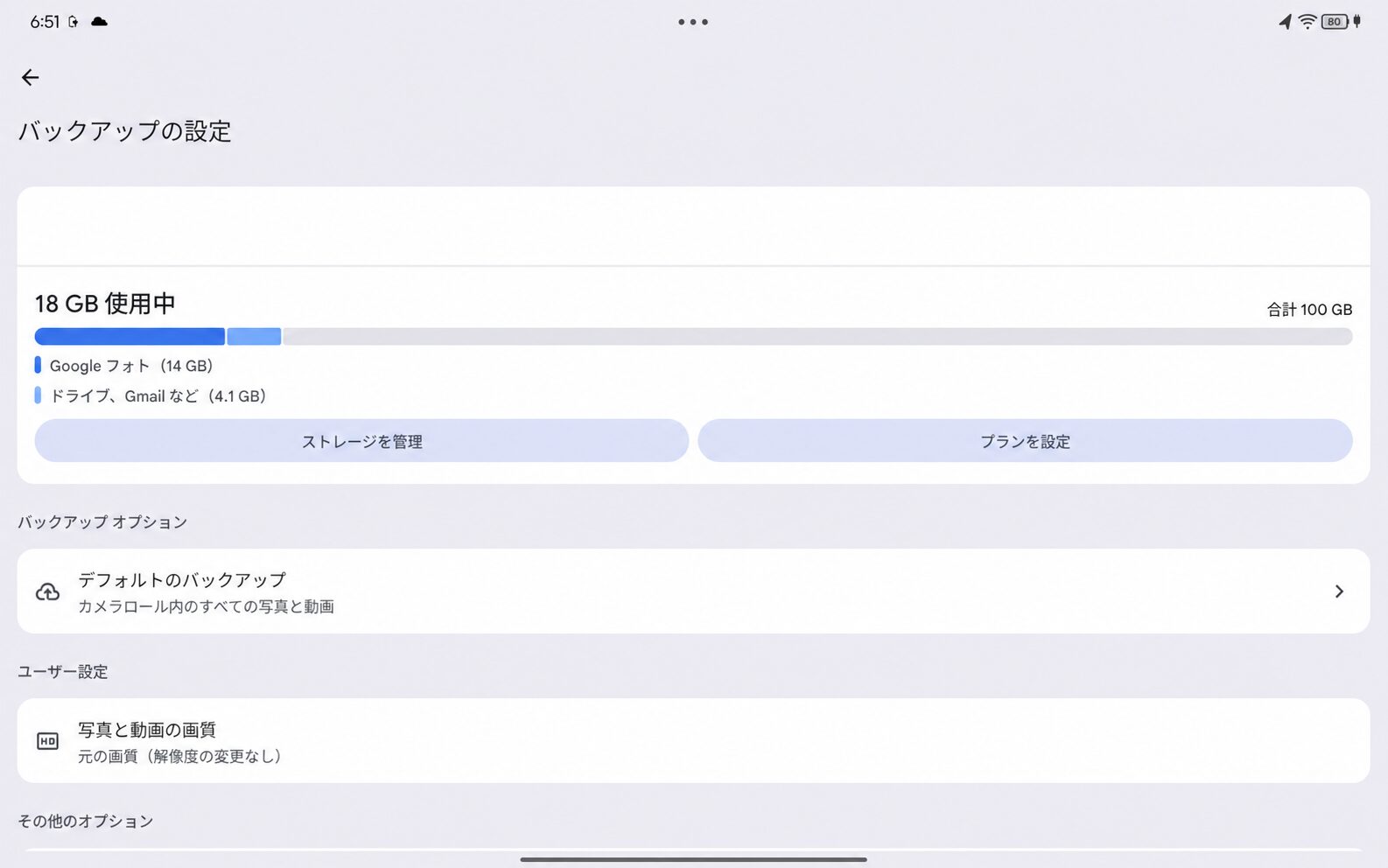
18.6GB・18.61GB・19GBと表示が違うのは丸め方による
今回確認した画面では、同じアカウントの使用量が、メールでは18.61GB、Google Oneの詳細画面では18.6GB、Androidのバックアップ設定では19GBと表示されました。
Android設定の19GBは小数点以下を丸めた表示と考えられます。無料15GBに収まるか計算するときは、可能であればメールやGoogle Oneで確認できる、より細かい数値を使ってください。
15GBを超えそうならバックアップ以外の使用量から確認する
15GBを超えそうな場合でも、Androidバックアップ全体をすぐに止める必要はありません。まずは、Google Oneのストレージ管理ツールを開き、容量を多く使っているサービスを確認します。
- 不要な大容量メールや添付ファイル
- Googleフォトの不要な動画や写真
- Googleドライブの大容量ファイル
- 使用していないアプリのバックアップ
- SMS、通話履歴、デバイス設定
写真や動画は、Androidの設定やSMSよりも1ファイルあたりの容量が大きい傾向があります。Androidバックアップを切る前に、既存の写真や動画が容量を圧迫していないか確認してください。
ゴミ箱と容量反映までの時間にも注意する
ファイルを削除しても、ゴミ箱に残っている間は保存容量へカウントされる場合があります。ただし、必要なデータまで完全に削除しないよう、ゴミ箱を空にする前に内容を確認してください。
Google公式ヘルプでは、大量のファイルを削除した後、容量表示へ正確に反映されるまで通常48~72時間ほどかかると案内されています。削除直後に容量が変わらなくても、時間を置いて再確認しましょう。
Lenovoタブレットではアプリごとのバックアップ設定を確認できた
実際にLenovoのAndroidタブレットで確認したところ、「その他のデータのバックアップ」画面に、デバイス設定とアプリごとのスイッチが表示されました。
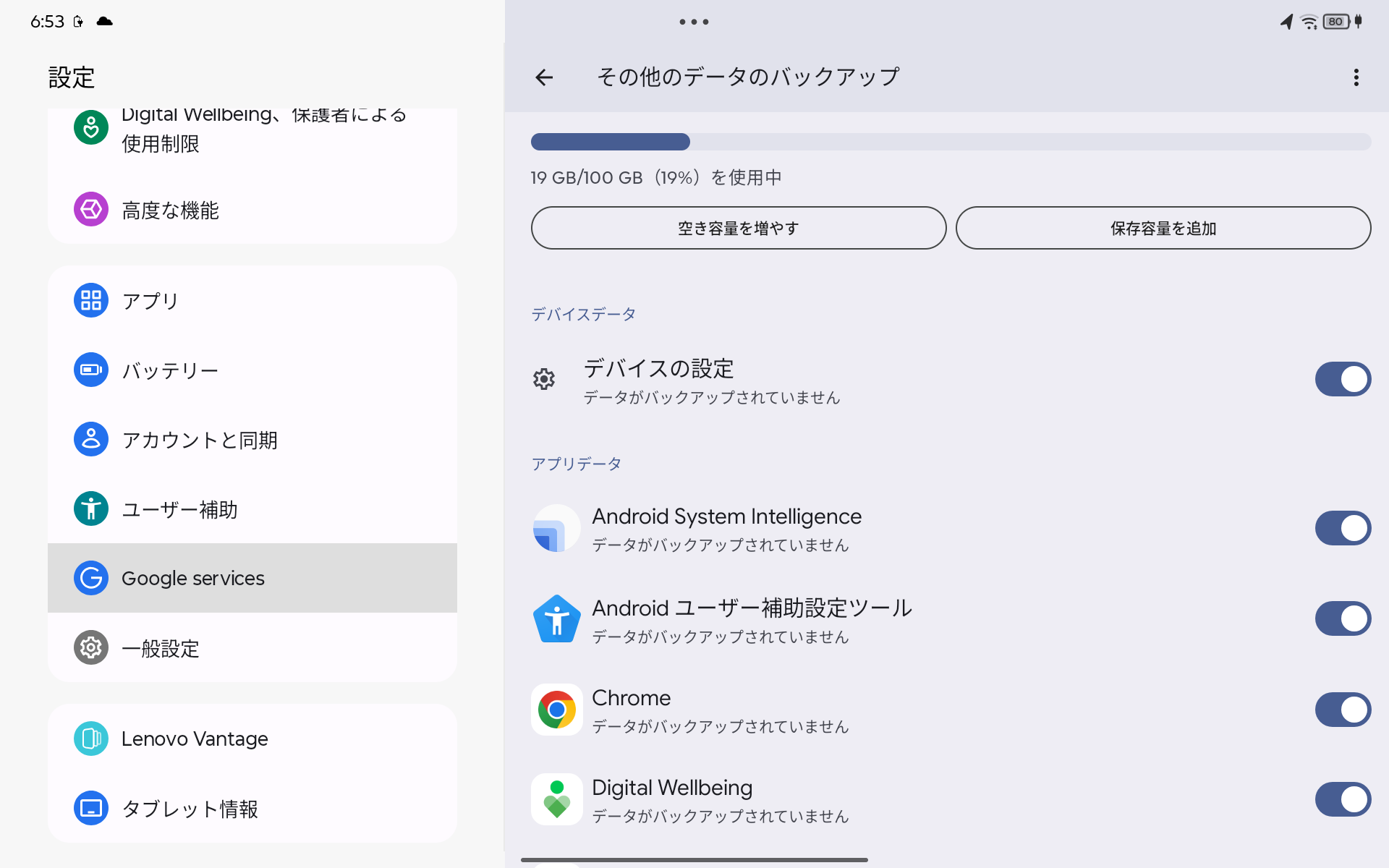
この画面では、デバイスの設定、Android System Intelligence、Androidユーザー補助設定ツール、Chrome、Digital Wellbeingなどを個別にオン・オフできます。端末によって表示されるアプリは異なります。
ただし、今回の実機画面では、スイッチがオンになっていても各項目に「データがバックアップされていません」と表示されていました。スイッチがオンになっているだけでは、バックアップが完了したとは判断できません。設定変更後は、各項目の状態表示や最終バックアップ日時も確認してください。
通話しないAndroidタブレットではSMS・通話履歴を確認する
Wi-FiモデルのAndroidタブレットなど、通話やSMSを利用していない端末では、SMSや通話履歴のバックアップが必要ない可能性があります。設定項目が表示されている場合は、実際にデータが保存されているか確認してください。
容量不足でもバックアップ全体をすぐオフにしない
Androidバックアップを全体的に無効化すると、故障、紛失、初期化、機種変更などの際に、SMS・MMS、通話履歴、デバイス設定、対応アプリの設定やデータを復元できなくなる可能性があります。
容量を少し節約するためにバックアップを全部止め、端末故障後に必要な設定を戻せなくなるのは避けたいところです。まずはGoogle Oneで容量の内訳を確認し、不要な大容量データやアプリ単位のバックアップから見直してください。
端末によっては、バックアップをオフにする際に既存データの削除について確認される場合があります。表示内容を読まずに進めないよう注意が必要です。
職場の管理端末では個人アカウントと同じ手順を使わない
仕事用プロファイルや会社所有端末では、組織の管理設定によってGoogleバックアップを利用できない場合があります。職場の端末で同じメールを受信しても、個人のGoogleアカウントを追加したり、管理者の許可なく設定を変更したりせず、社内のIT担当者や端末管理者へ確認しましょう。
Googleストレージが上限を超えるとバックアップ以外にも影響する
Googleアカウントの保存容量が上限を超えると、Androidの自動バックアップが一時停止される可能性があります。それだけでなく、Google公式ヘルプでは次のような影響も案内されています。
- Googleドライブへ新しいファイルをアップロードできない
- Googleフォトへ写真や動画をバックアップできない
- Gmailのメール送受信に影響することがある
- Googleドキュメントなどで新しいファイルを作成できない
Androidバックアップが0.12GB増えること自体より、すでに保存容量の上限付近まで使用している状態を放置することのほうが問題です。残り容量が少ない場合は、ポリシーの適用日までに整理しておきましょう。
よくある質問
Q. Androidバックアップのポリシー変更はいつ適用されますか?
A. 既存ユーザーは、Googleから届いたメールに記載された時期を確認してください。今回確認したメールには「45日後より」と記載されていました。メールの受信日によって適用予定日が変わる可能性があります。
Q. 増加見込みが0.12GBなら何MBですか?
A. 概算では約120MBです。Googleがメディアへ示した平均的な増加量は約40MBですが、アカウントや端末によって異なる可能性があります。自分のメールに記載された数値を優先してください。
Q. アプリごとのバックアップ設定が表示されません
A. 新しい設定は段階的に提供されているため、Android 9以降でもすぐに表示されない場合があります。端末の設定で「バックアップ」と検索し、それでも表示されなければ、まずGoogle Oneのストレージ管理ツールで既存データを整理してください。
Q. 15GBを少し超えそうならGoogle Oneを契約すべきですか?
A. すぐに契約する必要があるとは限りません。不要なメール、動画、Googleドライブのファイルなどを整理しても容量が足りず、今後も写真や動画が増える場合は、有料プランを検討する選択肢があります。
まとめ|15GBの残り容量とメールの増加見込みを比較する
- Google Oneで現在の使用量を確認する
- メールに記載された増加見込みを確認する
- 「現在の使用量+増加見込み」が15GB以内か計算する
- 超えそうなら、Gmail・Googleフォト・Googleドライブから整理する
- バックアップ全体を止める前に、不要なアプリだけ見直す
今回確認した通知では、増加見込みは0.12GBでした。無料15GBの場合でも、現在の使用量が14.88GB以下なら計算上は収まります。
Googleからメールが届いても、すぐに有料プランを契約したり、Androidバックアップをすべて停止したりする必要はありません。まずは実際の使用量と増加見込みを比較し、必要な範囲だけ見直しましょう。








