



Excel(エクセル)で作成した名簿から電話番号を隠すとき、文字色を白に変更してPDFへ変換していませんか。
画面上で文字が見えなくなっても、Excelのセルに入力されたデータは消えていません。今回の検証では、完成したPDFをテキストファイルへ変換すると、白文字で隠した電話番号がそのまま出力されました。
この記事では、サンプルの職員名簿を使い、Excelで白文字にした個人情報がPDFから取り出せる理由を分かりやすく解説します。あわせて、個人情報を削除してからPDFへ安全に変換する方法も紹介します。
外部へ提出・公開する資料では、「文字を見えなくする」のではなく、提出用ファイルから不要なデータそのものを削除することが重要です。
※記事内の氏名、所属、電話番号は、仕組みを説明するためのサンプルです。
Excelで電話番号を白文字にしてPDF変換した失敗例
まずは、職場で起こり得る架空の事例を見ていきましょう。
Aさんは、事業所で緊急時に使用する職員名簿をExcelで作成しました。名簿には、次の情報が載っています。
- 氏名
- 所属する部課名
- 緊急時の電話番号
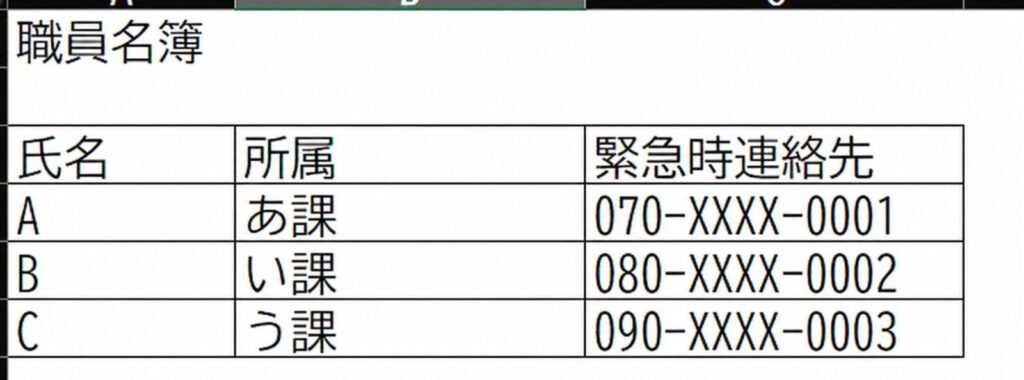
ある日、所轄庁から危機管理の状況を確認するため、職員名簿をPDF形式で提出するよう依頼されました。ただし、電話番号は個人情報なので削除し、氏名と所属だけを掲載する必要があります。
Aさんは、提出用の名簿を最初から作り直すのは手間だと考えました。そこで、電話番号をセルから削除せず、文字色を白に変更しました。
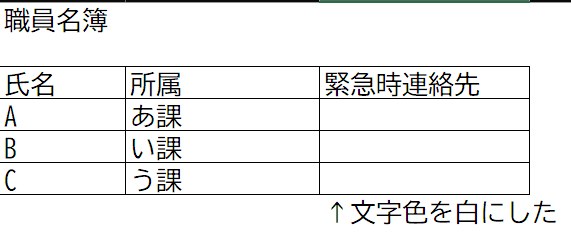
Excelの画面上では電話番号が見えなくなりました。そのままPDF形式に変換して開いても、氏名と所属しか表示されていません。
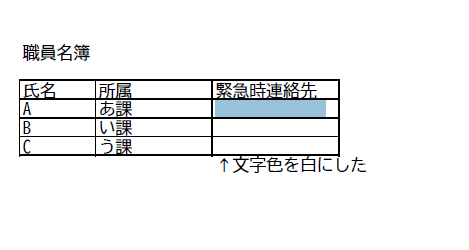
「これなら電話番号は載っていない」と安心したAさんは、PDFを所轄庁へ送信しました。
ただし、その時は電話番号があった場所をマウスでクリックして選択できることに気づいていませんでした・・・
その後、所轄庁から「このPDFには職員の電話番号が残っています」と連絡を受けました。
PDFの画面には電話番号が表示されていません。なぜ、相手には電話番号が分かったのでしょうか。
PDFで白文字が非表示でもデータが消えない仕組み
今回の原因は、電話番号を削除せず、文字の色だけを白に変更したことです。
Excelの文字色を白にしても、セルには電話番号の文字列が保持されています。白い背景の上に白い文字が描画されるため、人の目で見えなくなっただけです。
今回作成したPDFを調べると、電話番号は画像ではなく、選択可能なテキストとして保持されていました。PDFの内部には文字の内容、描画位置、文字色などの情報があり、表示時には「この位置に、この文字を白色で描く」という処理が行われます。
そのため、表示色が白でも文字の内容は残り、Acrobat Readerの選択・検索・テキスト出力の対象になります。
ExcelからPDFへ変換すると、通常は検索やコピーができるように、文字がテキストとして出力されます。これは便利な仕様ですが、白文字を個人情報の隠蔽に使った場合は情報漏えいの原因になります。
白文字にしたPDFでは、次の操作で隠した電話番号を確認できます。
- 見えない部分をドラッグしてコピーする
- PDF内を「Ctrl+F」で検索する
- PDFをテキストファイルへ変換する
- PDFから文字を抽出するソフトを使用する
つまり、「画面に見えないこと」と「データが存在しないこと」は全く異なります。
Adobe Acrobat ReaderでPDFの非表示文字を確認する方法
実際に、無料のAdobe Acrobat ReaderとWindowsのメモ帳を使い、白文字にした電話番号を確認します。
見えない文字の選択とコピー
PDFをAcrobat Readerで開き、電話番号があった空白部分をドラッグすると、何も見えない場所に選択範囲が表示されました。

これは、空白部分に選択可能なテキストが残っている証拠です。「Ctrl+C」でコピーしてメモ帳へ貼り付けると、白文字にした電話番号を確認できます。
テキストファイルへの書き出し
続いて、Acrobat Readerのメニューから「その他の形式で保存」→「テキスト」を選択し、PDF全体の文字をテキストファイルとして保存します。
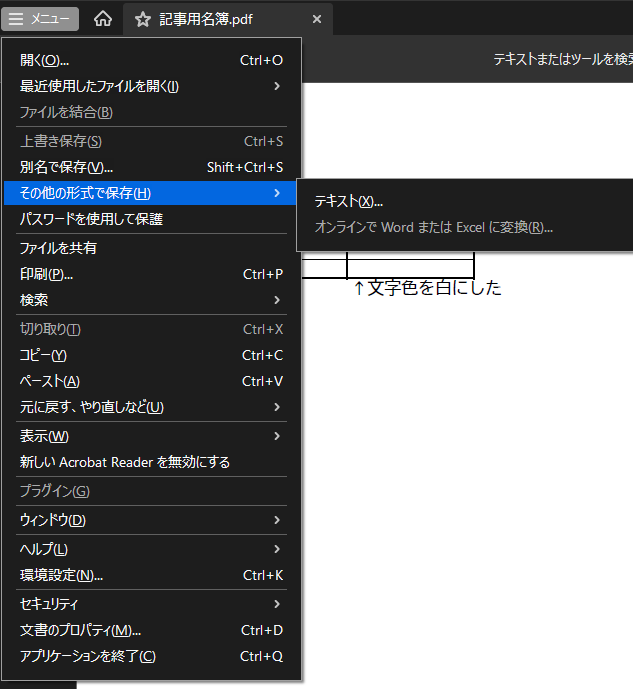
保存したテキストファイルをメモ帳で開くと、PDFでは見えなかった3人分のサンプル電話番号が表示されました。
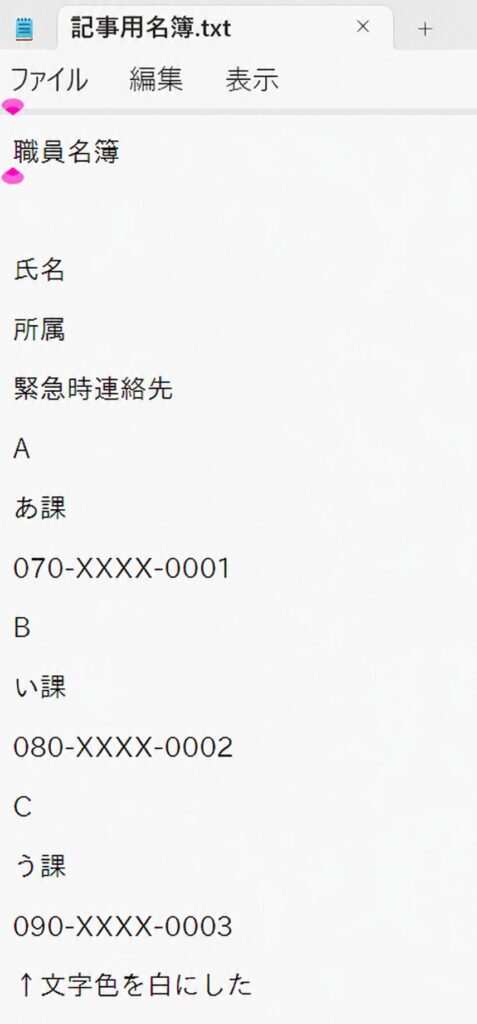
高度な解析ツールは使用していません。無料のAcrobat ReaderとWindowsのメモ帳だけで、隠した電話番号を確認できました。
※Acrobat Readerの画面構成やメニュー名はバージョンによって異なります。テキスト形式で保存する項目が見つからない場合は、PDF内のテキストを全選択してコピーし、メモ帳へ貼り付ける方法でも簡易確認できます。
Excelから個人情報を削除してPDFへ安全に変換する方法
Excelから提出用PDFを作成するときは、元の名簿を直接書き換えず、提出用の複製ファイルを作ります。そのうえで、提出してはいけない電話番号をセルから削除します。
提出用Excelファイルの作成
次の順番で作業します。
- 元のExcelファイルを「名前を付けて保存」で複製する
- ファイル名に「提出用」「個人情報削除済み」などを付ける
- 提出用ファイルから電話番号の値を削除する
- 非表示の行・列・シートやコメントを確認する
- PDF形式で保存する
- 作成したPDFを検索・コピーして最終確認する
元の名簿を残しておけば、緊急連絡用の電話番号を失うこともありません。公開用のコピーだけから個人情報を削除する方法が、安全で分かりやすい運用です。
Excelの文字を消すときの注意点
セルの文字色や背景色を変えるのではなく、対象セルを選択して「Delete」キーを押し、値を削除します。
Excelには「書式のクリア」と「内容のクリア」があります。書式だけを消しても、セルの値は残ります。必ずセルの内容が空になり、数式バーにも電話番号が表示されないことを確認してください。
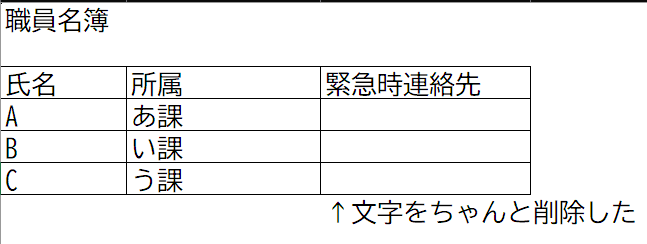
電話番号を削除したExcelからPDFを作り、同じようにテキストファイルへ変換しました。今回の検証では、氏名と所属だけが出力され、サンプル電話番号は含まれていません。
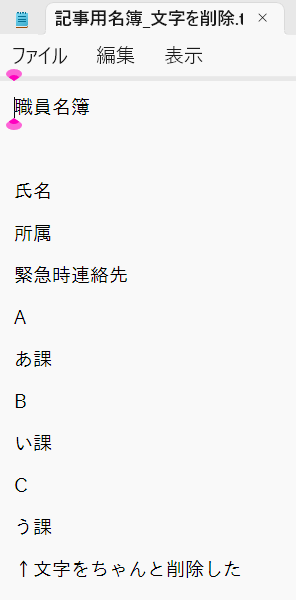
PDF作成後の確認まで行うことで、削除漏れや誤ったファイルの送信も防ぎやすくなります。
Excel・PDFで情報漏えいにつながる4つの危険な隠し方
白文字以外にも、見た目だけを変えて個人情報を隠す方法があります。いずれも「削除」ではないため、外部提出用ファイルの処理には使用しないでください。
白色・黒色の図形による隠蔽
NG例:個人情報の上に白や黒の四角形を配置する
図形は、元の文字の上に別のオブジェクトを重ねただけです。元のテキストを削除していないため、テキスト抽出で読み出されたり、編集可能なファイルでは図形を移動・削除されたりします。また、表示環境の違いによって図形がずれる危険もあります。
正しい対処:元のデータを削除するか、PDFの正式な墨消し機能を使用する
注釈・マーカーによる塗りつぶし
NG例:PDFの蛍光ペン、マーカー、描画ツールで黒く塗る
一般的な注釈や描画は、元のテキストの上に追加されます。黒く見えても、下の文字は削除されていません。
正しい対処:単なる描画ではなく、対象コンテンツを削除する「墨消し」を使用する
Excelの行・列・シートの非表示
NG例:電話番号を含む列やワークシートを「非表示」にする
Excelの非表示機能は、データを残したまま表示だけを切り替える機能です。Excelファイルを共有すると、受信者が再表示できます。PDF提出の場合でも、提出用ファイルに個人情報を残す運用は、解除やファイル取り違えなどの操作ミスにつながります。
正しい対処:提出用の複製ファイルを作り、不要な値を削除する
Excelの表示形式による非表示
NG例:ユーザー定義の表示形式「;;;」などでセルの内容を見えなくする
表示形式は、セルの見え方だけを変更します。値はセルや数式バーに残り、コピーすると取り出せます。
正しい対処:表示形式ではなく、提出用ファイルからセルの値を削除する
白塗りPDFによる実際の個人情報漏えい事故
白い図形などで個人情報を隠したPDFによる情報漏えいは、実際に発生しています。
2024年には、鳥取県消防防災航空センターがWebサイトで公開したPDFで、個人情報を隠していた白塗り部分がずれ、情報が見える状態になっていたと報道されました。同センターは、図形の白塗りで個人情報を隠せると考えていたと説明しています。
また、特許庁が公開している「営業秘密の箇所に墨塗処理をしたPDFファイルの作成方法」でも、文字と同じ色のハイライトやマーカーで隠す方法は、文字情報が削除されずコピーできるため、使用しないよう案内しています。
見た目だけを白や黒で覆う方法は、個人情報や機密情報を削除する方法ではありません。
PDF送信前にできる個人情報の簡易チェック3選
PDFを外部へ送信する前に、削除したはずの文字が残っていないか確認しましょう。次の3つは、初心者でも短時間でできる簡易チェックです。
PDF内の文字検索
Acrobat Readerで「Ctrl+F」を押し、削除したはずの情報を検索します。
- 氏名
- 電話番号
- 住所
- メールアドレス
- 生年月日
- 職員番号
検索結果に表示された場合は、PDF内に文字データが残っています。
PDFの全選択とメモ帳への貼り付け
Acrobat Readerで「Ctrl+A」を押して選択可能なテキストを全選択し、「Ctrl+C」でコピーします。Windowsのメモ帳へ「Ctrl+V」で貼り付け、削除したはずの情報が含まれていないか確認します。
PDFのテキスト形式保存
Acrobat Readerの「その他の形式で保存」→「テキスト」から、PDF内の文字をテキストファイルへ書き出します。表の並び順は崩れることがありますが、残っている文字を確認できます。
これらは簡易チェックであり、PDF内のメタデータ、コメント、添付ファイルなどをすべて検査するものではありません。最初から提出用Excelを作り、不要なデータを削除することが基本です。
無料のオンラインPDF変換サイトに関する注意
個人情報や機密情報を含むファイルを、組織の許可なくオンラインサービスへアップロードしてはいけません。サービスの利用条件、データの保存場所、削除時期などを確認できない場合は、二次的な情報漏えいにつながります。
職場のセキュリティルールに従い、承認されたローカル環境のソフトを使用してください。
Excelファイルを共有するときはドキュメント検査を実行
PDFではなくExcelファイルそのものを外部へ共有するときは、Microsoft Officeの「ドキュメント検査」も実行します。
「ファイル」→「情報」→「問題のチェック」→「ドキュメント検査」の順に開くと、次のような情報を確認できます。
- コメントや注釈
- 作成者名などの文書情報
- 非表示の行と列
- 非表示のワークシート
- ヘッダーやフッター
Microsoftも、外部へ共有するOfficeファイルについて、ドキュメント検査で非表示データや個人情報を確認・削除するよう案内しています。
ただし、ドキュメント検査ですべての隠し方を検出できるわけではありません。別のオブジェクトで覆われた内容などは検出できない場合があります。「検査結果に問題がないから必ず安全」と考えず、不要な情報を元データから削除してください。
元のExcelがなくPDFしかない場合の正しい墨消し方法
元のExcelがなく、PDFから個人情報を削除する必要がある場合は、Adobe Acrobat Proなどの正式な「墨消し」機能を使用します。
Acrobat Proの墨消しは、指定した表示テキストや画像をPDFから削除する機能です。墨消しをマークしただけでは処理は完了せず、「適用」して保存する必要があります。
また、メタデータ、コメント、非表示レイヤーなどは、表示中の文字とは別の情報です。Adobeは、墨消しとあわせて「文書の非表示情報を削除」を実行する方法を案内しています。
無料のAcrobat Readerは、PDFの表示や今回のような残存文字の確認には利用できますが、Acrobat Proと同等の正式な墨消し機能はありません。Readerのコメント機能で四角形を重ねるだけでは、安全な削除になりません。
ExcelからPDFへ変換するときの個人情報に関するFAQ
ここでは、ExcelやPDFから個人情報を消すときによくある疑問に回答します。
PDFを印刷して再スキャンすれば文字データは消えますか?
OCRを使用せずに印刷物を画像としてスキャンした場合、元のPDFに含まれていたテキスト情報は引き継がれません。特許庁も、正しく墨塗りした印刷物をスキャンしてPDF化する方法を例示しています。
ただし、スキャナーのOCR機能が有効になっていると、新しい文字情報がPDFへ追加されます。
Adobe Acrobat ReaderだけでPDFの個人情報を完全に削除できますか?
Acrobat Readerは、主にPDFの表示、印刷、コメント、入力などに使用する無料ソフトです。Acrobat Proと同等の正式な墨消し機能はありません。
元のExcelがある場合は、提出用Excelから個人情報を削除してPDFを作り直します。PDFしかない場合は、Acrobat Proなどの正式な墨消し機能を使用してください。
PDFで検索して見つからなければ個人情報は残っていませんか?
検索で見つからないだけでは、安全とは断定できません。
PDFには文字以外にも、メタデータ、コメント、添付ファイル、非表示レイヤー、OCR情報などが含まれることがあります。検索・コピー・テキスト出力は便利な簡易チェックですが、元データからの削除や非表示情報の検査も行ってください。
まとめ:Excelの個人情報は非表示ではなく削除してPDF変換する
Excelの文字色を白に変更しても、セルの電話番号は削除されません。今回の検証では、PDFへ変換したあとも電話番号がテキストとして保持され、Acrobat Readerから簡単に取り出せました。
個人情報を含む資料を外部へ提出するときは、次の点を守りましょう。
- 原本とは別に「提出用」「公開用」のExcelファイルを作る
- 提出用ファイルから不要なセルの値を削除する
- 白文字、図形、注釈、非表示、表示形式だけで隠さない
- PDF作成後に検索、コピー、テキスト出力で確認する
- Excelファイルを共有するときはドキュメント検査も行う
- PDFしかない場合は正式な墨消し機能を使用する
大切なのは、「画面に見えていないから安全」と判断しないことです。
個人情報や機密情報は、見えなくするのではなく、外部へ提出するファイルからデータそのものを削除しましょう。
参考資料
- 特許庁「営業秘密の箇所に墨塗処理をしたPDFファイルの作成方法」
https://www.jpo.go.jp/system/trial_appeal/document/shoko_dvd-r/01.pdf - Microsoft「ドキュメント、プレゼンテーション、またはブックを検査して非表示のデータと個人情報を削除する」
https://support.microsoft.com/ja-jp/office/collab-files/remove-hidden-data-and-personal-information-by-inspecting-documents-presentations-or-workbooks - Adobe「Acrobat Proで機密情報を墨消し」
https://helpx.adobe.com/jp/acrobat/desktop/protect-documents/redact-pdfs/redact.html - Adobe「Acrobat ProでPDFの非表示情報を削除する」
https://helpx.adobe.com/jp/acrobat/desktop/protect-documents/redact-pdfs/sanitize.html - Apple「MacのプレビューでPDFに注釈を付ける」
https://support.apple.com/ja-jp/guide/preview/prvw11580/mac








