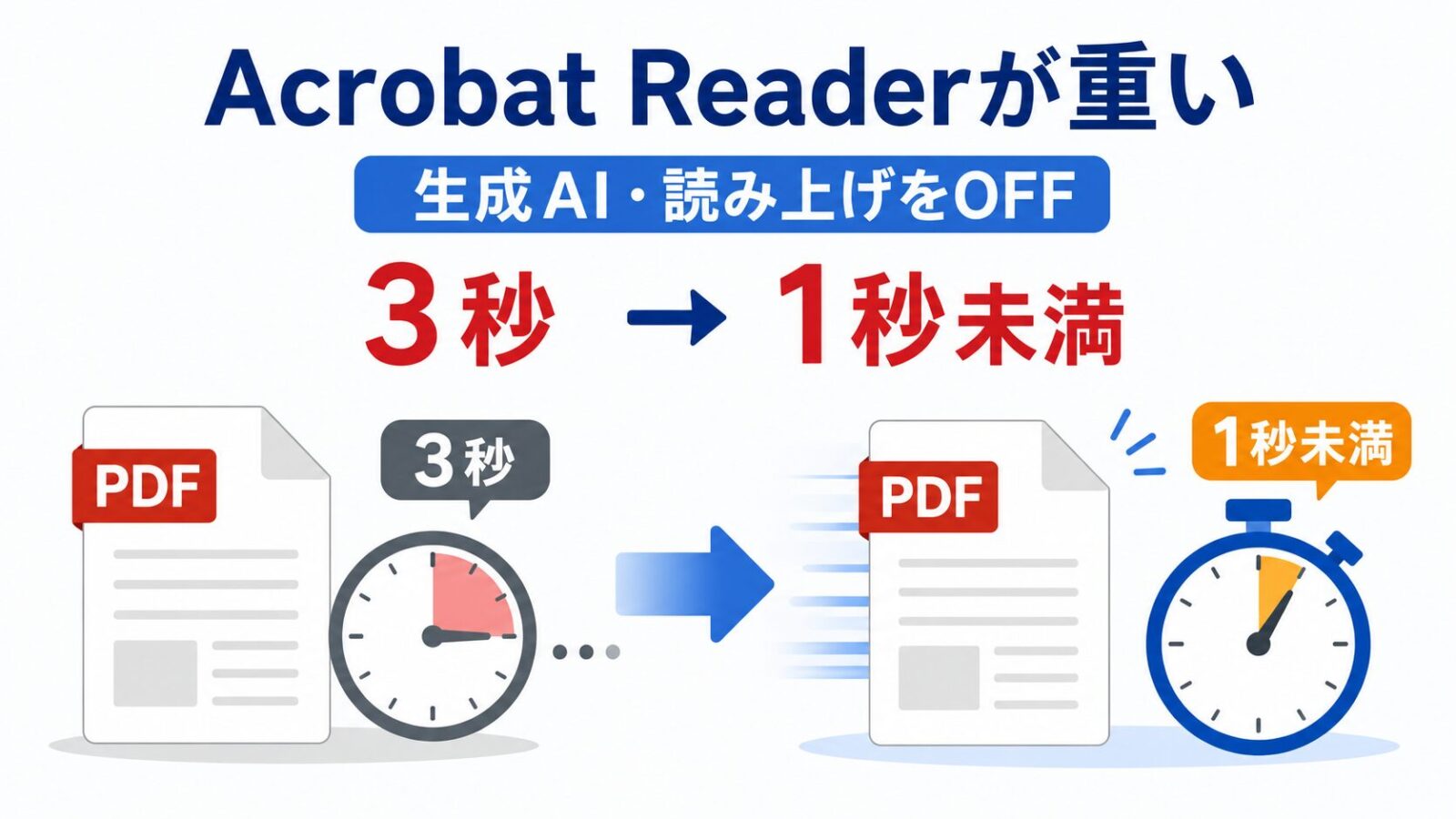


Adobe Acrobat Readerの動作が最近のアップデート後から遅くなり、PDFを開くときに固まったような状態になることが増えていました。「PDFがなかなか開かない」「Acrobat Readerが応答するまで待たされる」という状態です。
私の環境では、PDFをダブルクリックしてから表示されるまでに約3秒かかっていました。業務で毎日何度もPDFを確認するため、数秒とはいえ、積み重なるとかなりの時間のロスになります。
そこで、普段使っていない次の2つの機能を環境設定から無効にしてみました。
- Acrobatの生成AI機能
- PDFの読み上げに関する機能
設定変更後に同じPDFを開いて確認したところ、表示までの時間が1秒未満になりました。
すべてのパソコンで同じ効果が出るとは限りませんが、Acrobat Readerが重いと感じていて、生成AIや読み上げ機能を使っていない方は試す価値があります。
結論:まず試したのは「生成AI」と「読み上げ」の停止
Acrobat Readerが重い場合の対処法としては、アップデート、修復インストール、環境設定の初期化などもあります。
しかし今回は、私がまったく使っていない次の2項目に絞って切り分けました。
- 「生成AI」で「Acrobatで生成AI機能を有効にする」のチェックを外す
- 「読み上げ」で「ページあるいは文書」を「文書を読み上げない」にする
今回は「セキュリティ(拡張)」にある保護モードや拡張セキュリティは無効にしていません。
PDFは外部から受け取ることも多いため、セキュリティ機能を維持したまま、使っていない機能だけを停止しました。
今回の検証環境と改善結果
今回確認した環境は、Windows版のAdobe Acrobat Readerです。
| 項目 | 内容 |
|---|---|
| Acrobat Reader | Continuous Release 2026.001.21691(64ビット) |
| 設定変更前 | PDFが開くまで約3秒 |
| 設定変更後 | PDFが1秒未満で開くようになった |
| 無効にした機能 | 生成AI機能、読み上げ関連機能 |
これは厳密なベンチマークではなく、私のパソコンで実際にPDFを開いて確認した結果です。パソコンの性能、PDFの容量や構造、Acrobat Readerのバージョンなどによって結果は変わります。
また、今回は2つの設定を変更してから計測したため、生成AIと読み上げのどちらが何秒分影響したのかは分かりません。「この2項目を無効にした組み合わせで改善した」という実測結果になります。
なぜ読み上げ設定がPDFを開く時間に関係するのか
Adobeの公式ヘルプによると、タグ付けされていないPDFでは、Acrobatが文書を解析して構造や読み上げ順序を推測することがあります。長い文書では、この処理に非常に長い時間がかかる場合があると説明されています。
さらに、スクリーンリーダーへ渡すためにメモリへ読み込む情報量は、文書を開く、ページを移動する、表示を変更するといった処理時間に影響します。
私が普段扱うPDFには、ページ数の多いマニュアルや組織内文書もあります。読み上げを利用しない環境では、「文書を読み上げない」へ変更したことで、PDFを開く際の解析や準備処理が減った可能性があります。
一方、生成AIについてAdobeは、AIアシスタントやスマートな提案をAcrobatで利用するための機能と説明しています。
今回の計測だけでは、生成AIを無効にした効果と読み上げを無効にした効果を分離できないため、どちらか一方が原因だったとは断定できません。
設定変更前に確認すべき注意点
今回の方法は、使っていない機能を停止するものです。次の機能を利用している場合は無効にしないでください。
- AcrobatのAIアシスタントや生成要約を使っている
- PDFの内容を音声で読み上げている
- スクリーンリーダーなどの支援ソフトを利用している
また、勤務先などの管理されたパソコンでは、設定変更が制限されている場合があります。組織のルールを確認したうえで変更してください。
Acrobat Readerの軽量化設定手順
ここからは、実際に変更した環境設定を画像付きで解説します。
まず、Adobe Acrobat Readerを起動します。
画面左上の「メニュー」をクリックし、一覧から「環境設定」を選択します。キーボードの「Ctrl」+「K」でも開けます。
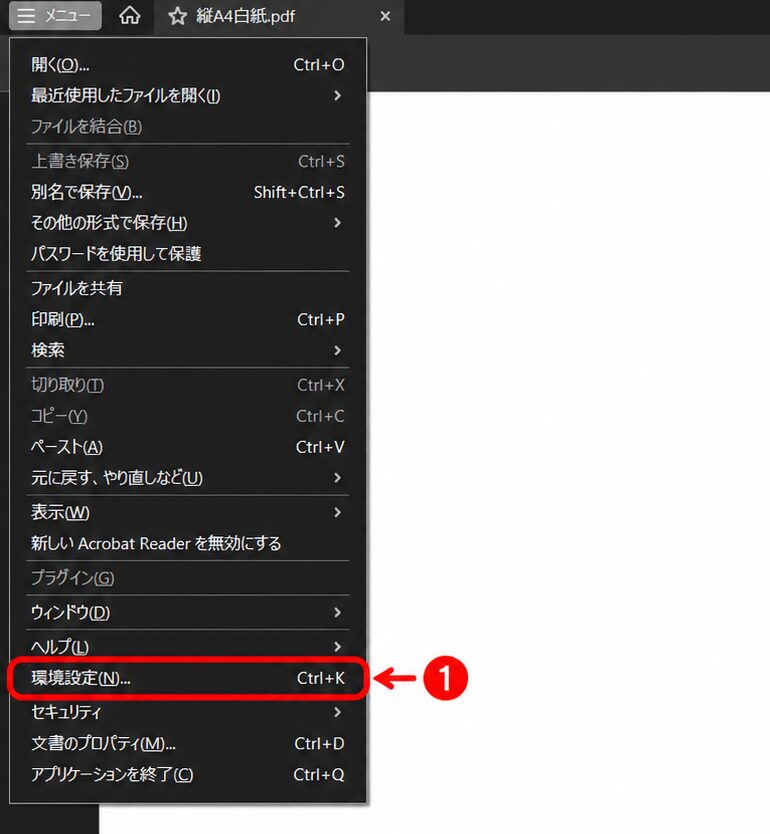
▲メニューから環境設定を開く
1.生成AI機能を無効にする
環境設定が開いたら、左側の分類から「生成AI」を選択します。
「Acrobatで生成AI機能を有効にする」のチェックを外します。
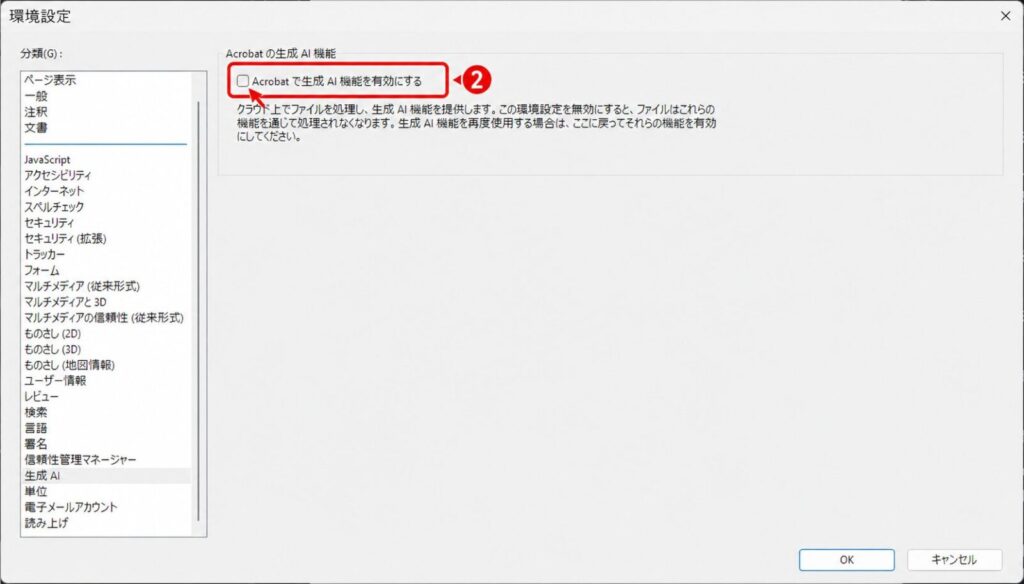
▲生成AI機能のチェックを外した状態
Adobeの公式ヘルプでも、Windowsでは「メニュー」→「環境設定」→「生成AI」と進み、「生成AI機能を有効にする」のチェックを外す方法が案内されています。
生成AI機能を再び使いたくなった場合は、同じ画面でチェックを入れ直せます。
2.読み上げを「文書を読み上げない」に変更する
次に、環境設定の左側を下までスクロールし、「読み上げ」を選択します。
「スクリーンリーダーオプション」にある「ページあるいは文書」のプルダウンを開き、「文書を読み上げない」を選びます。
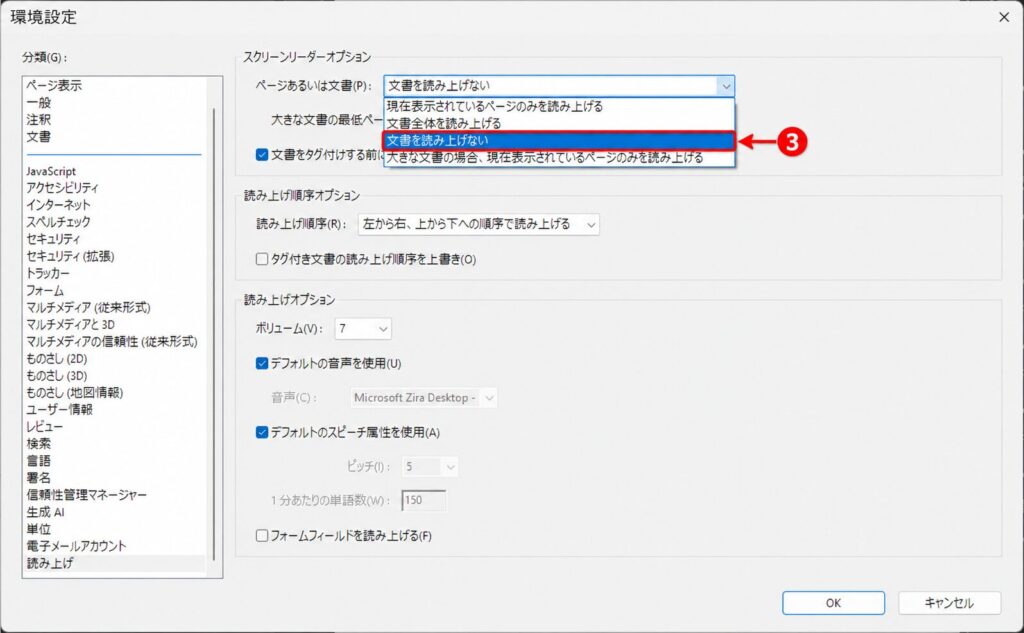
▲プルダウンから「文書を読み上げない」を選択
選択後、「ページあるいは文書」が「文書を読み上げない」になっていることを確認します。
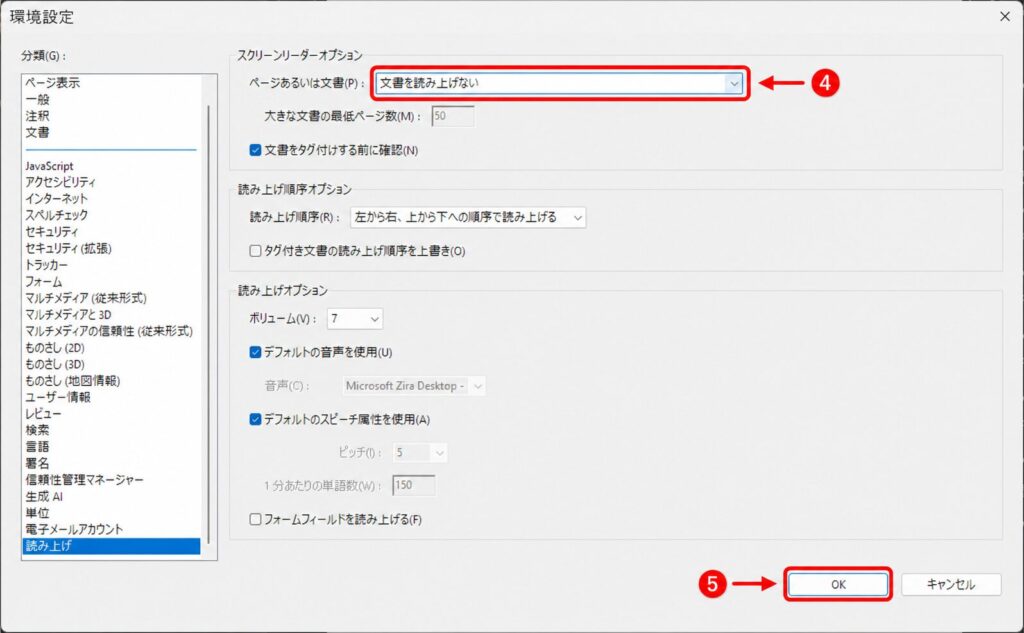
▲読み上げを無効にした状態
最後に「OK」をクリックし、Acrobat Readerを一度終了してから起動し直します。
この設定は、読み上げ機能を使っていない場合に限って変更してください。スクリーンリーダーなどの支援機能が必要な方は、そのまま利用するか、Adobe公式ヘルプを参考に「現在表示されているページのみを読み上げる」を選ぶ方法もあります。
設定変更後にPDFを開いて確認する
設定を変更したら、Acrobat Readerを完全に終了し、普段よく使うPDFを開いて動作を確認します。
今回は、設定変更前に約3秒かかっていたPDFが、変更後は1秒未満で表示されるようになりました。PDFを開くたびに感じていた待ち時間がほぼなくなり、体感でも明らかに軽くなりました。
確認するときは、同じPDFを使い、変更前と変更後で数回ずつ開くと比較しやすくなります。WindowsやAcrobat Readerを再起動した直後と2回目以降では結果が変わることもあるため、1回だけで判断しない方がよいでしょう。
効果がない場合や元に戻したい場合の対処法
動作が変わらなかった場合は、設定を元に戻して問題ありません。
- 生成AI:「Acrobatで生成AI機能を有効にする」にチェックを入れる
- 読み上げ:用途に応じて「現在表示されているページのみを読み上げる」などへ戻す
今回の設定は、PDFの閲覧、印刷、検索などの基本機能を削除するものではありません。ただし、AIアシスタント、生成要約、音声読み上げ、スクリーンリーダーとの連携を使う方には影響があります。
それでもPDFを開くのが遅い、またはAcrobat Readerが固まる場合は、Adobe公式が案内している次の対処を確認します。
- 「ヘルプ」からアップデートの有無を確認する
- 「ヘルプ」からインストールの修復を実行する
- 問題が続く場合はAcrobatの環境設定を初期化する
今回の2項目で変化がなければ、いったん設定を元へ戻してから、アップデートや修復インストールへ進みます。対処を一段階ずつ試すことで、その後の原因を切り分けやすくなります。
よくある質問
生成AIを無効にしてもPDFは閲覧できますか?
通常のPDF閲覧、ページ移動、文字検索、印刷などは引き続き利用できます。利用できなくなるのは、AIアシスタント、生成要約、スマートな提案などの生成AI関連機能です。
「文書を読み上げない」にすると何が使えなくなりますか?
PDFの内容を音声で読み上げる機能や、スクリーンリーダーとの連携に影響します。読み上げや支援ソフトを利用している場合は無効にしないでください。
設定項目が見つからない場合はどうすればよいですか?
Acrobat Readerのバージョンや新旧の画面デザインによって、項目名や場所が異なる場合があります。まず「ヘルプ」からアップデートを確認し、Windows版では「メニュー」→「環境設定」を開いてください。
勤務先が管理するパソコンでは、管理者によって設定が固定されている可能性もあります。
改善しなかった場合、保護モードを無効にしてもよいですか?
安易な無効化はおすすめしません。保護モードなどはPDFを安全に開くためのセキュリティ機能です。まずはアップデートや修復インストールなど、Adobe公式の一般的な対処を優先してください。
まとめ
Adobe Acrobat Readerが重く、PDFを開くときに時間がかかっていたため、使っていなかった生成AI機能と読み上げ関連機能を無効にしました。
私の環境では、PDFが開くまでの時間が約3秒から1秒未満へ短縮されました。
Acrobat Readerの動作が遅いと感じている場合は、普段使っていない機能が有効になっていないか確認してみてください。特に生成AIや読み上げを使わない方は、簡単に元へ戻せるため、切り分けの一つとして試しやすい方法です。