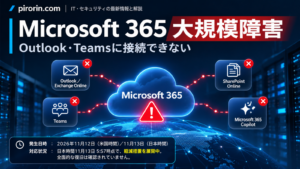


Teamsに繋がらない、チャットが更新されない、Outlookにログインできない。朝の業務開始時にこうした症状が出たときは、いきなりパスワードを変更したり、アプリを再インストールしたりせず、Microsoft側の障害か、自社のネットワーク・認証・端末だけの問題かを切り分けることが重要です。
2026年11月9日午前6時台の確認結果:Downdetector日本版ではTeams、Outlook、Microsoft 365とも「現在の問題はありません」と表示されていました。Microsoft公式の公開情報からも「11月9日午前7時から国内全体で障害が発生する/発生した」という根拠は確認できていません。この記事は障害発生の速報ではなく、接続トラブル時に実行できる確認手順です。状況は変わるため、利用組織の管理者はMicrosoft 365管理センターの最新情報を優先してください。
Teams・Outlookは今日障害?まず確認したい公式情報
Microsoft 365の法人向けサービスでは、Microsoft 365管理センターの「正常性」→「サービス正常性」が最も重要な確認先です。管理者権限など、閲覧に必要な権限でサインインし、Microsoft Teams、Exchange Online、Microsoft 365 suiteのインシデント・アドバイザリを確認します。発生時刻、影響する機能、対象ユーザー、回避策、次回更新時刻、インシデントIDを記録してください。
- Microsoft 365管理センター:組織・テナントに関連するサービス正常性(管理者向け)
- Microsoft 365 Status公式X:一部のサービスインシデントに関する公式アナウンス
- Downdetector:Teams/Outlook/Microsoft 365:利用者の自己申告による傾向を参考にする
Downdetectorで報告が増えても、それだけでMicrosoft側の障害と確定しません。反対に「問題なし」と表示されても、特定テナントや特定機能の障害までは否定できません。公式サービス正常性と、自社内での再現状況を合わせて判断します。
すぐ試せる回避策:Teams・OutlookのWeb版を開く
Teamsのメッセージが同期しない・アプリが繋がらない場合
- EdgeまたはChromeなどのブラウザーを開き、https://teams.microsoft.com/にアクセスする。
- 会社・学校のMicrosoft 365アカウントでサインインする。必要なら多要素認証を完了する。
- チャットやチームの新着メッセージが表示・送信できるか確かめる。
- Web版は正常でデスクトップアプリだけ不調なら、Teamsアプリを完全終了して再起動する。
Microsoft公式も、チャットが読み込まれない場合の対処としてTeamsの再起動、接続確認、Web版への切り替えを案内しています。ただしTeamsのサービス自体や認証基盤が障害を起こしている場合、Web版も使えないことがあります。 スマートフォンでは原則Teamsモバイルアプリを利用してください。
Outlookでログインできない・メールが届かない場合
- ブラウザーでMicrosoft365.comを開き、職場・学校アカウントでサインインする。
- アプリ一覧からOutlookを選ぶ。またはOutlook on the webへ直接アクセスする。
- メールを開けるか、新着が表示されるか、必要に応じ自分宛てのテスト送受信を確認する。
- Web版が正常でPC版Outlookだけ使えなければ、Outlookアプリ・プロファイル・端末の接続を確認する。
Outlook on the webは、職場・学校のExchange Online用です。個人用Outlook.comとは異なります。また、Exchange Online自体が停止している場合、Web版への切り替えは回避策になりません。 すでに受信済みのメールがOutlookアプリのキャッシュに残っていても、新しいメールを送受信できるとは限りません。
「自分だけ」か「会社全体」か?症状別の切り分け表
| 症状・比較結果 | まず疑う対象 | 次の確認 |
|---|---|---|
| PCのTeamsのみ不調、Web版は正常 | デスクトップアプリ・端末側 | アプリの完全終了・再起動、更新状況 |
| TeamsもOutlookも、複数のPCで不調 | Microsoft 365共通基盤、社内回線、認証制御など | 管理センターのサービス正常性、自社回線・DNS・プロキシ |
| 社内ネットワークでは失敗、許可された別回線では成功 | 会社のネットワーク経路・VPN・アクセス制限 | ネットワーク担当者に相談。会社の制限を回避しない |
| 特定ユーザーだけログイン不可 | アカウント状態、MFA、条件付きアクセス、ライセンス | Entraサインインログとエラーコード |
| Web版もアプリ版もメールが届かない | Exchange Online、配送・隔離・ルール | サービス正常性、管理センターでメッセージ追跡など |
同じ「ログインできない」でも、認証前に通信が途切れるのか、多要素認証に失敗するのか、サインイン後にメールが読み込めないのかで調査先は変わります。エラーの文面、発生時刻、対象アプリ、端末とネットワークを記録してください。
情シス担当者が確認する順番:Microsoft 365管理センター・Entra ID・社内ネットワーク
- 影響範囲:発生したユーザー数・拠点・端末・ネットワーク・症状・時刻を整理する。TeamsだけかOutlookだけか、両方かを分ける。
- 公式インシデント:管理センターの「正常性」→「サービス正常性」でMicrosoft TeamsやExchange Onlineの障害IDと更新履歴を確認する。既知の障害なら案内済みの回避策を優先する。
- 認証:Microsoft Entra管理センターのサインインログで、該当ユーザーの失敗時刻、エラーコード、認証要件、条件付きアクセスの結果を確認する。閲覧には適切な権限が必要。
- 経路:社内DNS、インターネット回線、プロキシ、VPN、ファイアウォール、Microsoft 365向けのアクセス制限を確認する。社内の承認を得た上で比較テストする。
- 復旧判定:ブラウザー・デスクトップアプリの双方で、実際のチャット同期やメール送受信まで確認する。ログイン画面が出ただけでは復旧と判断しない。
例えばMicrosoft Entra IDの認証が失敗している場合、TeamsとOutlookの両方に影響することがあります。一方で、サインイン済みでもExchange Onlineのメール機能だけが不調なこともあります。クラウドサービスの障害、認証、アプリ、ネットワークを別々に調べることが迅速な復旧につながります。
社内のネットワーク・アクセス制限を調べる際は、当サイトの関連記事Microsoft 365のIP制限はBusiness Basicだけでできる?も参考になります。ただし、今回の症状がIP制限に起因すると確認されたわけではありません。
やってはいけない対処:障害が疑われるときは設定変更を急がない
- 全員のパスワードを一斉リセットしない。Microsoft側の障害なら改善せず、認証トラブルを増やしかねません。
- 業務端末から会社のVPNやセキュリティ設定を独断で無効化しない。
- エラーメッセージを確認する前に、OutlookプロファイルやTeamsのデータを削除しない。
- 障害と無関係な再インストールを多数の端末で同時実行しない。まず1台で検証する。
よくある質問(FAQ)
Q. TeamsのWeb版にアクセスできればMicrosoft側の障害ではない?
いいえ。Web版が正常でもデスクトップアプリに限る障害や機能単位の不具合はあり得ます。Web版・アプリ版・他ユーザーで比較し、Microsoft 365管理センターの情報と照合してください。
Q. Outlookにログインできないとき、すぐパスワードを変更するべき?
誤入力やアカウントのロック等が確認できない限り、まずエラー内容と影響範囲を調べましょう。不正アクセスを疑う客観的な兆候がある場合は、組織のセキュリティ手順を優先してください。
Q. Microsoft 365の障害はいつ復旧する?
今回の調査では、2026年11月9日の国内全体を対象とする該当障害・復旧予定時刻を確認できていません。復旧見込みを推測することはできません。新しい情報はMicrosoft 365のサービス正常性の更新履歴で確認してください。
Q. Downdetectorの報告数が増えたら障害確定?
確定ではありません。利用者の自己申告を集計するサービスであり、原因や影響範囲を公式に認定するものではありません。
まとめ:障害か端末の不具合かを先に見極める
TeamsやOutlookが利用できなくなったら、最初に公式のサービス正常性と社内の影響範囲を確認し、次にWeb版へアクセスしてください。Web版が使えるならアプリ側の切り分けを、Web版も使えないなら認証・通信経路・Microsoft 365側の状態を調べます。2026年11月9日朝に全国規模の障害が発生したとする情報は、本記事の調査時点では裏付けを確認できていません。
出典・確認履歴
- Microsoft Learn:Microsoft 365サービス正常性を確認する方法
- Microsoftサポート:Teamsのチャットメッセージが読み込まれない場合
- Microsoftサポート:Web版Teamsの使い方
- Microsoftサポート:Outlook on the webにサインインする方法
- Microsoft Learn:Entra IDサインイン診断
- Downdetector Teams/Outlook/Microsoft 365(2026年11月9日午前6時台確認)
最終確認:2026年11月9日午前6時台(日本時間)。障害情報は刻々と変わります。本記事は特定の障害発生を断定するものではありません。