
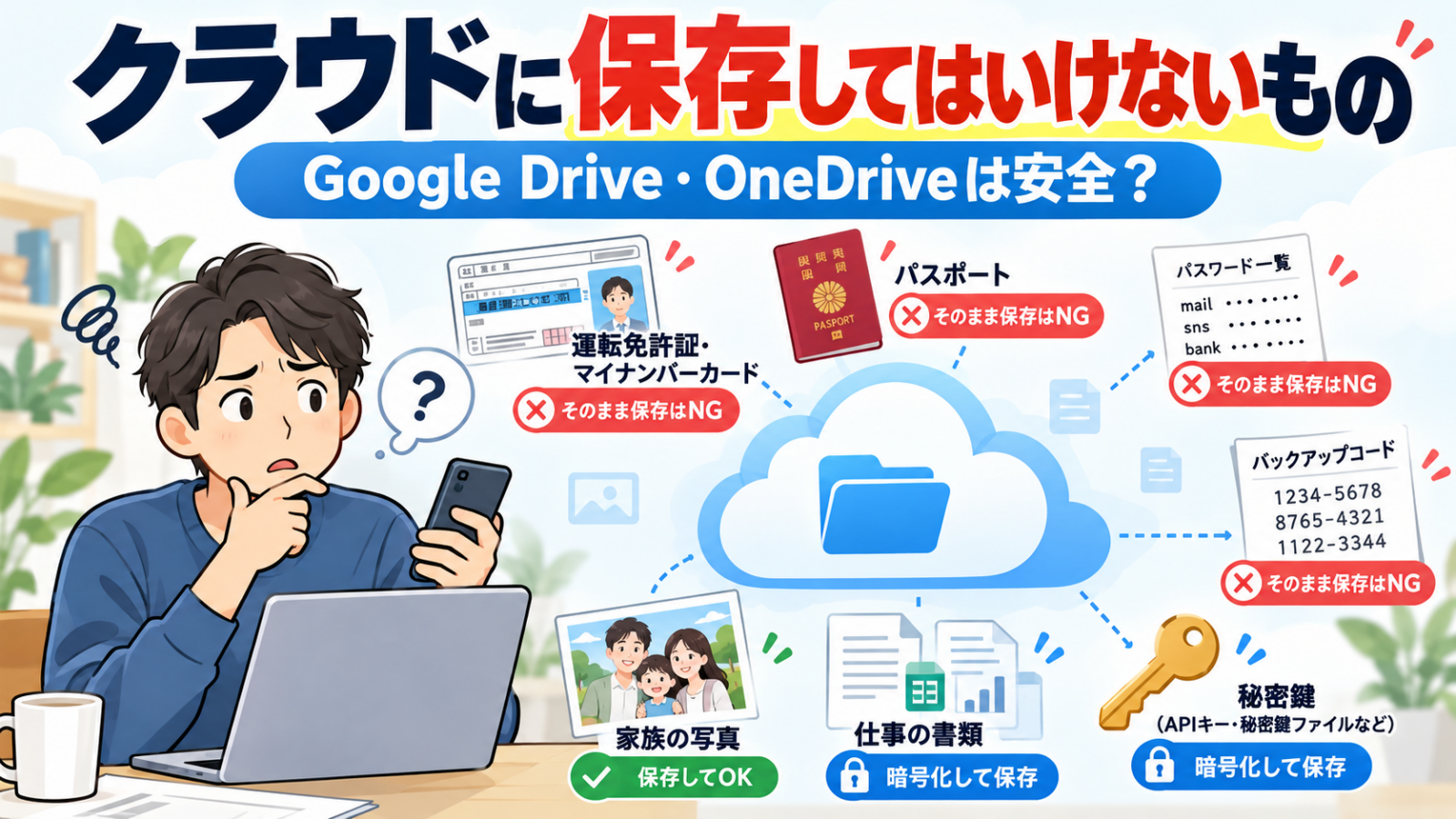


Google DriveやOneDriveなどのクラウドストレージは、スマホやパソコンが壊れてもデータを残せて、複数端末からアクセスできる便利なサービスです。
私自身も、クラウドストレージそのものを「危険だから使わない方がいい」とは考えていません。
ただし、何でもそのままクラウドへ保存してよいわけではありません。
2026年10月6日に楽天ドライブが公表した不正アクセスでは、アカウント情報だけでなく、楽天ドライブ上に保存されていた写真・文書などのデータが15,382アカウントについて取得・閲覧されたことが確認されました。
「クラウドサービスが安全か」だけではなく、「万一クラウド内のファイルそのものを見られても大丈夫か」まで考えることが重要です。
この記事では、免許証、マイナンバー、パスポート、パスワード一覧、バックアップコード、秘密鍵、家族写真、仕事の資料を、「そのまま保存」「暗号化して保存」「原則保存しない」の3段階に分けて考えます。
結論|クラウドに保存する前にこの表で判断
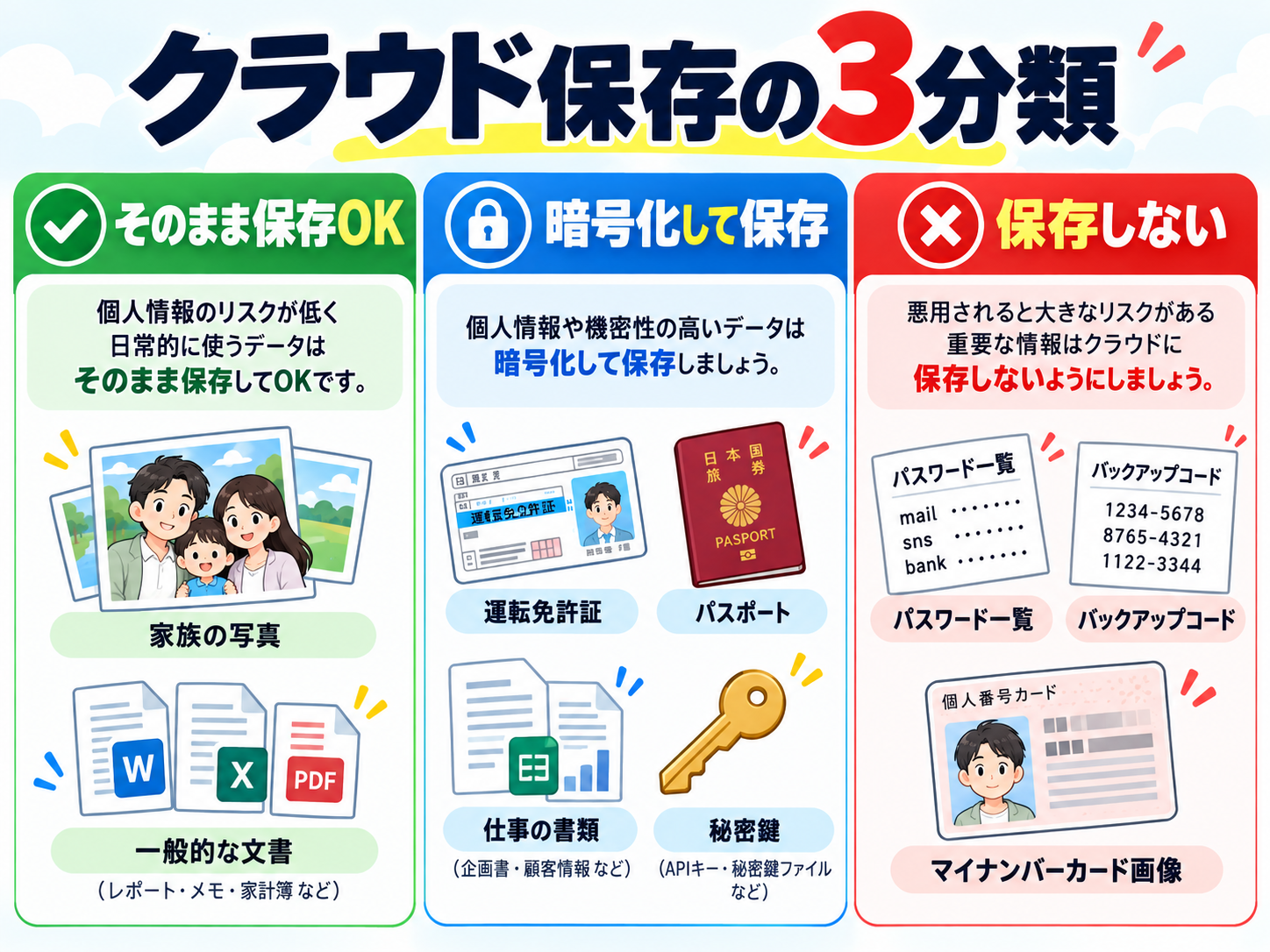
| 保存するもの | おすすめ | 理由 |
|---|---|---|
| 普通の家族写真 | ○ そのまま保存可 | 2段階認証・共有設定を適切に使えば利便性が高い |
| 免許証の画像 | △ 暗号化推奨 | 氏名・住所・生年月日などがまとまっている |
| パスポートの画像 | △ 暗号化推奨 | 本人確認に使われる重要情報が多い |
| マイナンバーカード画像 | × 原則保存しない | 漏えい時の影響を考えると常時保存するメリットが小さい |
| パスワード一覧 | × 保存しない | クラウドを突破された際に複数サービスへ被害が拡大する |
| 2段階認証のバックアップコード | × 保存しない | パスワードと組み合わされると2段階認証突破につながる |
| SSHなどの秘密鍵 | × 保存しない | サーバー等への認証そのものに使われる |
| 仕事の機密資料 | × 個人クラウドには保存しない | 勤務先の規程・契約・情報管理ルールを優先する |
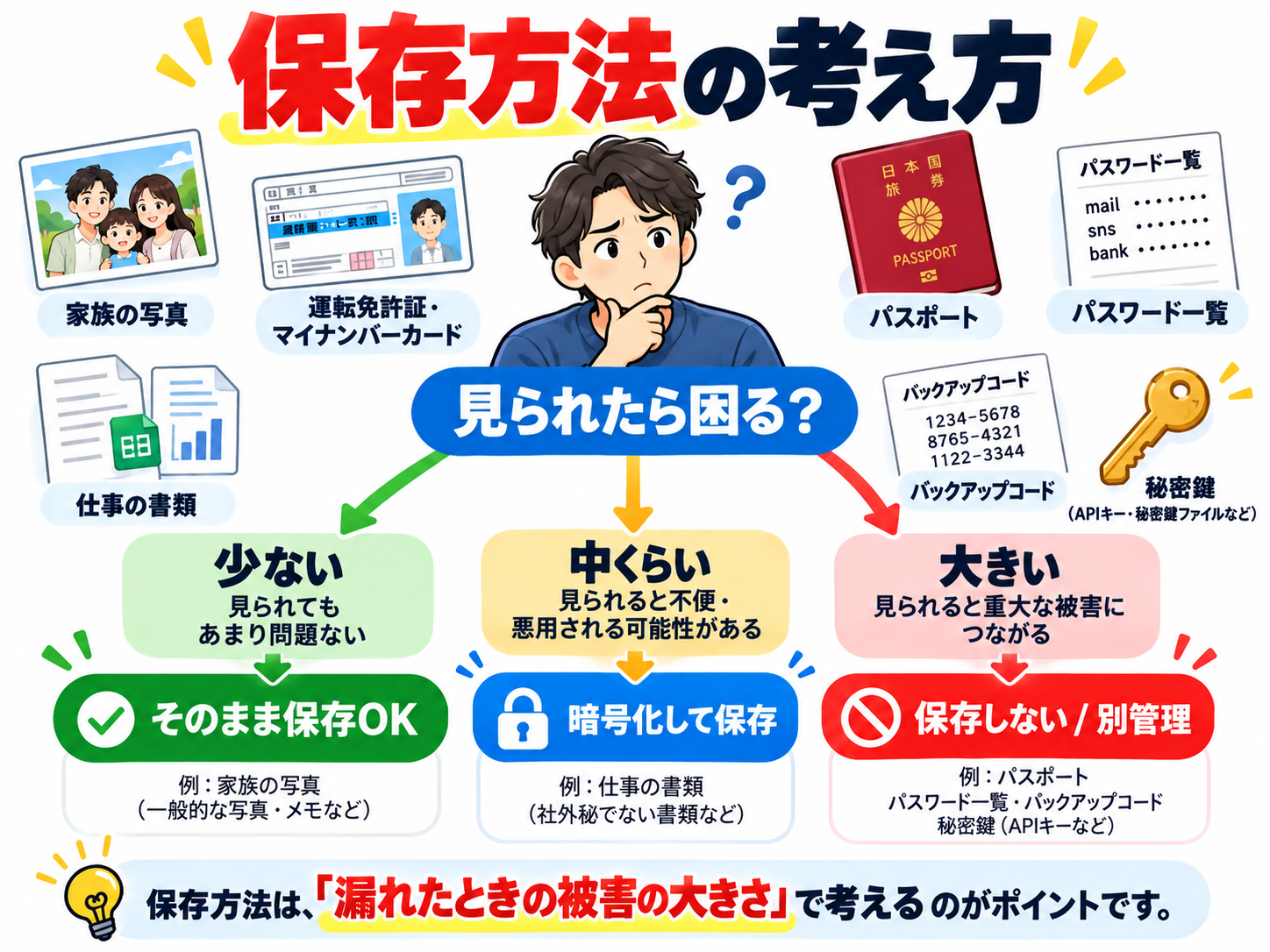
ポイントは、「個人情報だから全部保存禁止」と考える必要はないことです。反対に、「Google Driveだから安全」「OneDriveだから大丈夫」とサービス名だけで判断するのも危険です。
漏れたときの被害の大きさで考えると分かりやすくなります。
楽天ドライブでは「保存していたファイル」そのものが閲覧された
今回この記事を書くきっかけになったのが、2026年10月6日に公表された楽天ドライブへの不正アクセスです。
楽天ドライブによると、第三者が一部システムの管理用アカウントの認証情報を不正に取得してシステムへアクセスしました。
特に注目したいのが、2026年1月29日から9月17日にかけて、15,382アカウントについて、楽天ドライブ上に保存されていた写真・文書等が取得・閲覧されたという点です。
つまり、「自分のパスワードを強力にしていたから大丈夫」だけでは防げないケースもあるということです。
もちろん、これだけでGoogle DriveやOneDriveまで危険だという意味ではありません。重要なのは、クラウド側で万一問題が起きても、中身まで簡単には読めない状態にしておくというもう一段の対策です。
▶ 楽天ドライブで写真・文書が流出、1.5万アカウントが対象|確認方法とパスワード対策
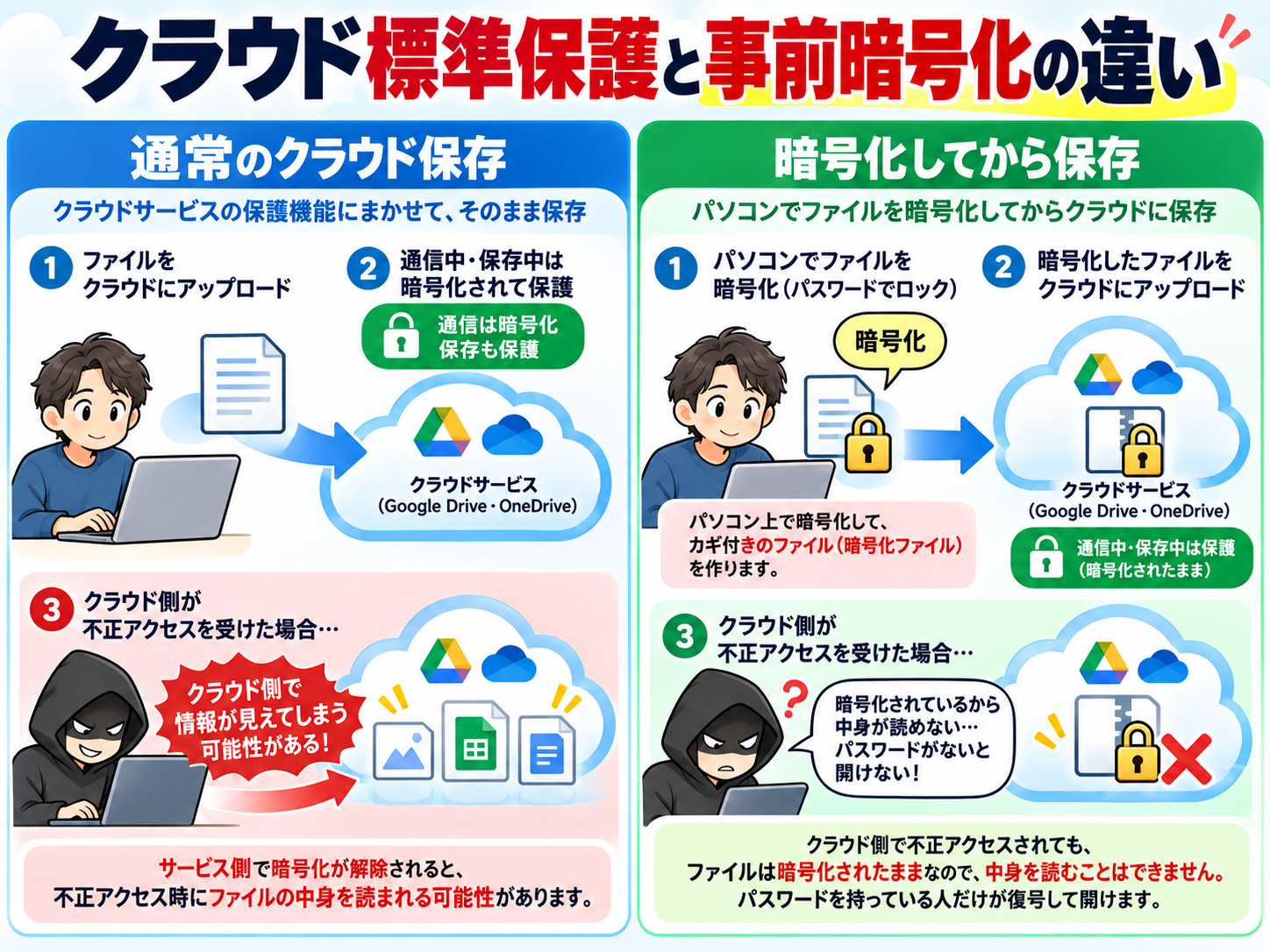
Google DriveやOneDriveは暗号化されていないの?
ここは誤解しやすいところです。Google DriveもOneDriveも、何の対策もされずにデータを保存しているわけではありません。
Googleは、Google Driveのデータについて転送中と保存中の両方で暗号化していると説明しています。MicrosoftもOneDriveについて、転送時にはTLSを使用し、保存されている各ファイルについてAES-256を使った暗号化を行っていると説明しています。
これらは非常に重要なセキュリティ対策です。ただし、「クラウド上で暗号化されている」=「自分以外には絶対に復号できない」ではありません。
たとえばGoogle Workspaceには、通常の暗号化とは別に「クライアントサイド暗号化」という仕組みがあります。これはGoogle側でも復号できない設計ですが、個人向けのgmail.comアカウントでは利用できず、一部のGoogle Workspaceエディション向け機能です。
そのため個人利用では、特に重要なデータだけ、自分のパソコン側で暗号化してからクラウドへ保存するという方法を組み合わせる意味があります。
1.免許証は「暗号化して保存」
運転免許証をスマホで撮影する機会は意外とあります。本人確認のために撮影し、そのままGoogle DriveやOneDriveへバックアップされている人もいるのではないでしょうか。
免許証には氏名、住所、生年月日、免許証番号、顔写真など、多くの本人確認情報が1枚にまとまっています。
そのため、通常の写真と同じフォルダへそのまま保存するより、必要なら暗号化して保存をおすすめします。
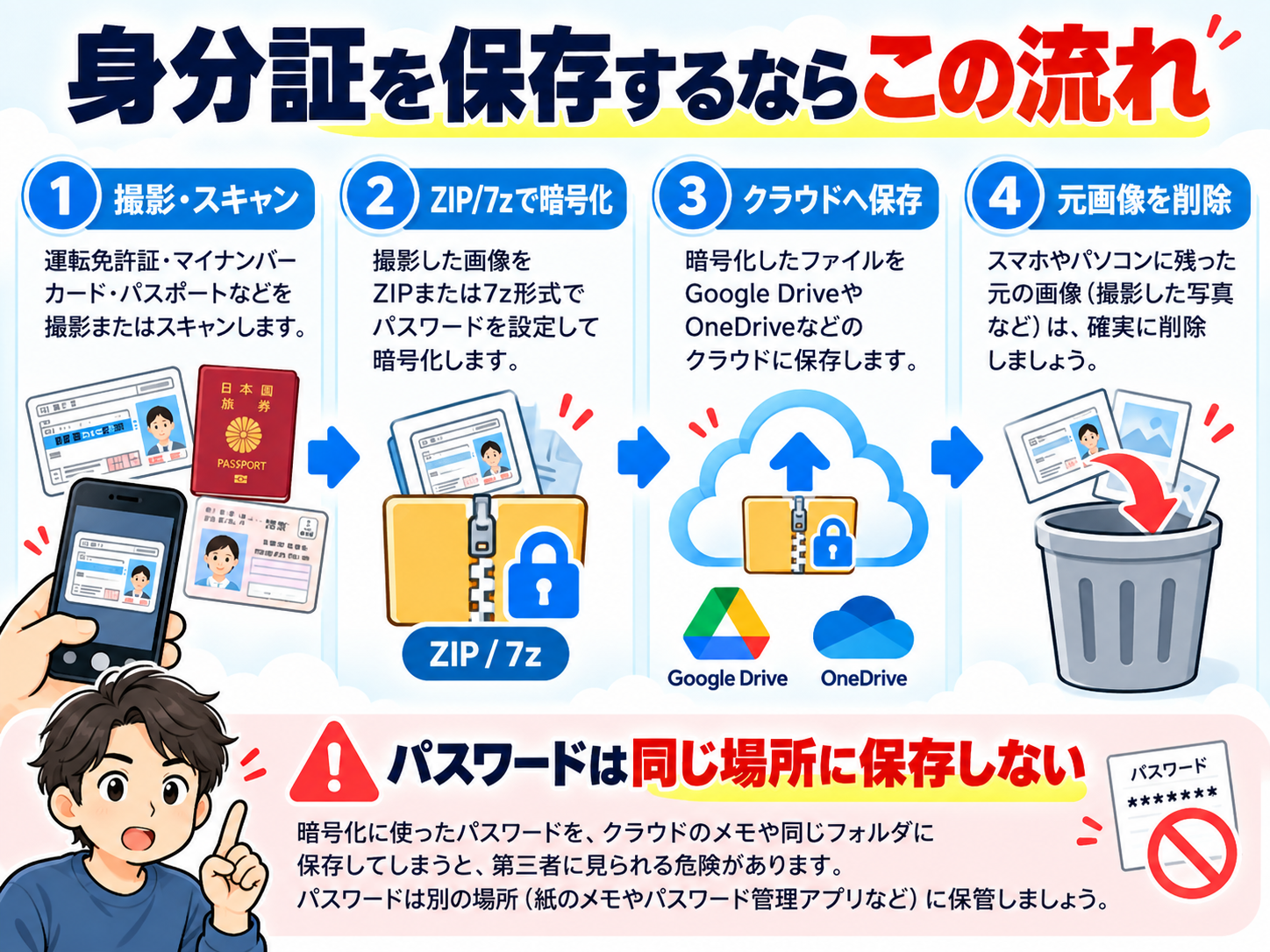
さらに注意したいのが、本人確認のためにスマホで撮影した後です。暗号化ファイルを作ったとしても、元画像が「写真」アプリや「ダウンロード」フォルダに残っていては意味がありません。暗号化後は元ファイルが残っていないかも確認します。
2.マイナンバーカードは「原則保存しない」
マイナンバーカードについては、私はさらに厳しく考えます。頻繁に参照する必要がないのであれば、クラウドストレージへ常時置いておかないという運用が分かりやすいでしょう。
「クラウドへ保存すること自体が直ちに違法」という意味ではありません。あくまで、漏えいした際の影響と保存しておくメリットを比較した場合のリスク判断です。
本人確認手続きで一時的に撮影した場合も、手続き終了後に不要であれば削除する方が管理しやすくなります。
3.パスポートは「暗号化して保存」
海外旅行時には、「パスポートをなくしたときのためにコピーを保存しておきたい」という需要があります。これは保存自体にメリットがあります。
そのため、マイナンバーカードとは少し判断を変えて、暗号化したうえでクラウドへバックアップという方法が現実的です。
ただし、旅行中にスマホだけで開ける必要があるのか、パソコンが必要な暗号化方式でもよいのかによって方法は変わります。
利便性を優先するならOneDrive Personal Vaultのような保護領域も選択肢です。MicrosoftによるとPersonal Vaultは、通常のOneDriveに加えて本人確認、2要素認証、自動ロックなどの追加保護を備えています。
ただし、Personal Vaultをクライアント側で暗号化してからアップロードする方法と同じものとは考えない方が安全です。特に重要なデータでは、後述するAES暗号化との併用を検討します。
4.パスワード一覧はクラウドストレージへ保存しない
これは特に注意したいデータです。
Excelに「サービス名・メールアドレス・パスワード」を一覧にして、そのファイルをGoogle DriveやOneDriveへ保存する方法はおすすめしません。
クラウドストレージの中身を取得された場合、そのファイル1個から複数サービスへの侵入につながる可能性があるためです。
パスワードは、クラウドストレージではなく、パスワード管理を目的として設計されたパスワードマネージャーで管理する方が適しています。
5.2段階認証のバックアップコードも保存しない
GoogleやMicrosoftなどで2段階認証を設定すると、スマートフォンを紛失した場合などに備えてバックアップコードを発行できる場合があります。
このコードは名前こそ「バックアップ」ですが、Google Driveへバックアップしておこうと安易に考えない方が安全です。
特に、パスワード一覧とバックアップコードを同じクラウドストレージへ置くのは避けるべきです。攻撃者から見ると、1か所を突破するだけで認証に必要な情報がそろってしまいます。
紙で安全な場所に保管する、パスワードマネージャーの保護された領域を使うなど、認証情報とは保存場所を分ける考え方が重要です。
6.SSHなどの秘密鍵は保存しない
サーバー管理などをしている人は、SSH秘密鍵などを持っている場合があります。これも通常のクラウドストレージへそのまま置くべきファイルではありません。
秘密鍵は名前のとおり、第三者に渡してはいけない認証情報そのものだからです。
パスフレーズを設定している場合でも、「秘密鍵だからとりあえずGoogle Driveへコピーしておく」という運用にはしません。どうしてもバックアップが必要なら、暗号化されたオフライン媒体や適切な秘密情報管理の仕組みを使用します。
7.普通の家族写真なら、そのまま保存してもよい
ここまで読むと、「では写真もクラウドへ置かない方がいいのでは?」と思うかもしれません。私はそこまで極端にする必要はないと考えています。
普通の旅行写真や日常写真であれば、Google Drive、Googleフォト、OneDriveなどへ保存するメリットはかなり大きいからです。端末故障や紛失によって、家族の写真をすべて失うリスクも考えなければなりません。
- 自宅内部が詳しく分かる
- 学校名や名札が鮮明に写っている
- 個人情報が書かれた書類が一緒に写っている
- 他人に絶対見られたくない非常にプライベートな写真
こうした写真は通常の写真とは分けて考えます。「写真だから安全」ではなく「この1枚を他人に見られたら何が困るか」で分類するのがおすすめです。
8.仕事の資料は「会社が認めたクラウド」以外へ保存しない
会社のExcelやPDFを「家でも作業したいから」と個人のGoogle DriveやOneDriveへコピーするのは避けます。これは暗号化以前の問題です。
会社が利用を許可しているMicrosoft 365やGoogle Workspaceなどがある場合は、組織が定めた環境を使用します。
個人契約のクラウドへ業務資料を持ち出してよいかどうかは、勤務先の情報セキュリティ規程や契約によって異なります。そのため、仕事の資料については、自分で安全性を判断するのではなく会社のルールを優先するのが基本です。
ZIP暗号化・BitLocker・VeraCryptは何が違う?
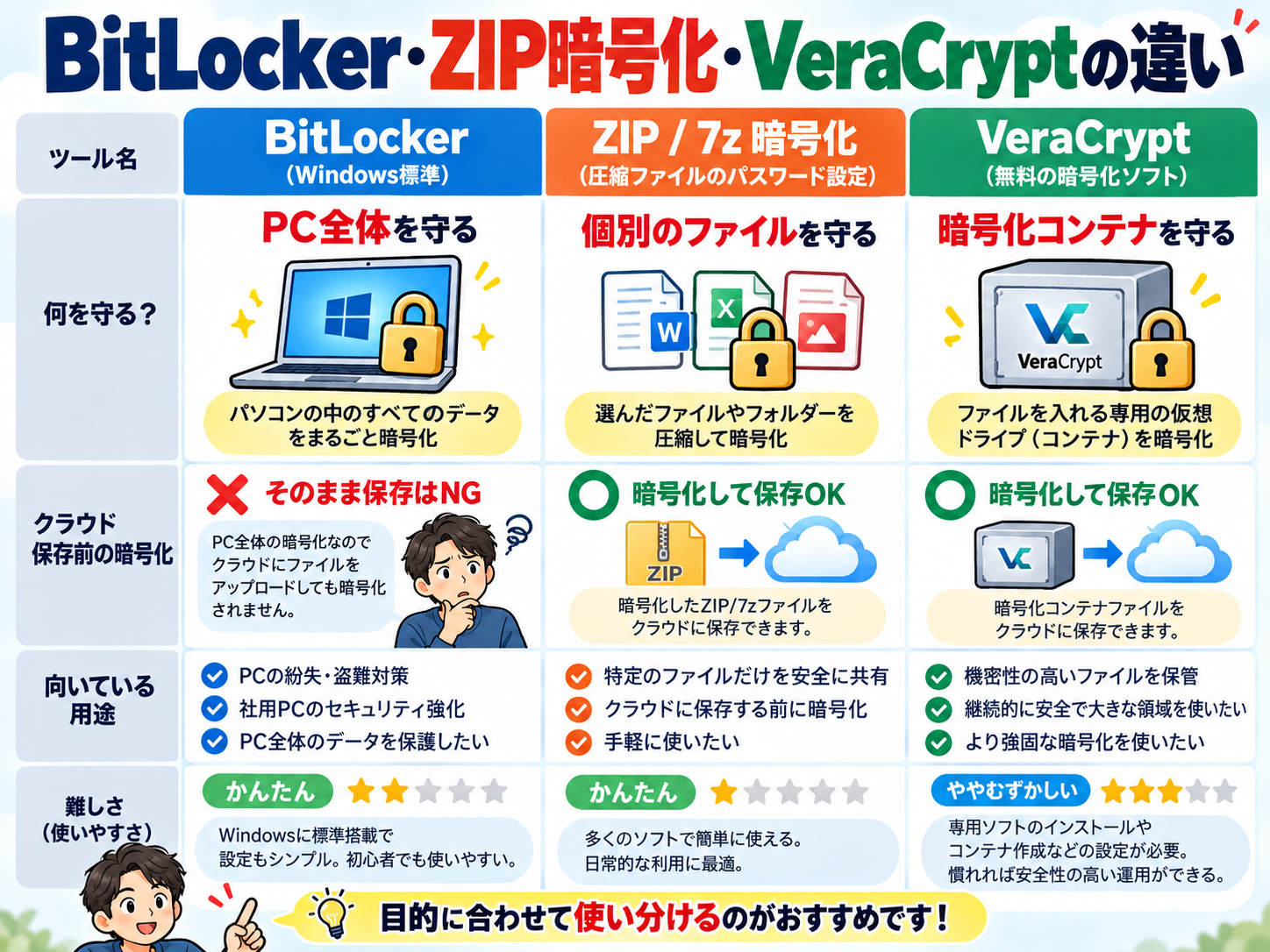
ここが今回の記事で最も重要な実務部分です。同じ「暗号化」でも守っている場所が違います。
| 方法 | 主に守るもの | クラウド保存前の暗号化 | 向いている用途 |
|---|---|---|---|
| Google Drive/OneDrive標準 | クラウド上・通信中のデータ | × | 普通の写真・一般文書 |
| OneDrive Personal Vault | 重要ファイルへのアクセス | × | 身分証などを手軽に追加保護 |
| BitLocker | PC・SSD全体 | × | PC紛失・盗難対策 |
| 7-Zip AES-256 | 個別ファイル | ○ | 身分証・重要PDFなど |
| VeraCrypt | 暗号化コンテナ・ボリューム | ○ | 多数の機密ファイル |
BitLockerだけではクラウド対策にならない
ここは非常に重要です。
BitLockerはWindowsのボリューム全体を暗号化し、PCやストレージが紛失・盗難された際の情報漏えいを防ぐことを目的とした機能です。
つまり、BitLockerが有効なPCからOneDriveへ普通のPDFを同期したからといって、そのPDFがBitLockerで暗号化された状態のままクラウドへ送られるわけではありません。
BitLockerは「パソコンを盗まれた場合」に強い対策です。クラウド側からファイルを取得された場合に備えるなら、ファイルそのものをアップロード前に暗号化する必要があります。
手軽に使うなら7-ZipのAES-256暗号化
Windowsで数個の重要ファイルを保管するだけなら、比較的扱いやすい方法が7-Zipです。7-ZipはZIPと7z形式でAES-256暗号化をサポートしています。
たとえば、免許証画像やパスポートPDFを暗号化したファイルにまとめてから、その暗号化済みファイルだけをGoogle DriveやOneDriveへアップロードします。
こうすると、クラウド側でファイルを取得されても、暗号化パスワードが分からなければ中身を簡単には読めません。
ただし最大の注意点があります。暗号化用パスワードを忘れると、自分も開けなくなります。
また、「暗号化ファイルと、そのパスワードを書いたテキストファイルを同じGoogle Driveへ置く」のでは意味がありません。
ファイルが多いならVeraCrypt
大量の機密データをまとめて扱うならVeraCryptという方法もあります。VeraCryptは暗号化された仮想ボリュームを作り、その中へ通常のドライブと同じようにファイルを保存できます。
公式ドキュメントでは、ファイル内容だけでなく、ファイル名やフォルダー名なども暗号化対象になると説明されています。
ただし7-Zipより操作が複雑なので、「免許証を1枚保存したい」程度なら少し大げさです。重要ファイルが多い人や、まとまった機密資料を保管したい人向けでしょう。
私ならこう分ける
個人利用なら、すべてを暗号化する必要はないと思います。
- 普通の写真や一般資料 → Google Drive/OneDriveへそのまま保存
- 免許証・パスポートなど重要度の高い書類 → AES-256などで暗号化してクラウドへ保存
- パスワード・バックアップコード・秘密鍵 → クラウドストレージへは置かず、それぞれに適した管理方法を使う
これならクラウドストレージの便利さを失わず、重要な情報だけ保護を一段強くできます。
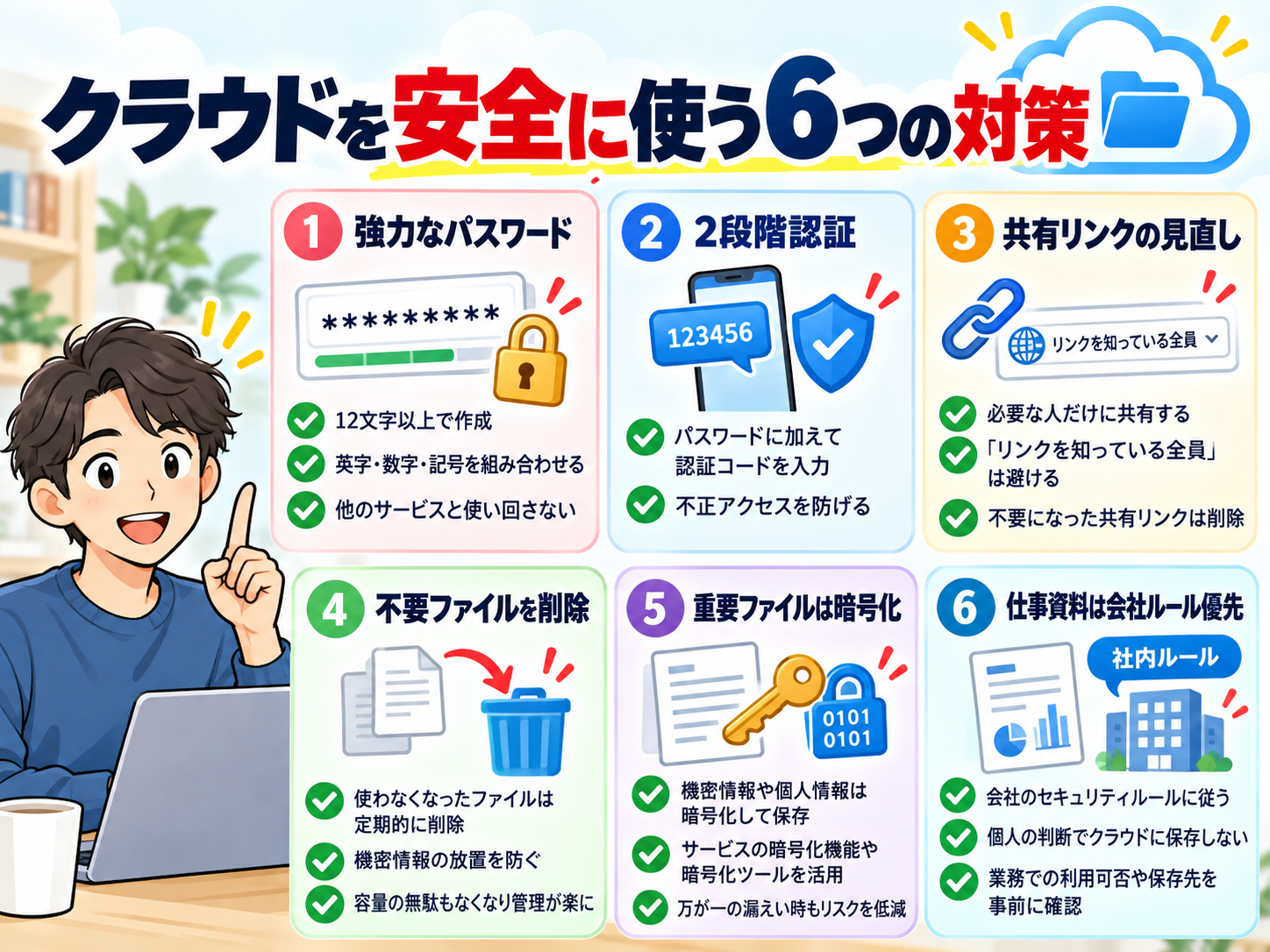
クラウドを安全に使うために最低限やっておきたいこと
ファイルの分類だけでなく、クラウドアカウントそのものの保護も必要です。特に優先したいのは、2段階認証または多要素認証です。
- 使い回していない強力なパスワードを使う
- 2段階認証を有効にする
- 不要な共有リンクを削除する
- 古い端末のログイン状態を確認する
- 不要になった重要ファイルを残し続けない
- 本当に重要なデータはアップロード前に暗号化する
ここまで行えば、クラウドストレージの利便性を保ちながらリスクをかなり下げられます。
「クラウドは危険」なのではなく、保存するものを選ぶ
楽天ドライブの不正アクセスでは、実際にクラウド内へ保存されていた写真や文書が取得・閲覧されました。
しかし、この事件だけを見て「クラウドストレージは危険だから使わない」と結論付けるのも違います。Google DriveやOneDriveには、転送中・保存中の暗号化をはじめとするさまざまなセキュリティ対策があります。
重要なのは、クラウドが破られないことだけを前提にしないことです。
普通の写真まで全部暗号化すると不便になります。一方で、パスワード一覧や秘密鍵まで同じ場所へそのまま保存する必要もありません。
このファイルを知らない人に見られたら、どれくらい困るか?
迷ったときは、この基準で考えてください。答えが「かなり困る」なら、クラウドへ置く前にもう一段の対策を考える価値があります。
関連記事:なぜ最近、情報漏えいが多い?相次ぐ6つの背景と自分を守る対策【2026年】








