


※この記事にはアフィリエイト広告が含まれます。
個人情報の漏えいニュースを見るたびに、「自分の情報も含まれていないだろうか」と気になります。利用しているサービスが多いと、発表を一つずつ追いかけるのも大変です。
筆者は、トレンドマイクロの「IDプロテクション」を使っています。登録した情報の流出が確認されると、アラートで知らせてくれるサービスです。
普段の使い道として便利なのが、パスワード管理です。PC・タブレット・スマホを使い分けていても、同じ保管庫でIDとパスワードをまとめて管理できます。端末ごとに別々の管理帳を用意する必要がありません。
流出を監視する機能と、日々使うパスワード管理が一つになっている。 この記事では、この二つを中心に、実際の画面と公式情報を交えて紹介します。
※機能・料金は2026年10月6日に確認した情報です。すべての流出を検知するサービスではありません。
IDプロテクションとは? 流出監視とパスワード管理ができるサービス
IDプロテクションは、ウイルスバスターで知られるトレンドマイクロの個人向けサービスです。主な用途は次のとおりです。
| 用途 | できること |
|---|---|
| 個人情報の流出監視 | 登録情報がインターネットやダークウェブに流出していないか監視し、確認時に通知する |
| パスワード管理 | サービスのID・パスワードを保管し、生成や自動入力に使う |
| 流出時の対処支援 | 監視対象の情報について、対処方法の相談をする |
この記事では、個人情報の流出を知る機能と、複数端末でパスワードを一元管理できる機能を中心に紹介します。
実際の監視画面では、何を登録できる?
「個人情報保護」の画面から、監視したい情報を登録できます。
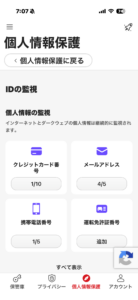
画面にはメールアドレスやクレジットカード番号などの項目が並び、登録済みの件数も表示されます。
公式サポートに記載されている監視対象と登録上限は次のとおりです。
| 監視する情報 | 登録上限 |
|---|---|
| メールアドレス | 5件 |
| 電話番号 | 5件 |
| クレジットカード番号 | 10件 |
| 銀行口座番号 | 5件 |
| 運転免許証番号 | 1件 |
| パスポート番号 | 1件 |
メールアドレスを複数使い分けている場合でも、上限内で登録できます。
インストールしただけで、手持ちの情報すべてが自動的に監視されるわけではないため、監視対象を登録することが大切です。
メールアドレスのレポートに「4件の流出」と表示された
筆者の監視レポートでは、登録したメールアドレスに「4件の個人情報の流出を確認」と表示されています。
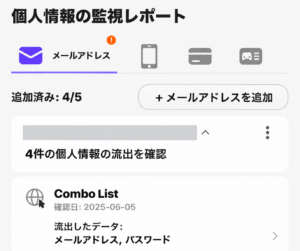
※実際の表示内容をもとにした説明画像です。
表示された項目の一つは「Combo List」で、「流出したデータ」は「メールアドレス、パスワード」となっています。
自分のメールアドレスに関係する情報が見つかったこと、どの種類のデータが含まれるかを画面で確認できます。漏えいのニュースを読むだけでは分からない、自分に関わる情報を確認できる点が、この機能を使う理由です。
この画面から分かること・分からないこと
「4件」と表示されても、現在のパスワードが4回盗まれたことや、4つのアカウントが乗っ取られたことまでは分かりません。
まずは詳細を開き、表示されている情報を確かめる。 そこから必要な対処につなげる使い方がよいと思います。
アラートを確認したら、何をすればいい?
通知を受け取るだけで対処が完了するわけではありません。流出した情報の種類に合わせて対応します。
メールアドレス・パスワードが含まれている場合
- レポートの詳細を確認し、関係するサービスが分かる場合は、そのサービスの公式案内も確認する。
- 該当するパスワードや、同じパスワードを使っている別サービスのパスワードを変更する。
- 利用できるサービスでは、2要素認証を有効にする。
- ログイン履歴や登録情報などに、身に覚えのない変更がないか確認する。
古いパスワードでも、別のサービスで使い続けていれば変更が必要です。使い回しをやめ、サービスごとに異なるものにすることが大切です。
トレンドマイクロの公式サポートでも、流出チェック後の対応として、強固なパスワードへの変更と2要素認証の利用を案内しています。
カード番号・銀行口座番号が含まれている場合
カード会社や金融機関に相談し、利用明細や入出金を確認します。身に覚えのない取引があれば、その窓口に連絡してください。
IDプロテクションには監視対象の情報流出について対処支援もあります。判断に迷う場合は、アプリや公式サポートから相談先を確認できます。
PC・タブレット・スマホのパスワードを、1つの管理帳にまとめられる
通知が届く場面以外にも、普段はパスワード管理に使っています。
例えば、買い物はスマホ、調べものはタブレット、各種の手続きはPCという使い分けでも、同じTrendLifeアカウントでログインすれば、保存したIDとパスワードを端末間で同期できます。PCで保存した情報をスマホでも確認できるため、端末が変わるたびに同じパスワードを登録し直す手間を減らせます。
公式サポートでは、IDプロテクションの利用台数に制限はなく、同じアカウントのデータを異なる端末で同期できると案内されています。Windows・MacのPC、Android・iOSのスマホやタブレットに対応しています。ここで紹介しているのは、契約者本人が複数端末で使う方法です。参考:公式サポート:複数の端末で利用できますか?
公式には、期限付きのパスワード共有機能もある
IDプロテクションには、パスワードを相手に渡すための共有機能があります。
公式の手順では、保管庫から共有したいパスワードを選び、リンクの有効期間と最大アクセス回数を設定します。相手はリンクとアクセスコードを使って確認します。
- 有効期間:3時間・6時間・12時間・18時間・24時間
- 最大アクセス回数:1〜5回
パスワード管理を始めるときは、保管庫の復旧情報も確認
初期設定では、保管庫に関わる「クライアントキー」を保存する手順があります。パスワードをまとめて預ける前に、機種変更時などの利用方法とあわせて確認しておきましょう。
使う前に知っておきたいこと
すべての漏えいを検知するわけではない
公式にも、すべての個人情報の流出や不正利用を検知する保証はないと記載されています。通知がないことだけで「流出していない」とは判断できません。
利用しているサービスから漏えいの案内が来た場合は、アラートの有無にかかわらず、その案内を確認してください。
パスワード管理だけなら、今使っている機能との比較も必要
スマホやブラウザのパスワード管理で十分な人もいると思います。月額料金を払うかどうかは、流出監視も継続して使いたいか、保管庫の操作が自分に合うかで考えると判断しやすくなります。
料金と購入方法|まずは契約の重複を確認
アプリストアの製品説明では、IDプロテクションは月額630円(税込)と案内されています。同じ料金で12か月利用した場合は7,560円です。
7日間の無料体験も案内されています。iPhone向けの説明では、無料体験終了の24時間前までに解約すれば課金されないとされています。アプリを削除するだけでは自動更新は解約されません。
料金・体験条件は、申込み時の画面で最終確認してください。
参照:App StoreのIDプロテクション/Google PlayのIDプロテクション
流出監視とパスワード管理を使いたい場合
単体版を検討できます。公式製品ページでは、トレンドマイクロのオンラインショップでは購入できず、モバイルアプリ内で契約する案内になっています。
パソコン・スマホの保護もまとめたい場合
「ウイルスバスター トータルセキュリティ」には、IDプロテクションが含まれます。端末のセキュリティ対策もまとめたい場合に比較する候補です。
| 選択肢 | 比較するときのポイント |
|---|---|
| IDプロテクション単体 | 流出監視・パスワード管理を中心に使いたい |
| トータルセキュリティ スタンダード | 端末の保護と個人情報の監視をまとめたい |
| トータルセキュリティ プレミアム | 上記に加え、デジタル機器の設定・操作などのサポートも利用したい |
トータルセキュリティは端末保護が最大6台でも、個人情報漏えい監視とパスワード管理は契約者1名のみという条件です。 端末の利用台数と、監視・管理を利用できる人数は異なります。
すでに契約している場合は、IDプロテクションが含まれていないかを調べてから、単体版の購入を検討してください。
IDプロテクションが向いているのは、こんな人
- 自分のメールアドレスなどを、継続して流出監視の対象にしたい人
- PC・タブレット・スマホで使うパスワードを、1つの保管庫で管理したい人
- 流出が見つかったとき、対処支援の相談先も欲しい人
反対に、パスワード管理だけが目的で、今のスマホやブラウザの機能に満足しているなら、まずはそれを使い続ける選択もあります。
PC・タブレット・スマホを使い分ける人にとって、パスワードの保存先を1つにまとめられることは、日常の使いやすさにつながります。そこに個人情報の流出を知らせる機能が加わるのが、IDプロテクションの特徴です。
導入を考えている方は、無料体験で保管庫の使い勝手と監視レポートを確認し、続けて使うか判断してみてください。








