


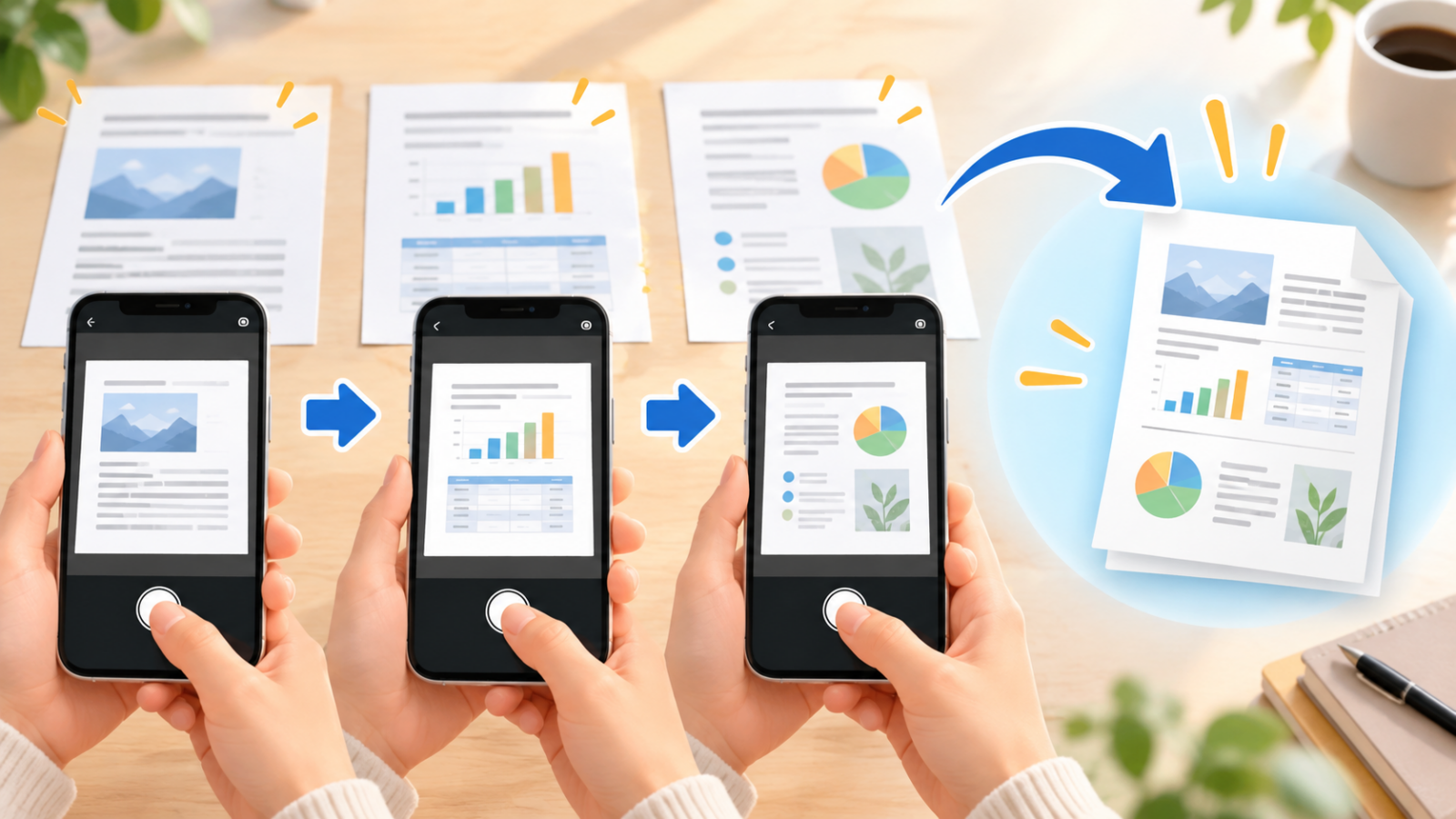
紙のプリントやノートをChatGPTに読み込ませたいときは、iPhoneアプリの「Scan(スキャン)」が便利です。複数のページを続けて撮影し、1つのPDFにまとめてチャットへ添付できます。
基本の流れは、ChatGPTでカメラを開く →「…」→「Scan」→ ページを撮影 → 確定して添付です。
この記事では、実際にiPhoneで試した画面をもとに操作手順を紹介します。取り込んだ資料の文字起こしや、Excelへ貼り付けるための依頼文もまとめました。
ChatGPTのスキャン機能でできること
OpenAIは2026年10月1日、ChatGPTのカメラで複数ページを撮影し、1つのPDFにまとめる機能を発表しました。iOS版へ順次提供されています。
紙を1枚ずつ撮って、あとから写真を選び直す手間を減らせるのが便利なところです。学校のプリントや手書きノート、数ページある説明書などを、その場で取り込めます。
添付したあとに「内容を短くまとめて」「日付と持ち物を一覧にして」と依頼すれば、資料を読む作業にもつなげられます。
出典:OpenAI公式リリースノート(2026年10月1日)
iPhoneでスキャンする手順
1.ChatGPTのカメラを開く
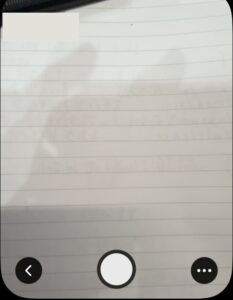
iPhoneのChatGPTアプリで、資料を送りたいチャットを開き、カメラを起動します。iPhone標準のカメラではなく、ChatGPTアプリ内のカメラを使います。
今回の実機画面では、下部中央に撮影ボタン、右下に「…」が表示されていました。
2.「…」から「Scan」を選ぶ
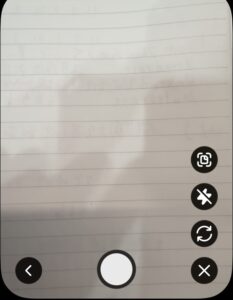
カメラ画面の「…」をタップし、「Scan」を選びます。これがOpenAIの案内しているスキャン機能への入口です。
実機では、スキャン用の画面に切り替えると、右側に書類を囲む形のアイコンやフラッシュなどの操作ボタンが表示されました。
3.書類を写し、ページ順に撮影する
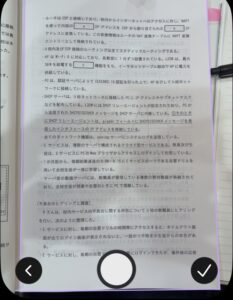
紙を机に置き、撮影ボタンを押します。続きのページがあれば、紙を入れ替えて撮影を続けます。
今回の画面では、書類の範囲に紫色の枠が表示され、撮影したページのサムネイルがカメラの上側に並んでいました。複数ページを取り込んでいることを画面上で確認できます。
撮影するときは、紙の端まで画面に入れ、文字に影が重ならないようにすると確認しやすくなります。
4.撮影を確定し、PDFを添付する
必要なページを撮影したら、右下のチェックマークで確定します。作成されたPDFをチャットへ添付し、続けて依頼文を入力します。
ページの抜けや重複がないか、送信前に確認しておきましょう。今回の試用でも、スキャンした書類をPDFとして会話へ渡せました。
※掲載する画面は今回のiPhoneでの表示です。アプリの更新により、ボタンの位置や表記が変わる場合があります。
スキャンした資料に何を頼めばいい?
最初は、資料の種類と知りたいことを短く伝えるだけで十分です。
| 資料 | 依頼の例 |
| 学校からのプリント | 日付、持ち物、提出期限を一覧にしてください。 |
| 家電の説明書 | この資料から、お手入れの方法を抜き出してください。 |
| 手書きノート | 内容を文字起こししてから、重要な点をまとめてください。 |
| 料金表 | 項目と料金を表に整理してください。 |
以下は、スキャン後に試せる依頼文の例です。今回の実機確認は撮影・PDF添付までで、文字起こしや表の抽出精度は検証していません。
文字起こしする
ノートやプリントの内容をコピーして使いたい場合は、次のように依頼します。
この資料をページごとに文字起こししてください。元の見出しと箇条書きを残し、読めない文字は推測せず「[判読不能]」と記載してください。
要約を頼む前に文字起こしを確認すると、必要な内容が抜けていないか見比べやすくなります。日付や金額などは元の紙と照合してください。
学校のプリントから予定と持ち物を整理する
複数の案内から必要な情報を拾いたいときは、出力する項目を指定します。
この資料から「行事名」「日付」「持ち物」「提出物」「提出期限」を表にしてください。書かれていない項目は「記載なし」としてください。
「要約して」だけで頼むより、あとで見返す用途に合った一覧にしやすくなります。
紙の表をExcelへ貼り付ける

料金表や明細は、列を指定して整理してもらうと扱いやすくなります。
この資料の表を、Excelへ貼り付けられるようにタブ区切りで出力してください。列は「品名」「数量」「単価」「金額」「備考」としてください。数値から円記号と桁区切りのカンマを外してください。読めない項目は空欄にし、備考に「要確認」と記載してください。説明文は表の外に書いてください。
出力されたタブ区切りのデータをコピーし、Excelのセルへ貼り付けます。列がうまく分かれない場合は、タブ区切りのテキストとして取り込む方法もあります。
日付、電話番号、先頭が0の番号などが含まれる表では、貼り付け後に値や表示が変わっていないかも確認してください。
スキャン機能が表示されないとき
まずはApp StoreでChatGPTアプリを更新し、ChatGPT内のカメラにある「…」を確認してください。
OpenAIはiOSへ「順次提供」と案内しています。更新しても表示されない場合、いつ利用できるようになるかは分かりません。再インストールすれば必ず出るという公式案内もありません。
Android・Web版でも使える?
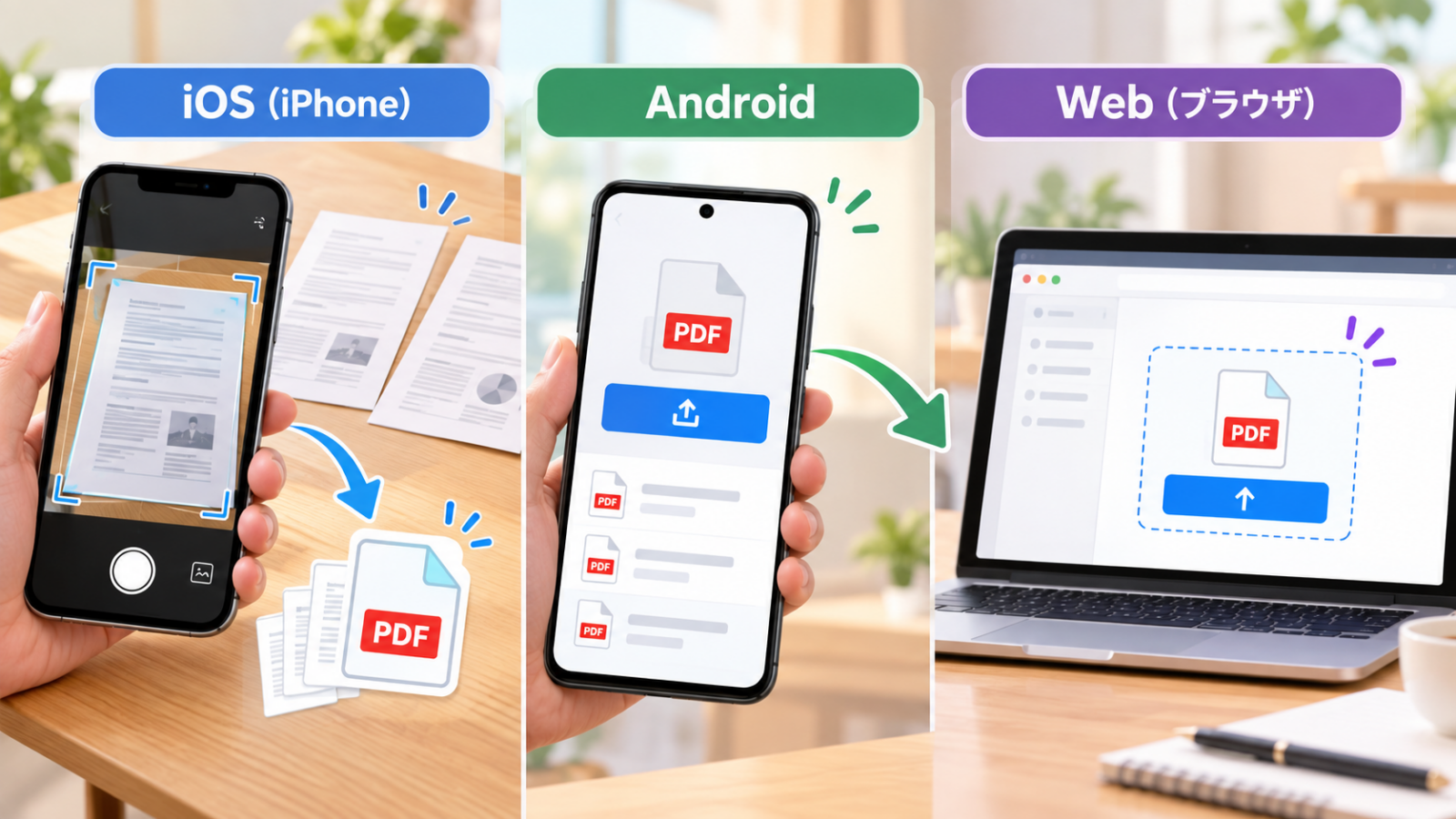
2026年10月6日時点で、今回のスキャン機能の提供先としてOpenAIが明記しているのはiOSです。同じ発表では、Android・Web版への提供日は案内されていません。
Androidやパソコンで資料を読み込ませたい場合は、別の方法でPDFを作り、ChatGPTの添付機能から送る方法を使います。利用できる添付機能や上限は、アカウントの画面で確認してください。
紙の資料を取り込んだら、目的も一緒に伝えよう
ChatGPTのスキャンは、複数ページの紙資料をまとめて取り込むときに便利です。今回試した画面でも、撮影済みページを確認しながら進められました。
添付したあとは、「文字をコピーしたい」「提出期限を知りたい」「Excelで集計したい」と、目的に合わせて依頼すると活用しやすくなります。
まずは身近なプリントやノートで、撮影 → PDF添付 → 必要な情報の整理という流れを試してみてください。