


情報確認日:2026年9月30日。価格は税込です。契約条件や機能は変更されることがあります。
ChatGPTを使うという理由だけで、有料セキュリティソフトを買う必要はありません。 Windows 11にはウイルス対策や危険サイトへの警告機能があります。有料製品を選ぶかどうかは、SMSの詐欺対策、漏えい監視、VPN、複数端末の保護など、自分に必要な機能で判断できます。
ただ、AIが書いたような自然な文章の詐欺メールや、本人そっくりの動画・音声には、従来の「日本語がおかしいから怪しい」という見分け方が通用しません。ソフト選びでも、ウイルス検出以外にどこまで対応するかを見ておきたいところです。
この記事では、日本でなじみのあるノートン360、ウイルスバスター、McAfee+、ESETを、Windows標準機能と比較します。価格だけでなく、機能が使えるOSや契約上の制限まで確認しました。各製品の検出率や処理速度を同じ環境で測定した比較ではありません。
もう1点、購入前に知っておきたいことがあります。今回確認した各社の個人向け製品情報では、ChatGPTへの個人情報入力を常時検査し、自動で止める機能は確認できませんでした。 詐欺対策と、AIへ渡す情報の管理は分けて考える必要があります。
価格・台数比較|初年度だけでなく更新料金も確認
比較するプランは次のとおりです。各社で台数や付加機能が異なるため、同じ条件の製品ではありません。価格順のランキングにはせず、必要な端末と機能に合うかで見てください。
| 比較プラン(1年) | 新規購入価格(税込) | 更新料金・条件 | 保護台数 |
|---|---|---|---|
| ノートン360 デラックス | 初年度7,680円 | 年間11,480円。自動更新契約 | 3台 |
| ウイルスバスター トータルセキュリティ スタンダード | 自動更新加入7,480円/加入なし8,470円 | 新規の割引条件と更新条件を購入画面で確認 | 6台 |
| McAfee+ プレミアム インディビジュアル | 初回6,500円 | 初回終了後は1年ごとに自動更新。更新額は購入画面・更新通知で確認 | 台数無制限。ただし1ユーザー |
| ESET HOME セキュリティ プレミアム 3台版 | 7,240円(希望小売価格) | 通常1年更新7,240円/1年自動延長6,516円(希望小売価格) | 3台。VPNは別の利用上限あり |
| Windowsセキュリティ | Windowsに含まれるため追加料金なし | セキュリティソフトとしての更新料金なし | そのWindows端末 |
ノートンとMcAfeeの価格は初回期間の料金です。ウイルスバスターは公式オンラインショップの新規契約通常価格、ESETは希望小売価格なので、表の最安値がそのまま長期利用の最安値になるわけではありません。 販売店のセールや複数年版は含めていません。
ノートンを表の価格で1年利用し、同じ更新料金でもう1年継続すると、2年間で19,160円になります。初年度7,680円だけで判断せず、購入画面に表示される更新料金も見ておくと予算を立てやすくなります。
McAfeeの更新料金は公式の価格改定案内に画像で掲載されていますが、今回その金額を読み取って確認できませんでした。6,500円で毎年使えるとは書かず、未確定として扱っています。
出典:ノートン製品価格・更新価格、ウイルスバスター新規価格、McAfee公式・価格改定案内、ESET価格表
「6台」「無制限」でも、全員が全機能を使えるとは限らない
家族で使う場合は、端末数と利用人数の両方を確認してください。
- ウイルスバスター:端末のセキュリティ保護は6台までですが、ダークウェブ監視とパスワード管理は契約者1名の利用です。
- McAfee+:今回の6,500円のプランはインディビジュアル、つまり1ユーザーの契約です。「台数無制限」を家族全員の個人情報監視まで含む意味で扱わないでください。
- ESETプレミアム:VPNは購入した保護台数にかかわらず最大3台です。5台版を買ってもVPNが5台分になるわけではありません。
出典:ウイルスバスター利用条件、McAfee公式、ESETプレミアム
機能比較|「AI対応」の中身は製品ごとに違う
「AI対応」には、AIでマルウェアを検出する、怪しいメッセージを判定する、AI生成音声を見つけるなど、異なる機能が含まれます。名前だけで同じ機能と考えず、何を調べるのかを見てください。
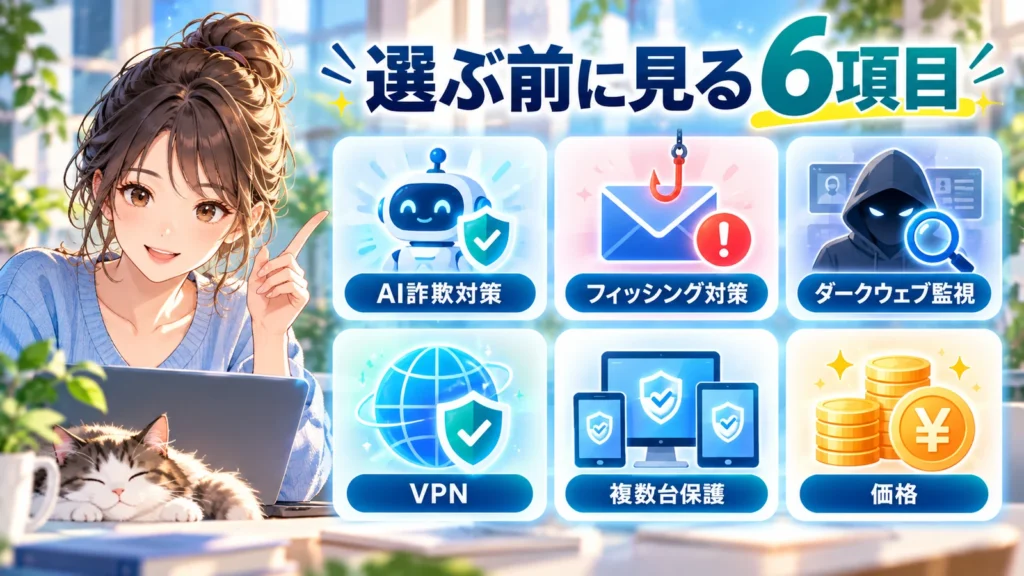
| 製品 | 詐欺対策で確認できた特徴 | 漏えい監視 | VPN | 利用範囲の注意 |
|---|---|---|---|---|
| ノートン360 デラックス | Safe Web、Safe SMS、Genie。条件付きのディープフェイク検出 | ダークウェブ監視 | あり | ディープフェイクは英語・対応PCなどの条件あり |
| ウイルスバスター トータルセキュリティ | 詐欺メール・SMS対策、スクリーンショットの詐欺チェック | あり。契約者1名 | Android・iOS/iPadOS | 詐欺チェックはWindows・Chromebook。AIアプリガードはWindows |
| McAfee+ プレミアム | 詐欺検知、SMSの詐欺リンク検出、QRコード詐欺チェック | IDモニタリング | あり | 台数無制限でも1ユーザー。日本向けディープフェイク提供条件は未確認 |
| ESET HOME セキュリティ プレミアム | フィッシング・詐欺サイト対策、AI・機械学習を使う防御技術 | プレミアムの標準機能として未確認 | 最大3台 | iPhoneのウイルススキャン用製品ではない。VPNはiOSにも対応 |
| Windowsセキュリティ | Defenderウイルス対策、SmartScreenなど | この比較では標準搭載を確認していない | 標準機能としてなし | WebのSmartScreenは主にEdgeの保護。全ブラウザー共通と考えない |
この表は機能の有無と提供条件を整理したものです。詐欺をどれだけ見つけられるか、誤判定がどれだけあるかの優劣は、この比較からは分かりません。
出典:ノートン詐欺対策、ウイルスバスター機能一覧、McAfee公式・QRコード機能、ESET機能更新・対応OS、Windowsセキュリティ
ノートン360|詐欺対策に加えVPNや漏えい監視をまとめたい人へ
ノートン360 デラックスは3台までの保護に、VPN、ダークウェブ監視、パスワード管理、保護者機能などを組み合わせた製品です。詐欺対策ではSafe Web、Safe SMS、Genieが案内されています。
ディープフェイク検出は、日本語動画全般を判定する機能ではない
公式サポートでは、2種類の使い方に条件が示されています。
| 機能 | 主な条件 |
|---|---|
| 自動ディープフェイク対策 | 英語動画の合成音声を分析。YouTube・Facebook・X・TikTokが対象。対応QualcommまたはIntelプロセッサを搭載したWindows Copilot+ PCと対応ブラウザーが必要 |
| Genieによるディープフェイク判定 | 公開された英語のYouTube動画が対象。iOSでは非対応 |
普通のWindows PCや日本語動画を中心に使う人は、ディープフェイク検出を購入の決め手にする前に、自分の環境が対象か確認してください。映像全体の真偽を保証する機能でもありません。
また、公式サポートには詐欺対策プロや米国向けサービスも載っています。通常のデラックスに、メール・電話の全機能や米国向け補償が含まれるとは限りません。 販売経路による機能差も案内されています。
我が家ではプレミアムを使っています
我が家ではノートン360 プレミアムを使い、PC、子どものタブレット、スマホを保護しています。ただし、今回価格を比べているのはデラックス3台版です。実際に使っている契約と、比較表の契約は異なります。
ここで紹介したAI詐欺対策の効果を、我が家の端末で一通り検証したわけではありません。日常の利用経験と、メーカーが案内する機能は分けて読んでください。
ノートンの保護者機能は、子どものiPhoneでも使っています。Safariが消えたことや、専用ブラウザの使い勝手を実体験で紹介しています。

ウイルスバスター|AI機能はOSとメールの利用方法を確認
ウイルスバスター トータルセキュリティには、Windows用のAIアプリガードがあります。PC上のAIアプリへの不正な変更を防ぐ機能で、ChatGPTへの入力内容を検査する機能とは違います。
詐欺チェックは、広告やメールなどのスクリーンショットを送って判定する機能です。便利そうに見えても、すべてのスマホやMacで使えるわけではありません。
| 機能 | 公式機能一覧での対応 |
|---|---|
| AIアプリガード | Windows |
| 詐欺チェック | Windows・Chromebook |
| 詐欺メール対策 | Windows・Mac・Chromebook。メールサービス等の条件あり |
| 詐欺メッセージ対策 | Android・iOS/iPadOS |
| VPN | Android・iOS/iPadOS |
詐欺メール対策は、WindowsではGmail・Yahoo!メール・Outlook.com、MacではGmail・Yahoo!メールが対象で、Trend ツールバーを有効にする必要があります。デスクトップ版Outlookを含む、あらゆるメールソフトで同じ保護が使えるという意味ではありません。
スクリーンショットを判定へ送るときは、内容に含まれる氏名・メールアドレスなども送信対象になり得ます。不要な情報を隠してから利用してください。
McAfee+|自分の端末が多く、SMS・QRコード対策も欲しい人へ
McAfee+ プレミアム インディビジュアルは、1ユーザー・デバイス台数無制限のプランです。自分でPCやスマホを複数持っている場合に比較しやすい条件です。
公式には詐欺検知、ウェブ保護、VPN、IDモニタリング、パスワード管理などが案内されています。さらに2026年4月23日、McAfee+などへQRコード詐欺チェッカーを追加したと発表しました。
QRコードを見ただけではリンク先が分かりにくいため、詐欺チェックを使えるのは選択材料になります。ただし、安全と判定されたことだけを理由に、カード情報を入力したり送金したりしないでください。
ディープフェイク検出については、日本向けの今回の契約で使えるOS・言語・提供条件を確定できませんでした。その機能が目的なら、購入前に対象プランと端末をメーカーへ確認してください。
ESET|フィッシング対策とVPNを中心に比較したい人へ
ESETはAIや機械学習を防御技術に使っています。ただ、それだけでノートンのGenieのような詐欺相談機能と同じものとはいえません。
個人向け機能の更新案内では、フィッシングや詐欺サイトを検知するウェブサイトセキュリティインスペクターが紹介されています。プレミアムにはVPNも含まれ、日本の販売元は利用上限を3台と案内しています。
OSによる違いにも注意してください。Windows・Mac・Android向けのセキュリティプログラムと、iOSでも使えるVPNは別のものです。「iPhoneも対応」とだけ書かれていても、PCと同じウイルススキャンができる意味にはなりません。
ESETを「一番軽い」と評価するには、同じ条件での測定が必要です。今回は処理速度を比較していないため、軽さを理由に順位はつけません。普段使う端末で試用し、操作や動作への影響を確かめてから選ぶ方法が適しています。
出典:ESET機能更新、プレミアムの日本向け案内、対応OS一覧
Windows Defenderだけで十分?追加したい機能で判断する
Windowsセキュリティは、Windowsの保護状態を確認・管理するアプリです。Microsoft Defenderウイルス対策やWindowsファイアウォールなどが含まれます。WindowsとEdgeのSmartScreenも、危険サイトやダウンロードへの警告に使われます。
ただし、SmartScreenによるEdgeのWeb保護を、Chromeなどすべてのブラウザーで同じように受けられると考えないでください。各ブラウザーの保護機能や設定も確認が必要です。Smart App Controlにも環境・有効化の条件があり、どのPCでも自動的に同じ保護が有効とは限りません。
Windows標準を基本にするか、有料製品を追加するかは、欲しい機能で考えると選びやすくなります。
| 欲しいもの | 確認する選択肢 |
|---|---|
| Windows PCの基本的なウイルス対策 | まずWindowsセキュリティの保護状態を確認 |
| スマホのSMSやQRコードの詐欺チェック | 有料製品の対応OS・設定条件を比較 |
| 自分の個人情報が流出していないかの監視 | ダークウェブ監視・IDモニタリングと対象人数を比較 |
| 複数端末の保護やVPN | 端末保護とVPNそれぞれの台数・対応OSを比較 |
Windows標準を使う場合も、OS・ブラウザーの更新やバックアップは必要です。逆に、有料ソフトを入れても、更新を怠ったり、警告を無視したりすればリスクは残ります。
別のウイルス対策アプリを導入すると、通常Microsoft Defenderウイルス対策は自動でオフになります。保護を強めようとして複数の常駐ウイルス対策を無理に有効化せず、Windowsセキュリティで使用中の保護を確認してください。
出典:Windowsセキュリティの概要、EdgeのSmartScreen、Smart App ControlのFAQ
生成AIを使うときに気をつけたい4つのリスク
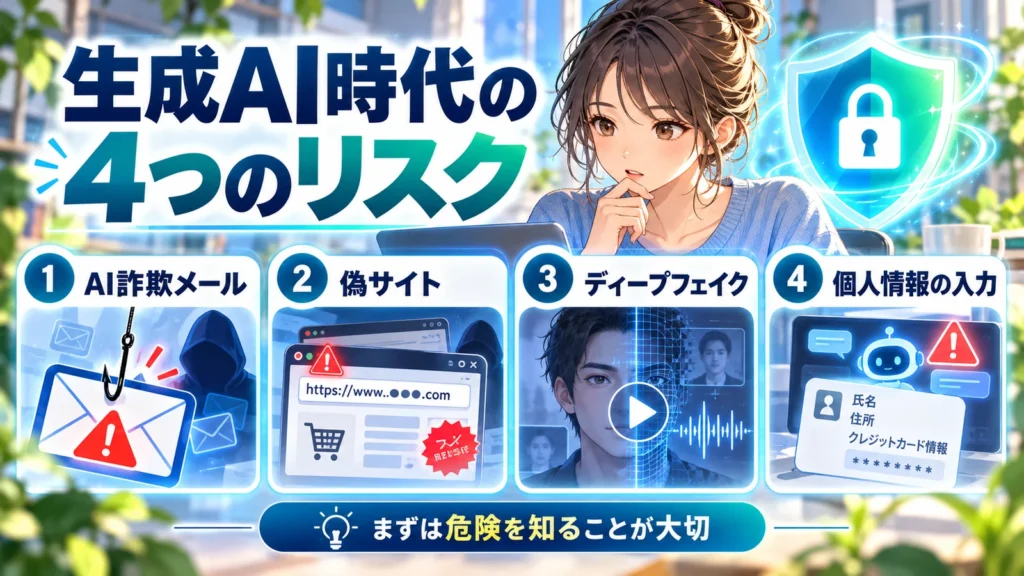
自然な文章の詐欺メール
フィッシング対策協議会の2026年8月報告では、報告件数は82,338件、前月比約24.5%増でした。AIへの指示と思われる文章が残ったメールも報告されています。
ただし、この件数はAI生成メールの件数でも、被害者の人数でもありません。増加の原因をAIだけに求めることはできません。
文章が自然でも、支払いやログインを急がせるメールではリンクを押す前に確認してください。公式アプリや、自分で登録したブックマークから案内の有無を調べる方が確実です。
偽サイト・偽のサポート窓口
AIの回答に載ったURLも、正しい公式サイトとは限りません。ソフトをダウンロードする場合や、電話番号・支払い先を調べる場合は、メーカーの公式ページで確認してください。
本人そっくりの動画や音声
動画や声が本人らしくても、送金を求められたら、以前から知っている電話番号など別の連絡方法で確認します。セキュリティ製品のディープフェイク検出は対応言語や端末が限られるため、見た目と検出機能の両方に頼り切らないことが大切です。
AIへ渡すつもりのなかった個人情報
本文を匿名化しても、添付画像の氏名、Excelの別シート、PDFのほかのページなどに情報が残ることがあります。AIへ渡す前に、ファイル全体を確認してください。
セキュリティソフトでは止めきれない「AIへの個人情報入力」
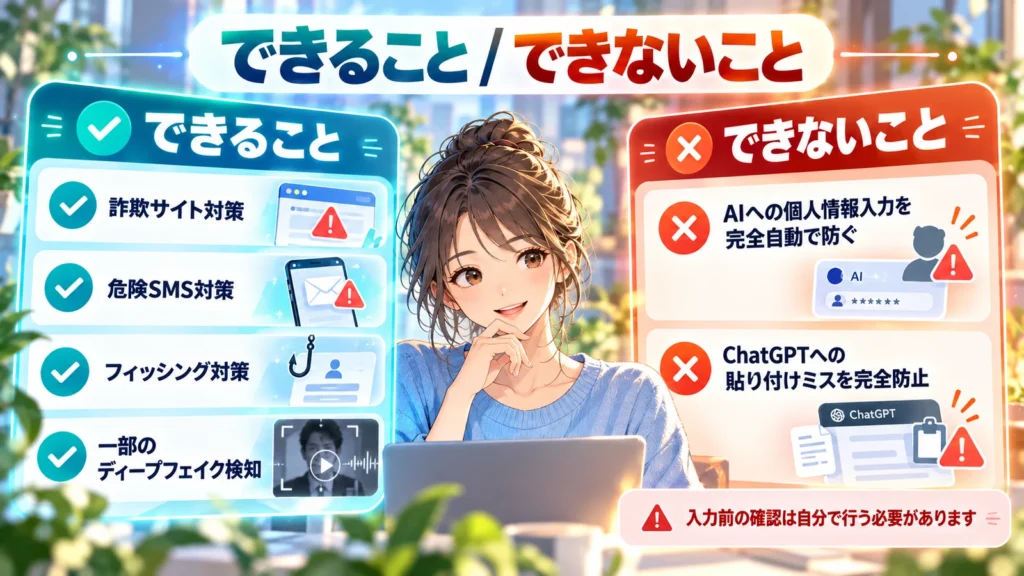
今回の公式情報調査では、比較した個人向け製品がChatGPT・Geminiへの入力を常時検査し、個人情報なら自動遮断する機能は確認できませんでした。これは各製品で送信テストをして「絶対に止められない」と証明した意味ではありません。
それでも、このような入力防止機能があると期待して、氏名やカード番号をそのままAIへ渡す使い方は避けてください。 ウイルスバスターのAIアプリガードや、漏えい後に知らせるダークウェブ監視も、AIの入力欄を見張る機能とは異なります。
例えば、メール文を整えてもらうなら、次のように必要な部分だけを渡せます。
氏名は「Aさん」、住所は「○○市」、契約番号は「XXXX」に置き換える。本文の言い回しだけをAIへ相談し、実際の情報は自分の手元で戻す。
パスワード、認証コード、カード番号、マイナンバーなどは入力しません。他人から預かった情報や業務資料は、自分の判断だけで送らず、利用ルールを確認してください。
ChatGPTの学習設定も確認する
ChatGPTでは「設定」→「データコントロール」→「すべての人のためにモデルを改善する」をオフにすると、新しい会話をモデル学習に使わない設定にできます。ただし、過去の会話を削除する操作ではなく、入力の送信を止める機能でもありません。
一時チャットも、一時の状態ではモデル改善に使われず、通常の履歴には残りません。OpenAIは安全目的でコピーを最長30日保持する場合があると説明しています。通常の会話として保存すると、その会話にはモデル改善設定と通常の保存ルールが適用されます。
学習への利用をオフにしても、情報をAIサービスへ送ること自体は変わりません。 添付ファイルや、外部サービスへデータを渡す機能も含めて、送信前に内容を確認してください。
よくある質問
スマホでもPCと同じ機能が使えますか?
使えません。OSごとに、ウイルススキャン、SMS判定、VPNなどの提供範囲が違います。特にiPhoneは、PCと同じように端末全体をウイルススキャンする製品として考えず、必要なWeb・SMS・VPN機能を確認してください。
漏えい監視があれば、個人情報の流出を防げますか?
漏えい監視は、流出した情報を見つけて知らせる機能です。すべての流出を発見できる保証もなく、流出そのものを止める機能ではありません。通知があれば、対象サービスのパスワード変更などにつなげます。
VPNがあれば、詐欺サイトにも安全にアクセスできますか?
VPNによる通信の暗号化と、相手のサイトが本物かどうかは別の問題です。VPNを使っていても、偽サイトへ入力した情報が相手に渡る危険はあります。
迷ったときは、必要な端末と機能を先に書き出す
まず「Windows PC1台、iPhone1台」のように保護したい端末を数えます。次に、SMS対策、漏えい監視、VPNなど、使いたい機能を絞ってください。
詐欺対策をまとめたいならノートン、WindowsのAIアプリ保護も気になるならウイルスバスター、自分の端末が多いならMcAfee+、フィッシング対策とVPNを比較したいならESETが検討候補になります。Windows PCの基本的な保護が目的なら、まず標準機能の状態を確認する方法もあります。
そのうえで、使うOS・対象人数・初回料金・更新料金を見れば、不要な機能のために支払うことを減らせます。AIへ渡す情報の確認は、どの製品を選んでも続けてください。