



2026年9月23日時点の情報です。
9月のWindows 11更新後、会社のAlways On VPNが「接続中」のまま進まない、接続を繰り返す、または「指定されたポートは既に使用中です」と表示される場合があります。Microsoftが管理者向けサービス通知で案内した問題です。特に、VPN接続方式を「自動」にし、最初の方式が失敗したときに別方式へ切り替える構成が該当します。
当面の対処は、管理者がVPNプロファイルを確認し、組織で利用できるSSTPまたはIKEv2の一方へ固定することです。 利用者が自己判断で方式を変えると接続できなくなる場合があります。Microsoftは恒久的な修正を開発中と報じられています。報道元
対象となるWindows 11と更新プログラム
これらの更新を適用したすべての端末で起きるわけではありません。Always On VPNの接続方式、プロファイル、接続先の対応方式を合わせて確認してください。KB5124012を24H2・25H2の対象として扱わない点にも注意が必要です。
どんな症状が出る?
- VPN画面が「接続中」のまま変わらない
- 接続と再試行を繰り返す
- 再接続時に「指定されたポートは既に使用中です」と表示される
同じエラーには別の原因もあります。エラー表示だけで今回の更新が原因と断定せず、「更新前は接続できたか」「Always On VPNか」「自動選択か」を順に照合します。
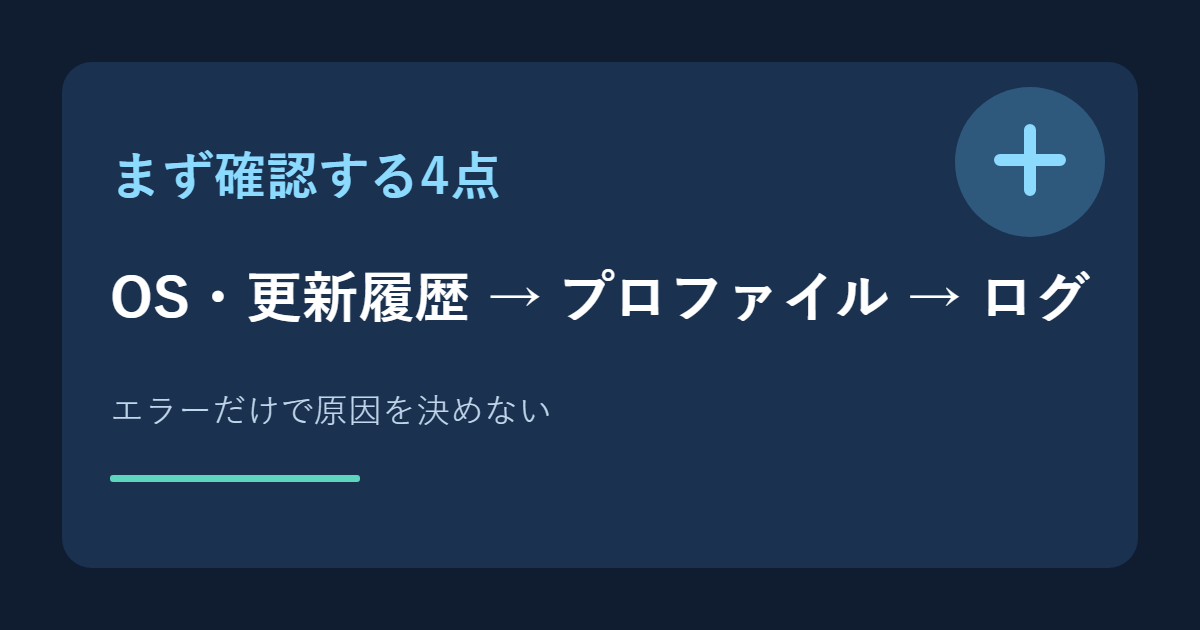
情シス担当者が最初に確認すること
1. OSと更新履歴
「設定」→「システム」→「バージョン情報」で24H2、25H2、26H1を確認します。「設定」→「Windows Update」→「更新の履歴」でKB番号とインストール日を確認し、接続不能になった時刻と比べます。PowerShellなら次も参照できます。
Get-ComputerInfo | Select-Object WindowsProductName, WindowsVersion, OsBuildNumber
Get-HotFix -Id KB5124008,KB5124012 -ErrorAction SilentlyContinueGet-HotFixで表示されない場合も、それだけで未適用とは判断せず、更新履歴とビルド番号を確認してください。
2. VPNプロファイルの接続方式
Windows標準VPNのユーザー単位・全ユーザー共通プロファイルをそれぞれ読み取ります。コマンドは設定を変更しません。
Get-VpnConnection | Select-Object Name,ServerAddress,TunnelType,ConnectionStatus
Get-VpnConnection -AllUserConnection | Select-Object Name,ServerAddress,TunnelType,ConnectionStatusTunnelTypeがAutomaticかを確認します。IntuneやVPNv2 CSPで配布したAlways On VPN、デバイストンネルは、管理方式と実行コンテキストによって通常のユーザーセッションに表示されない場合があります。配布元のプロファイル定義も確認してください。接続先アドレスを公開資料へ転記しないようにします。
3. 接続失敗の時刻とログ
イベントビューアーで「アプリケーションとサービス ログ」→「Microsoft」→「Windows」→「RasClient」→「Operational」を開き、失敗時刻とエラー内容を確認します。VPNサーバーやルーター側の同時刻の認証・トンネル確立ログも照合してください。今回の問題に固有のイベントIDは確認できていないため、特定のIDだけを判定条件にしません。
暫定回避策:接続方式を一方に固定
Microsoftが案内した暫定策は、VPNプロファイルの自動選択をやめ、SSTPのみまたはIKEv2のみにすることです。どちらを選ぶかはVPNサーバーの対応方式、証明書、ファイアウォール、端末の配布設計によって決めます。片方しか許可していない環境で反対側を選んでも接続できません。
まず影響端末と対象プロファイルを特定し、現行設定を記録します。Windows標準VPNの手動管理プロファイルなら、管理者が十分に検証したうえで、例えば次のように変更できます。社内VPNは実際のプロファイル名に置き換えてください。
# 例:ユーザー単位のWindows標準VPNをSSTPに固定
Set-VpnConnection -Name '社内VPN' -TunnelType Sstp -PassThru
# 元の自動選択へ戻す場合
Set-VpnConnection -Name '社内VPN' -TunnelType Automatic -PassThru全ユーザー共通プロファイルは-AllUserConnectionが必要です。Intune・MDM・構成スクリプトで配布している場合は配布元で変更し、再配布後の値を確認します。ローカル変更は管理ポリシーで上書きされる場合があります。Set-VpnConnectionのMicrosoft資料
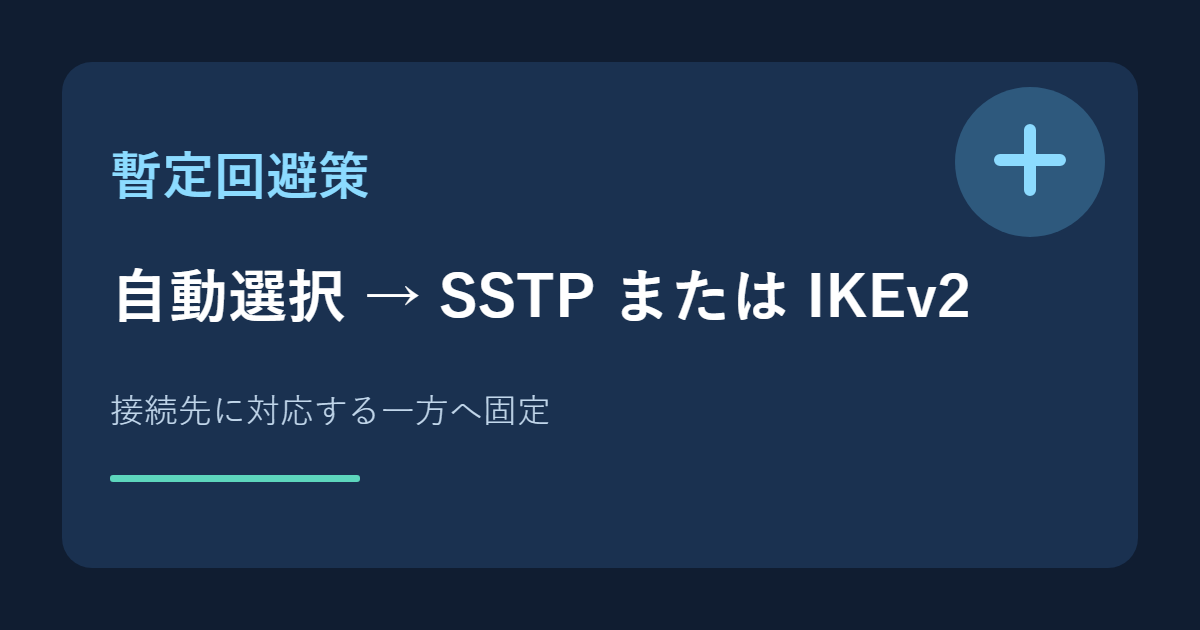
接続できたかだけで終えず、社内DNS、業務システム、認証、再接続の動作を確認します。自動選択が必要だった理由も記録し、恒久修正が提供されたら運用方針を再評価してください。
KBをアンインストールすべき?
Microsoftが案内した暫定策はプロトコルの固定です。セキュリティ更新を戻す判断はほかの修正も失うため、組織の変更管理と代替策を確認してから行ってください。本記事ではアンインストールを一般的な解決策として推奨しません。
よくある質問
普通のVPNやFortiClientにも当てはまりますか?
公表内容はAlways On VPNの特定構成についてです。他社製クライアントや拠点間VPNまで同じ不具合と断定できません。ただし接続時刻や更新履歴の照合は切り分けに役立ちます。
「指定されたポートは既に使用中」ならKB5124008が原因ですか?
いいえ。同じ文言は別の事情でも発生します。OSバージョン、更新、Always On VPN、自動選択、接続失敗の時刻を合わせて判断してください。
恒久修正は出ていますか?
2026年9月23日に確認した報道ではMicrosoftが修正を開発中です。公開後に情報が変わり得るため、Microsoftの更新情報を確認してください。
まとめ
9月更新後にAlways On VPNが「接続中」で止まる場合、まずWindows 11のバージョンと更新履歴、VPNの自動選択設定を確認します。該当する構成なら、管理者が接続先で利用可能なSSTPまたはIKEv2に固定して検証します。エラー文言だけで原因を決めつけず、VPNサーバー側のログも照合することが重要です。
関連記事
- Windows Update後にUSBスピーカー・ヘッドセットの音が出ない|コード10とKB5124008・KB5124012
- Windows 11更新後に「ドライブを再接続してください」|KB5124008とファイル履歴の不具合
出典・確認範囲
- BleepingComputer(2026年9月23日):Microsoftの管理者向けサービス通知の内容を引用。サービス通知の原文は本記事作成時に公開閲覧できず、症状・暫定策の記載はこの報道を通じた確認です。
- Microsoft:KB5124008、Microsoft:KB5124012:更新プログラムの対応バージョン。
- Microsoft Learn:Set-VpnConnection:Windows標準VPNのプロファイル変更コマンド。








