


ChatGPTを使っていると、最近は「何を聞くか」だけでなく、どの機能・どのモデルを使うかでも迷うようになりました。
たとえば、Chat、Work、Instant、Medium、High、GPT-5.6、GPT-6 Astraなどです。
私自身、AIを実務で使うときは「一番高性能なものを選べばよい」とは考えていません。
重要なのは、最初にAIと相談したいのか、それとも一連の作業を任せたいのかを決めることです。
この記事では、2026年9月19日時点のChatGPTを前提に、ChatとWorkの違いをブログ運営とExcel集計の具体例で整理します。さらに、GPT-5.6とGPT-6 Astraが併存する現在、モデルや思考レベルをどう選べばよいのかも解説します。
※ChatGPTは更新が速いため、利用できるモデルやプラン、画面表示は変更される可能性があります。本記事では公開時点のOpenAI公式情報を確認しています。

結論:相談ならChat、完成した成果物まで任せるならWork
まずはこの表だけ覚えておけば十分です。
| やりたいこと | 向いている機能 |
|---|---|
| 質問する | Chat |
| AIと一緒に考える | Chat |
| 文章を修正する | Chat |
| アイデアを出してもらう | Chat |
| エラーの原因を相談する | Chat |
| 複数の資料を調べて成果物まで作る | Work |
| データを分析してExcelを完成させる | Work |
| Webやファイルを横断して作業する | Work |
| 複数工程の仕事をまとめて任せる | Work |
私は、Chat=AIと会話しながら進める場所、Work=ゴールを指定して仕事を任せる場所と考えると分かりやすいと思っています。
OpenAIも、Chatを会話型の支援、Workを長時間・複数ステップの作業や完成した成果物向けとして説明しています。詳しくはChatGPT Work公式ページとChatGPT WorkとCodexの公式ヘルプで確認できます。

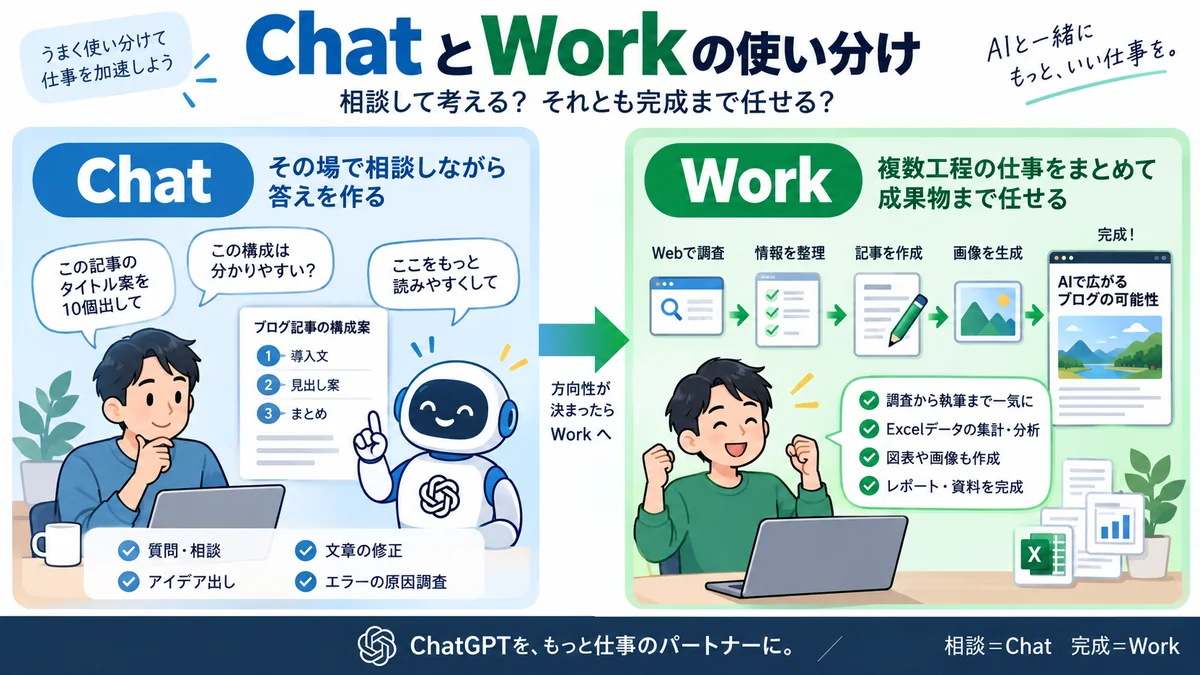
※実際のChatGPT画面ではなく、使い分けを説明するためのイメージ図です。
Chatは「その場で相談しながら考える」ときに向いている
Chatは、これまで多くの人が使ってきたChatGPTの基本的な使い方です。
たとえば、次のような相談です。
- この文章をもっと分かりやすくして
- このExcel関数がエラーになる原因は?
- DNSについて初心者向けに説明して
- ブログタイトルを10個考えて
Chatの良いところは、人間が主導しながら途中で方向修正しやすいことです。
最初の回答を見て、「もう少し簡単に」「この部分だけ詳しく」「別の案も出して」と追加できます。
完成形がまだ決まっていない仕事や、AIと相談しながら考えたい場合にはChatが向いています。
Workは「複数工程の仕事を完成まで任せる」ときに向いている
Workは、通常のChatよりも長く複雑な作業を進めることを前提にした機能です。
たとえば、次のような流れを一つの仕事として扱えます。
- 必要な情報を集める
- ファイルを確認する
- 内容を分析する
- 作業方針を考える
- 文書・スプレッドシート・スライドなどを作る
OpenAIはWorkについて、ツールやファイルを横断して作業し、完成度の高いスプレッドシート、ドキュメント、スライドなどを作成する機能と説明しています。
そのため、Workでは「これについて教えて」よりも、「最終的にこの状態まで完成させて」とゴールを伝える方が特徴を生かしやすくなります。
ChatGPT Workはどのプラン・端末で使える?
2026年9月時点では、利用する環境によって条件が違います。
OpenAIのChatGPT Work公式ページでは、Windows・macOS向けデスクトップアプリはFreeを含む全プラン、Web版とモバイル版はPlus、Pro、Business、Enterprise、Eduで利用できると案内されています。
組織アカウントでは、契約プランだけでなくワークスペース管理者の設定によって利用可否が変わる場合があります。
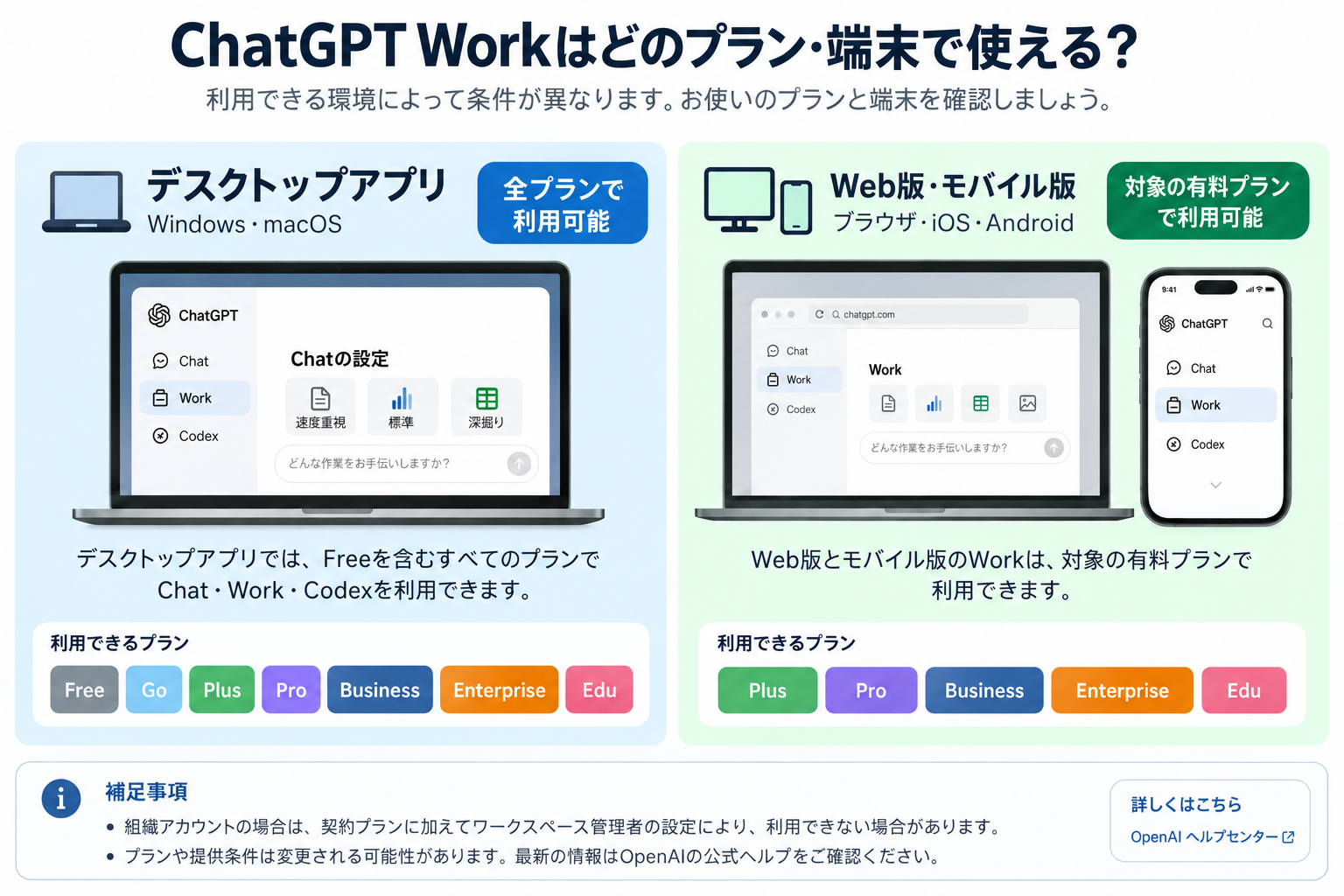
※提供条件は変更される可能性があるため、実際の利用前にはOpenAI公式情報も確認してください。
具体例1:ブログ運営ならどう使い分ける?
ブログ運営は、ChatとWorkの違いが分かりやすい例です。
Chatが向いている作業
- このタイトルを改善して
- この導入文を読みやすくして
- この記事ならどんな見出し構成がよい?
- この記事に足りない情報はある?
このような依頼は、AIから回答をもらいながら人間が方向性を決めていく作業です。
私も、記事の方向性や言い回しを詰める段階ではChatの方が扱いやすいと感じます。
Workが向いている作業
一方で、次のように工程が連続する場合はWork向きです。
調査する ↓ 公式情報を確認する ↓ 記事構成を作る ↓ 本文を書く ↓ 画像や表を作る ↓ 投稿用のファイル一式にまとめる
記事タイトルを1つ考えるだけならChatで十分です。しかし、調査から成果物作成まで複数工程がつながっている場合はWorkを検討するという使い分けができます。
具体例2:Excel集計ならどう使い分ける?
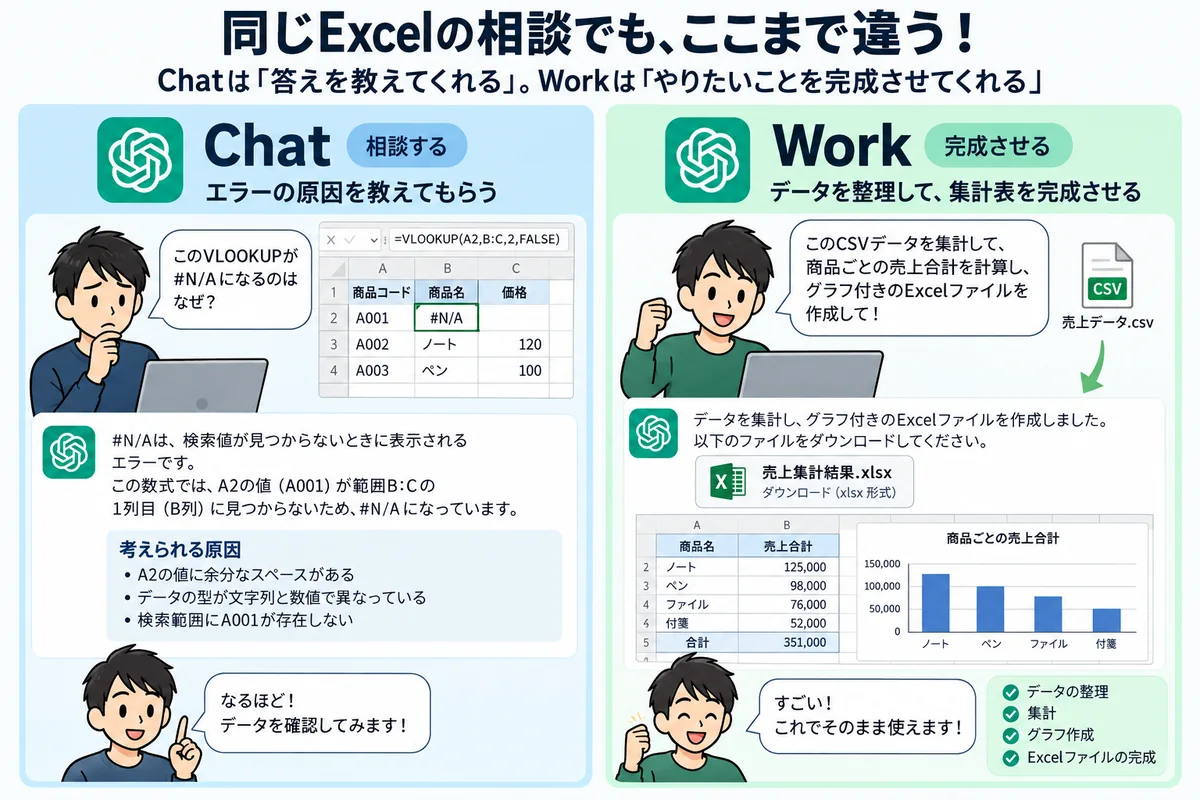
Excelでも考え方は同じです。
Chatが向いている作業
- VLOOKUPが#N/Aになる理由を教えて
- この数式をXLOOKUPに書き換えて
- ピボットテーブルとは何?
これは「知りたい答え」が比較的明確なので、Chatで十分です。
Workが向いている作業
一方、次のような依頼はWorkとの相性が良くなります。
CSVを読み込む ↓ 月ごとの売上を集計する ↓ 前年比を計算する ↓ 売上上位の商品を抽出する ↓ グラフを作る ↓ Excelファイルとして完成させる
ここで重要なのは、Excelを扱うからWorkなのではありません。
一つの質問なのか、複数工程を経て成果物を完成させる仕事なのかで判断します。
Workは定期実行やWeb操作にも広がっている
Workは一度だけ実行する作業だけでなく、継続的な仕事にも広がっています。
OpenAIのリリースノートでは、Workの「スケジュール済みタスク」により、1回だけの実行に加えて、スケジュールやトリガーに基づく繰り返し実行、変更の監視ができると説明されています。提供状況はプランやワークスペースによって変わるため、利用時点のChatGPT Businessリリースノートやヘルプを確認してください。
また、Windows・macOS版ChatGPTデスクトップアプリには、WorkやCodexで使える内蔵ブラウザがあります。Webページを開く、サインインする、タブをまたいで作業する、ファイルをダウンロードするといった操作が可能です。詳しくはOpenAI公式の内蔵ブラウザ解説で確認できます。
Webサイト側の制限、権限、ログイン状態、承認が必要な操作などによって、実行できる範囲は変わります。AIに操作を任せる場合でも、最終結果は人間が確認した方が安全です。
2026年9月はGPT-5.6とGPT-6 Astraが併存している
モデル選びは、2026年9月に少し複雑になりました。
GPT-5.6に加えて、OpenAIは2026年9月3日にGPT-6 Astraをリリースしました。Astraはコンピューター操作、ブラウジング、ソフトウェア開発、科学、専門業務などを重視した高性能モデルです。
公式情報はGPT-6 Astraの発表ページで確認できます。
モデルの表示名や利用条件は、ChatGPTの画面、契約プラン、ワークスペース設定によって異なります。OpenAIの現行案内では、ChatGPT WorkとCodexはChatGPTの各プランに含まれ、GPT-6 AstraとGPT-5.6(Sol・Terra・Luna)の利用可否や上限はプランごとに示されています。
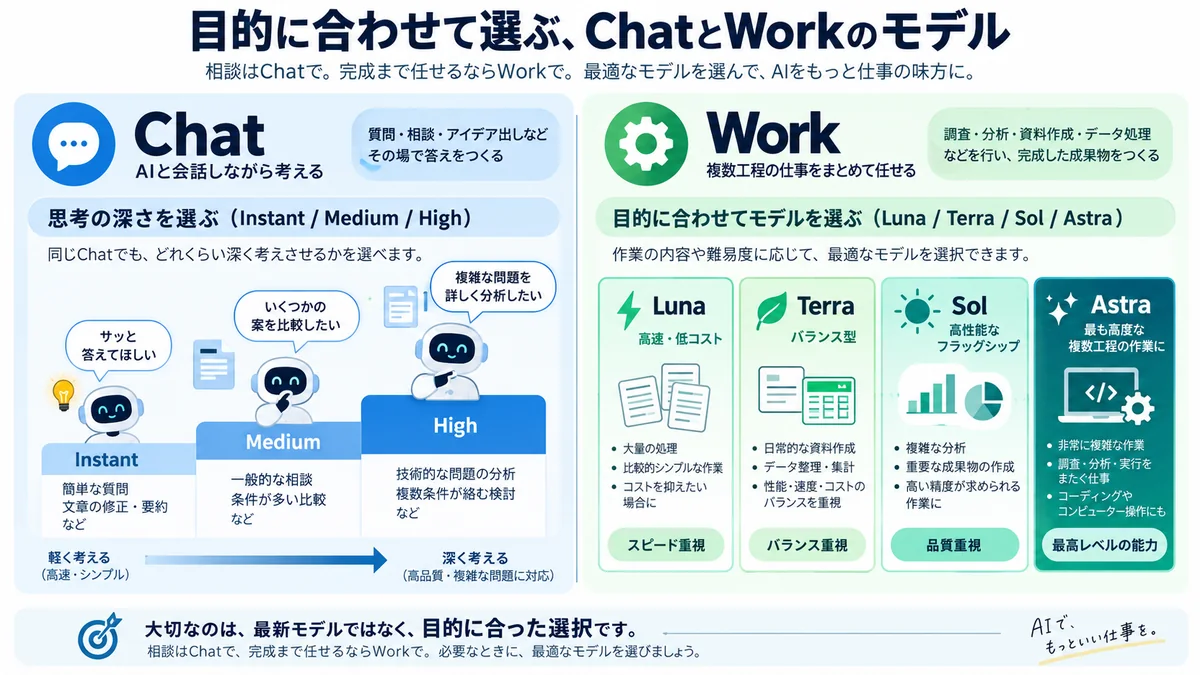
Chatでは「モデル名」より思考量で考える
通常のChatでは、思考の深さや速度に関する設定が表示されることがあります。ただし、名称・段階・利用できる範囲はアカウントや時期によって変わります。
私は、どのくらい深く考えさせるかを選ぶものとして捉えています。
内部で使われるモデルや自動切り替えの仕組みは、プラン、提供状況、OpenAIのアップデートによって変わる可能性があります。したがって、「Instantは必ずこのモデル」と固定して覚えるより、最新のGPT-5.6とGPT-6 Proの公式ヘルプを確認する方が確実です。
Chatでの私の使い分け
| やりたいこと | 選択の目安 |
|---|---|
| 簡単な質問 | Instant |
| 文章修正・要約 | Instant |
| 一般的な比較・相談 | Medium |
| 条件が多い比較 | Medium〜High |
| 技術的な問題の分析 | High |
| 複雑な検討 | High |
個人向けプランで選べる設定やモデルは、時期・地域・アカウント・ワークスペース設定によって変わります。OpenAIの料金ページでも、用量はモデル、タスクの規模、ツール利用、コンテキストなどで変動し、固定のメッセージ数として保証されないと説明されています。利用前に、現在のモデル選択画面と用量表示を確認してください。
日常的な質問まで毎回Highにする必要はありません。簡単な質問は軽い設定で処理し、回答品質に不満がある場合や問題が複雑な場合に思考量を上げる方が実用的です。
Workでは仕事の重さに合わせてモデルを選ぶ
OpenAIの現行案内では、WorkではGPT-5.6のSol、Terra、Lunaに加えて、GPT-6 Astraが利用可能なモデルとして案内されています。ただし、実際の選択肢はプラン、ワークスペース、クライアント、アカウントの権限で変わります。
GPT-5.6についてOpenAIは、Lunaを高速・低コスト、Terraを性能・速度・コストのバランス型、Solを複雑な仕事向けの高性能モデルとして説明しています。
Workでの私の選び方
| Workでやること | モデルの目安 |
|---|---|
| 大量の比較的単純な処理 | Luna |
| 日常的な資料作成・整理 | Terra |
| 複雑な分析や重要な成果物 | Sol |
| 非常に複雑な複数工程の仕事 | Astraを検討 |
| ソフトウェア開発中心 | WorkだけでなくCodexも検討 |
ただし、GPT-6 Astraは高性能な分、利用枠を速く消費する場合があります。
OpenAIのAstra利用量ガイドでは、WorkとCodexは利用枠を共有し、AstraはGPT-5.6 Solより利用枠を速く消費する場合があると説明されています。
GPT-6 AstraはGPT-5.6の各モデルより用量を多く消費する場合があります。何でもAstraに任せるのではなく、仕事に応じてGPT-5.6と使い分ける方が現実的です。なお、OpenAIは固定の回数を保証していないため、記事内の目安を自分のアカウントの上限として読み替えないでください。
実際にWorkを使って分かったこと
私は実際にWorkで、既存のブログ記事から「Microsoftの公開情報」に関する部分を別記事として切り出し、2本の記事、内部リンク設定、Microsoft公式情報の一覧、デスクトップアプリへ渡す引き継ぎ用ファイルまで一式にまとめる作業を進めたことがあります。
このように「複数のファイルを確認して、いくつもの成果物を最後に一式へまとめる」作業は、Chatで一つずつ指示するよりもWorkへゴールを渡す方が相性の良さを感じました。
一方で、AIに任せれば公開前の確認が不要になるわけではありません。
その作業では、価格や無料体験など変動しやすい情報を公開時点の公式表示と突き合わせ、表記を修正しました。Workが作った成果物でも、価格・仕様・制度など変わる情報は最後に公式情報で照合する必要があります。
また、実際にWorkの使用上限へ到達し、翌日まで利用できないと表示されたこともありました。
この経験から、私は簡単な文章修正や単発の相談までWorkへ寄せず、Chatで済むものはChat、複数工程だけWorkと使い分けるようにしています。
まとめ:答えが欲しいならChat、完成まで任せたいならWork
最後に整理します。
| 項目 | Chat | Work |
|---|---|---|
| 主な用途 | 質問・相談・文章作成 | 複数工程の作業 |
| 進め方 | 会話しながら進める | ゴールを指定して任せる |
| 向いている作業 | 単発・短時間 | 長時間・複数ステップ |
| 成果物 | 回答中心 | 文書・Excel・資料など |
| モデル選択 | 思考量を中心に考える | 作業内容に合わせてモデルを選ぶ |
| GPT-6 Astra | 利用可否は画面・プラン・設定で確認 | Workで選択肢に表示される場合がある |
迷ったときは、まず次の2つで判断すると分かりやすくなります。
相談=Chat
完成=Work
そのうえで、簡単な仕事は軽い設定、難しい仕事だけ思考量やモデルを上げます。
2026年9月現在はGPT-5.6とGPT-6 Astraが案内されていますが、重要なのは「一番新しいモデルを使うこと」ではありません。
その仕事に必要な能力を選ぶことが、ChatGPTを実務で無駄なく使うポイントです。
FAQ
Q1. ChatでできることをWorkでやっても問題ありませんか?
できます。ただし、簡単な質問や文章修正まで毎回Workへ任せる必要はありません。
WorkとCodexには利用枠があり、モデルによって消費の仕方も違います。短い質問ならChat、複数工程ならWorkと分けた方が利用枠も管理しやすくなります。
Q2. ChatGPT PlusでもGPT-6 Astraを使えますか?
現在、私は使えています。
利用できる場合がありますが、通常のChatかWorkか、契約プラン、ワークスペース設定などで条件が変わります。公開前にはOpenAIの料金・利用量ページと、実際のモデル選択画面で確認してください。
Q3. 普段はInstant・Medium・Highのどれを使えばいいですか?
迷った場合は、まず標準的な設定で試し、回答の深さや速度に不満があるときだけ設定を変更します。表示名や段階はアカウントによって異なるため、画面に表示された説明を基準にしてください。
高い設定ほど常に良いわけではありません。必要な場面だけ思考量を増やす方が、速度と利用枠のバランスを取りやすくなります。








