
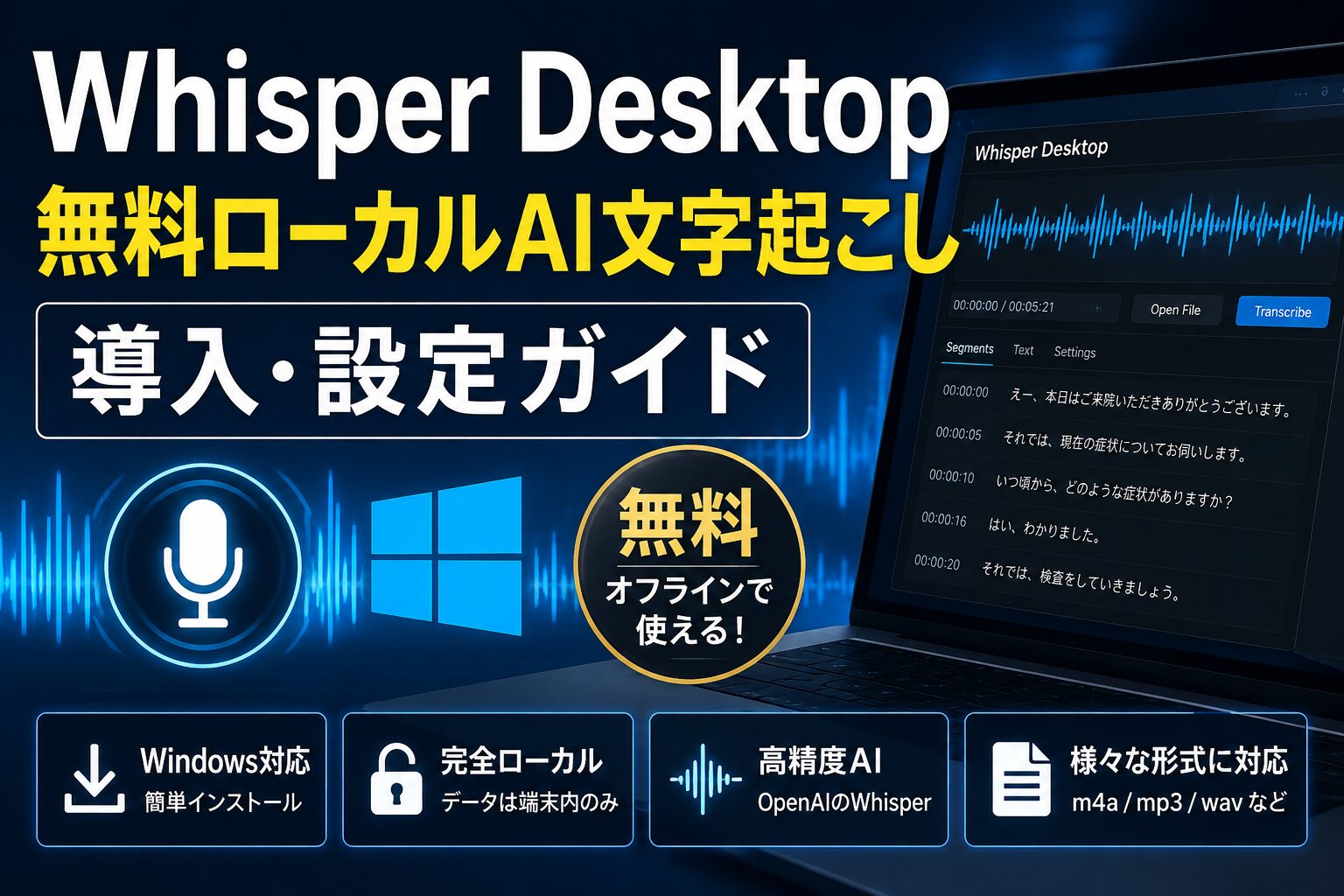

会議、打ち合わせ、研修音声などをAIで文字起こししたい。
しかし、NottaやPLAUD Noteのようなクラウド型サービスは便利な一方で、長時間利用すると月額費用や文字起こし時間の制限が気になります。
そこで今回は、Windows PCで無料のローカルAI文字起こし環境を作れるWhisper Desktopの導入方法を、GitHubからの入手方法、モデルファイルの選び方、初期設定、実際の操作方法まで詳しく解説します。
2026年8月24日時点の状況
Const-me版Whisper Desktopは現在も公式GitHubから入手できます。最新リリースは、2023年7月22日公開のVersion 1.12です。その後は新しいリリースが長期間出ていません。この記事では、現在も入手できるWindows向けローカル文字起こしGUIとして、筆者が過去に使った手順と結果を残しつつ、公式情報をもとに更新しています。
この記事でわかること
- Whisper Desktopとは何か
- OpenAI版WhisperとConst-me版Whisper Desktopの違い
- GitHubからWhisper Desktopを安全にダウンロードする方法
- モデルファイルの選び方
- Const-me版で選びやすいsmall・mediumと、新しいモデルの互換性
- 日本語文字起こし向けの初期設定
- 実際に音声ファイルを文字起こしする手順
- 実際に使い物になるのか
🎁 Notta Memoを初めて購入する方へ
初回のご注文が 15%OFF
クーポンコードNOTTA.AI
購入時に上記クーポンコードを入力してください。
次世代AIボイスレコーダー【Notta Memo】
Whisper Desktopとは?
Whisper Desktopは、OpenAIが公開している音声認識AI「Whisper」を、Windows上で使いやすくしたアプリです。 文字起こしに加えて、PC内で日本語の文章を生成するAIにも興味がある方は、LM Studioの使い方とメモリ8GBのWindows PCでの実機検証も参考にしてください。
OpenAIのWhisper本体は高性能ですが、基本的にはPythonやコマンド操作が必要です。
一方、Const-me版のWhisper Desktopは、Windowsアプリとして起動し、画面上で音声ファイルを選択して文字起こしできます。
つまり、プログラミングに詳しくなくても、比較的簡単にWhisperを使えるのが特徴です。
OpenAI版WhisperとConst-me版Whisper Desktopの違い
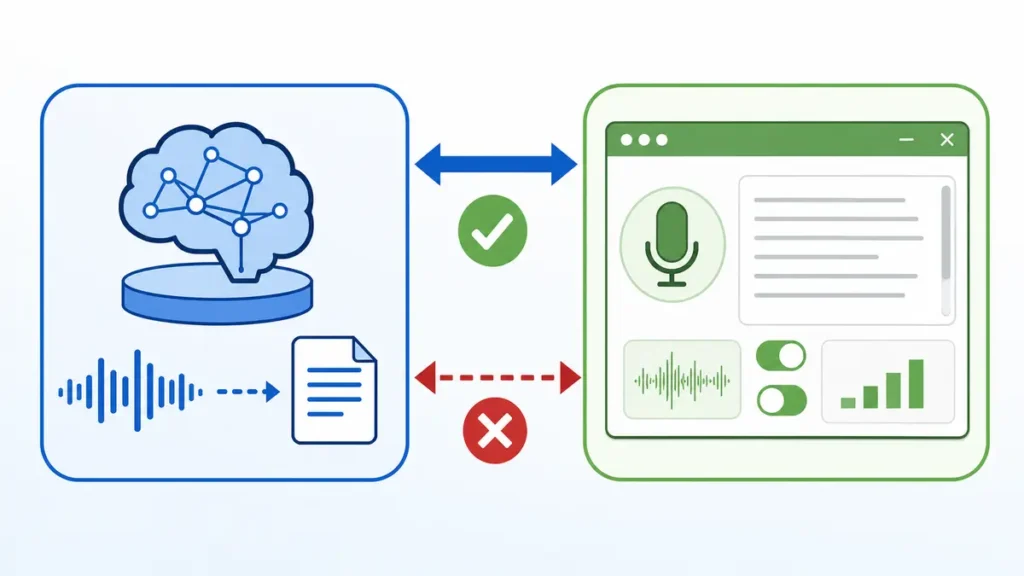
Whisperを調べると、まずOpenAI公式のGitHubページが出てきます。
OpenAI公式Whisperはこちらです。
https://github.com/openai/whisper
ただし、これは開発者向けです。
Windowsで簡単に使いたい場合は、Const-me版のWhisper Desktopを使う方が導入しやすいです。
Const-me版Whisperはこちらです。
https://github.com/Const-me/Whisper
| 項目 | OpenAI版 Whisper | Const-me版 Whisper Desktop |
|---|---|---|
| 配布元 | OpenAI | Const-me |
| URL | https://github.com/openai/whisper | https://github.com/Const-me/Whisper |
| 対象者 | 開発者・CLIに慣れた人 | Windowsで手軽に使いたい人 |
| 操作方法 | コマンド操作 | GUI操作 |
| Python | 必要 | 不要 |
| ffmpeg | 必要 | 通常は意識しなくてよい |
| 導入難易度 | やや高い | 比較的簡単 |
| おすすめ用途 | 自動化・開発・スクリプト処理 | 手動で音声ファイルを文字起こし |
| 初心者向け | △ | ◎ |
この記事では、Windowsで簡単に使えるConst-me版 Whisper Desktopを前提に解説します。
Whisper Desktopは2026年現在でも使える?
2026年8月24日時点でも、Const-me公式GitHubのReleasesからWhisperDesktop.zipを入手できます。ただし、今回は2026年の現行環境で新たな実機検証は行っていません。
筆者は過去に、Windows PCとGeForce GTX 1050、通常版のggml-medium.binを使って文字起こしできました。その実体験は後半に残しています。
一方、Version 1.12以降は新しいリリースが長期間出ておらず、large-v3やlarge-v3-turboなど新しいモデルには互換性問題が報告されています。最新モデルへの対応を重視する場合は、OpenAI公式Whisperや現行のwhisper.cppなど、別のWhisper実装も選択肢です。
Whisper Desktopの入手先
Whisper Desktopは、GitHubのConst-me版Whisperページから入手します。
公式ページはこちらです。
https://github.com/Const-me/Whisper
GitHubのReleasesページはこちらです。
https://github.com/Const-me/Whisper/releases
ダウンロード時の注意
whisperdesktop.comを公式サイトと誤認しないでください。Const-meの公式READMEでは、同サイトを信頼しないよう警告しています。本記事ではConst-me公式GitHubのReleasesからダウンロードします。不明な配布サイトから実行ファイルを入手しないでください。
Releasesページには複数のZIPファイルがあります。
通常利用するのは、次のファイルです。
WhisperDesktop.zipGitHubのReleasesには、WhisperDesktop.zipのほかに、cli.zip、Library.zip、WhisperPS.zipなどもありますが、通常のWindowsアプリとして使う場合はWhisperDesktop.zipを選びます。
Whisper Desktopのダウンロード手順
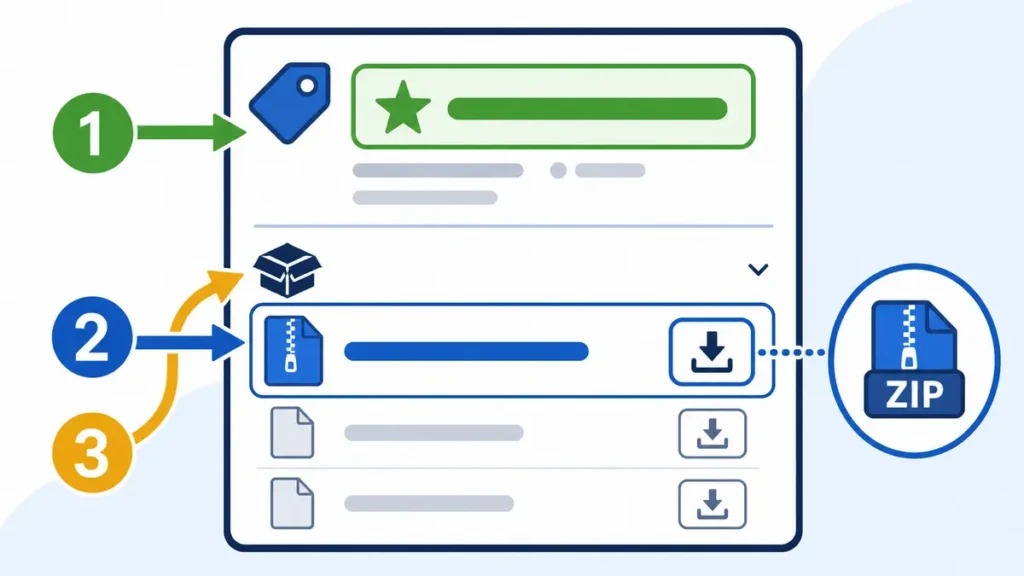
- ブラウザでConst-me版Whisperのページを開く
- 右側または上部付近の「Releases」をクリック
- 最新リリースを開く
- Assetsの中からWhisperDesktop.zipを探す
- WhisperDesktop.zipをクリックしてダウンロード
ダウンロード先は、通常はWindowsの「ダウンロード」フォルダになります。
Whisper Desktopのインストール手順
Whisper Desktopは、一般的なインストーラー形式ではありません。
ZIPファイルを展開して、実行ファイルを起動するタイプです。
1. ZIPファイルを展開する
ダウンロードしたファイルを右クリックします。
WhisperDesktop.zip右クリックメニューから、次を選びます。
すべて展開展開先は、ご自身の分かりやすい場所がおすすめです。
2. WhisperDesktop.exeを起動する
展開したフォルダの中に、次の実行ファイルがあります。
WhisperDesktop.exeこれをダブルクリックして起動します。
WindowsのSmartScreen警告が表示される場合があります。
その場合は、内容を確認したうえで、問題なければ「詳細情報」から「実行」を選びます。
モデルファイルとは?
Whisper Desktop本体を起動しただけでは、まだ文字起こしはできません。
Whisperでは、音声認識に使うAIモデルファイルが必要です。
モデルファイルは、Hugging Faceからダウンロードします。
モデルファイルの入手先はこちらです。
https://huggingface.co/ggerganov/whisper.cpp/tree/main
このページには、多数のモデルファイルがあります。
Whisper Desktopで使う場合は、基本的にggml-〇〇.binという名前のファイルを選びます。
Hugging Face(ハギングフェイス)は、世界中のAI開発者や企業が、AIモデルを公開・共有している巨大プラットフォームです。
簡単に言うと、「AI版GitHub」のようなサイトです。
現在では、AI業界では非常に有名なサービスで、OpenAI、Meta、Google系研究者なども利用しています。
【GitHubとの違い】
GitHubは、主にプログラムコードを共有するサイトです。
一方、Hugging Faceは、AIモデルや機械学習用データを配布することに特化しています。
日本語文字起こしで選ぶべきモデル
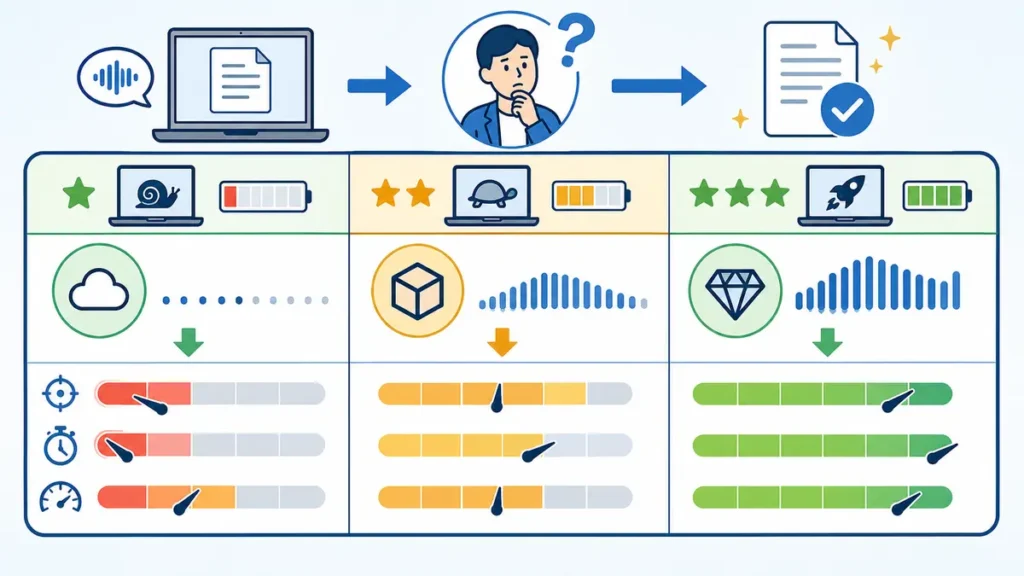
日本語音声を文字起こしする場合は、以下のようなファイルを選びます。
| モデル | ファイル名 | サイズ目安 | 特徴 | おすすめ度 |
|---|---|---|---|---|
| tiny | ggml-tiny.bin | 約78MB | 非常に軽いが精度は低め | △ |
| base | ggml-base.bin | 約148MB | 軽くて速いが、会議用途では精度不足の場合あり | △〜○ |
| small | ggml-small.bin | 約488MB | 速度と精度のバランスが良い | ◎ |
| medium | ggml-medium.bin | 約1.53GB | 筆者が実際に使用した通常版 | ◎ |
モデル配布ページにはlarge-v3やlarge-v3-turboもありますが、whisper.cppやOpenAI公式Whisperが対応していることと、Const-me版Whisper Desktopで問題なく使えることは別です。
Const-me版では、large-v3についてIssue #188やIssue #190、large-v3-turboについてIssue #227で、正常に処理できない、タイムスタンプ生成エラーになる、結果が空になるといった報告があります。本記事ではこれらを利用候補としておすすめせず、通常版のsmallまたはmediumを案内します。
最初におすすめのモデル
最初に試すなら、次のどちらかがおすすめです。
| 目的 | おすすめモデル |
|---|---|
| まず軽く試したい | ggml-small.bin |
| 日本語精度を重視したい | ggml-medium.bin |
私のおすすめは、最初はggml-small.binで動作確認し、問題なければggml-medium.binを使う方法です。
注意:.en付きモデルは日本語向けではない
モデル一覧には、以下のようなファイルもあります。
ggml-medium.en.bin
ggml-small.en.bin
ggml-base.en.bin
これらは英語向けモデルです。
日本語を文字起こししたい場合は、.enが付いていないモデルを選びます。
| ファイル名 | 日本語用途 |
|---|---|
| ggml-medium.bin | 使える |
| ggml-medium.en.bin | 日本語用途には不向き |
量子化モデルとは?q5_0・q8_0の意味
モデル配布ページには、ggml-medium-q5_0.binやggml-medium-q8_0.binなどの量子化モデルもあります。量子化は、モデルを小さくしてメモリ使用量を抑える技術で、現行のwhisper.cppでは公式に対応しています。
ただし、Const-me版Whisper Desktopとは実装が異なります。Const-me側では量子化モデルのサポート要望が未解決で、q5系を読み込めない、パラメーターエラーになるという報告もあります。
そのため、本記事ではq5_0やq8_0を利用候補としておすすめしません。まずは、筆者が実際に使用したggml-medium.bin、または通常版のggml-small.binを選んでください。
モデルファイルの保存場所
ダウンロードしたモデルファイルは、わかりやすい場所に保存します。
おすすめは以下です。
C:\WhisperModels\例えば、mediumモデルを保存した場合は、次のようになります。
C:\WhisperModels\ggml-medium.bin後でWhisper Desktopからこのファイルを指定します。
Whisper Desktopの初回設定
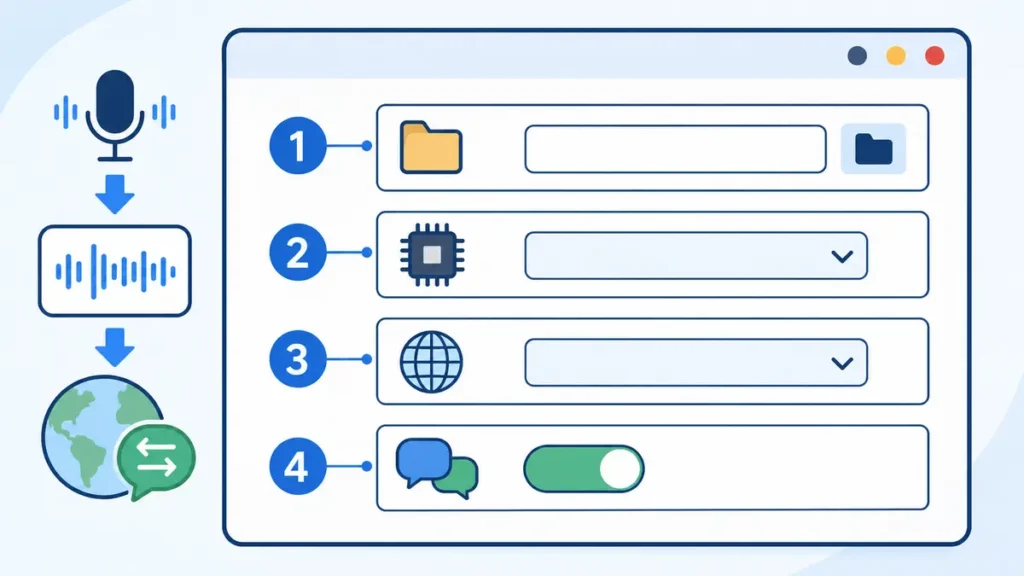
WhisperDesktop.exeを起動すると、最初にモデルファイルの指定画面が表示されます。
ここで、先ほどダウンロードしたモデルファイルを選択します。
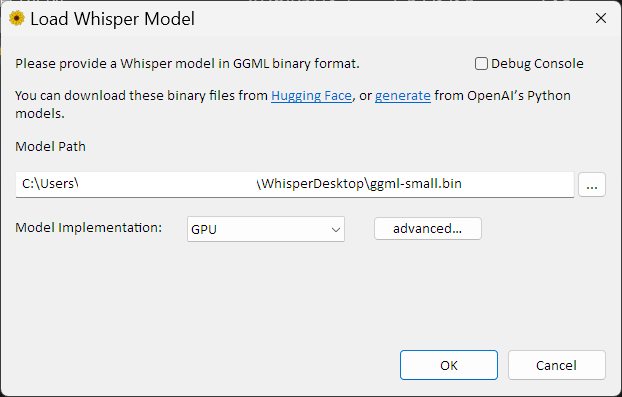
Model Path
「…」ボタンを押して、モデルファイルを選びます。
C:\WhisperModels\ggml-medium.binまたは、smallモデルを使う場合は以下です。
C:\WhisperModels\ggml-small.binModel Implementation
筆者はModel ImplementationでGPUを選択しました。
| 設定 | 内容 | 注意点 |
|---|---|---|
| GPU | DirectCompute(Direct3D 11)でGPU実行 | 筆者はGTX 1050で使用 |
| Hybrid | GPUとCPUを併用 | 表示・利用可否はDLL構成による |
| Reference | CPU参照実装 | 配布DLLでは利用できない場合あり |
Const-me公式READMEでは、GPU実装はベンダーを限定しないDirectCompute(Direct3D 11のコンピュートシェーダー)方式と説明されています。NVIDIA専用ではありません。
ただし、今回Intel GPUやAMD GPUでは新たに動作確認していません。GPU、ドライバー、配布DLLなどの環境によって動作状況は異なります。また、公式要件ではDirect3D 11対応GPUが必要です。完全に互換GPUがない環境での動作は想定しないでください。
文字起こし画面の基本設定
モデルを読み込むと、音声ファイルを文字起こしする画面が表示されます。
日本語音声の場合、重要なのは以下の設定です。
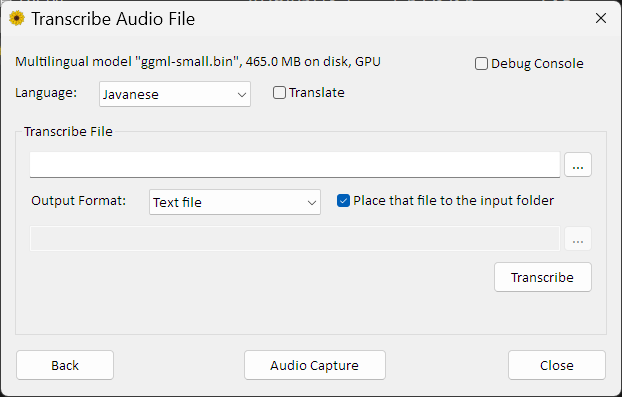
| 項目 | 設定 | 理由 |
|---|---|---|
| Language | Japanese | 日本語音声として認識させるため |
| Translate | OFF | ONにすると英訳される可能性があるため |
| Output Format | TXT | 議事録に使いやすいため |
LanguageはJapanese固定がおすすめ
Autoでも認識できますが、日本語音声の場合はJapanese固定がおすすめです。
特に会議や診察のように、音声が小さい、雑音がある、無音区間がある場合は、AutoよりJapanese固定の方が安定することがあります。
Language: JapaneseTranslateはOFFにする
TranslateをONにすると、文字起こしではなく翻訳モードになる場合があります。
日本語を日本語のまま文字起こししたい場合は、TranslateをOFFにします。
Translate: OFF実際の操作方法
Whisper Desktopで音声ファイルを文字起こしする基本操作は以下の通りです。
- WhisperDesktop.exeを起動
- モデルファイルを読み込む
- LanguageをJapaneseに設定
- TranslateをOFFにする
- Output FormatをTXTにする
- 「Transcribe File」の「…」をクリック
- 音声ファイルを選択
- 文字起こし開始
- 完了後、テキストファイルを確認
対応しやすい音声ファイル形式
筆者環境では、次のような一般的な音声・動画ファイルを扱えました。
- mp3
- m4a
- mp4
WAVは筆者環境では正常に使用できませんでした。ただし、Const-me公式READMEでは、音声処理にWindows Media Foundationを使い、Ogg Vorbisを除く多くの音声・動画形式を扱う設計と説明されています。
そのため、Whisper Desktop自体がWAV非対応とは断定できません。WAVの内部形式やWindows側の環境などによって結果が異なる可能性があります。
おすすめの録音ファイル管理方法
長時間録音を扱う場合は、ファイル名と保存場所を決めておくと便利です。
例えば、以下のようなフォルダ構成にします。
C:\Transcription\
├── audio\
│   ├── 2026-05-13_会議_01.mp3
│   └── 2026-05-13_会議_02.mp3
├── text\
│   ├── 2026-05-13_会議_01.txt
│   └── 2026-05-13_会議_02.txt
└── models\
    └── ggml-medium.bin
ファイル名には日付と内容を入れると、後から探しやすくなります。
2026-05-13_理事会_01.mp3
2026-05-13_理事会_01.txt

Whisper Desktop導入時によくある疑問
無料で使えますか?
はい。Const-me版Whisper DesktopはMPL-2.0ライセンスで公開されており、無料で利用できます。
また、ローカルPCで処理するため、NottaやPLAUDのような分数課金は基本的にありません。
インターネット接続は必要ですか?
最初にWhisper Desktop本体とモデルファイルをダウンロードする時は必要です。
その後、ローカル処理で使うだけなら、基本的にはオフラインでも利用できます。
音声データはクラウドへ送信されますか?
本記事で紹介するConst-me版は、PC内のモデルファイルとWindows Media Foundationで読み込んだ音声を使い、ローカルで推論する構成です。クラウド型文字起こしサービスへ音声ファイルをアップロードする手順はありません。
ただし、アプリ本体とモデルの入手時はインターネット接続を使います。安全のため、実行ファイルはConst-me公式GitHubから入手してください。
日本語ならどのモデルを選べばよいですか?
日本語の場合は、.enが付いていないモデルを選びます。
例えば、以下です。
ggml-small.bin
ggml-medium.bin
以下のような.en付きモデルは英語向けです。
ggml-small.en.bin
ggml-medium.en.bin
導入後のおすすめ初期設定まとめ
| 項目 | おすすめ設定 |
|---|---|
| モデル | ggml-small.bin または ggml-medium.bin |
| Language | Japanese |
| Translate | OFF |
| Output Format | TXT |
| Model Implementation | GPU |
実際にWhisper Desktopを使ってみた結果
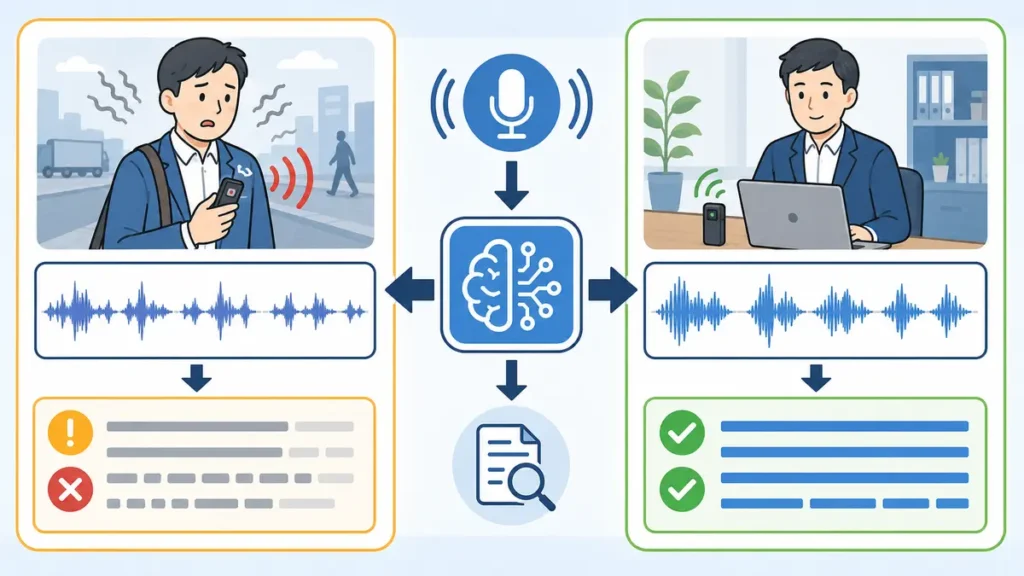
実際にWhisper Desktopを使って、複数パターンの音声を文字起こししてみました。
結論としては、
- 録音条件が良いとiPhoneの文字起こしよりは優秀
- 録音条件が悪いと急激に精度が落ちる
という印象でした。
特に、
- 音量が小さい
- 雑音が多い
- マイクから遠い
- 無音部分が長い
といった条件では、かなり崩れる場合がありました。
① 家族4人の会話をポケット内のスマホで録音した場合
まず試したのが、家族4人で会話している音声です。
あえてスマホをポケットに入れた状態で録音しました。
実際の会話は以下のような内容でした。
<実際の会話(抜粋)>
おばあちゃんにお菓子持って行ってくれてありがとう。
喜んでた?
美味しいと言ってたよ。
ところが、Whisper Desktopの文字起こし結果は次のようになりました。
<Whisperの文字起こし結果>
おばあちゃん
おばあちゃん
おばあちゃん
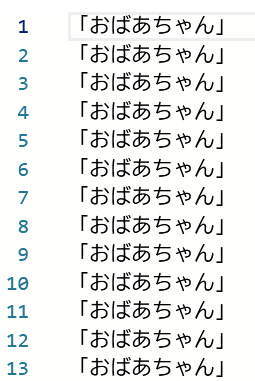
なぜか「おばあちゃん」だけが大量に繰り返される状態になってしまいました。
恐らく、
- ポケット内録音
- 音声がこもる
- 家族全員の声が遠い
- 雑音や衣擦れ音が入る
などが原因と思われます。
Whisper系では、条件が悪いと、このような「同じ単語を繰り返す」現象が発生することがあるようです。
② 会議中に机の上へスマホを置いて録音した場合
次に、会議中にスマホを机の上へ置いて録音した音声を試しました。
こちらはかなり精度が高く、驚きました。
内容は掲載できませんが、少なくともiPhone標準の文字起こしよりは正確で、金額などもかなり正しく認識していました。
一方で、気になる点もありました。
特に違和感があったのが「話者区別」です。
なぜか、私自身や会議メンバーが以下のように認識されていました。
<Whisperの話者区別例>
(記者)
(徳島新聞社)
(市長)
実際には新聞社や市長とは全く関係ありません。
恐らく、Whisperが文脈や話し方から、ニュースやインタビュー風の会話だと誤推定したものと思われます。
また、無音部分や小声部分では、存在しない単語が勝手に文字起こしされることもありました。
このことから、Whisper Desktopは、
- はっきり録音された会議音声
- 机上録音
- 比較的静かな環境
ではかなり優秀ですが、
- 遠距離録音
- ポケット録音
- 小声
- 無音が多い音声
では、精度が急激に落ちる場合があると感じました。
特に、録音品質の影響はかなり大きい印象です。
WhisperはAIモデルだけでなく「元になる音声」が重要でした。複数人の会議をPCで録音するなら、内蔵マイクではなく会議用マイクを使う方法もあります。
GPUをフルに使って文字起こししてくれます
Dell XPS9560でWhisper Desktopを動作させてみました。
今回使用した主な構成は以下です。
| 項目 | 内容 |
|---|---|
| PC | Dell XPS 9560 |
| CPU | Intel Core i7-7700HQ |
| メモリ | 8GB |
| GPU | NVIDIA GeForce GTX 1050 (メモリ4 GB GDDR5) |
| Whisperモデル | ggml-medium.bin |
実際に文字起こしを実行している際のタスクマネージャー画面がこちらです。(GPUの選択を誤ってしまったので、GPU1を見てください。)
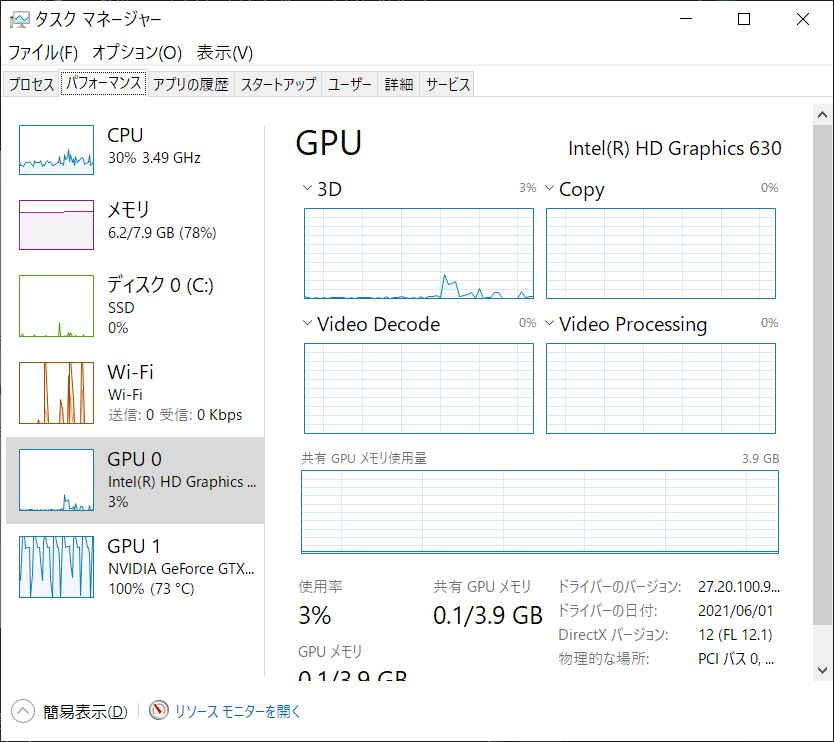
GPUをしっかり使用していた
タスクマネージャーを確認すると、Whisper Desktop実行中はNVIDIA GPU側の使用率が大きく上昇していました。
つまり、Whisper DesktopはCPUだけではなく、GPUを活用してAI推論を行っていることが分かります。
今回の環境では、Intel内蔵GPUではなく、GeForce GTX側へ処理がオフロードされていました。
ローカルAIを個人PCで動かしている感覚が面白い
個人的に驚いたのは、数年前ならクラウドサービスや高価なサーバが必要だったようなAI音声認識処理が、一般的なノートPCでも動いてしまう点です。
しかも、今回は完全ローカル処理です。
つまり、
- 音声をクラウドへ送信しない
- PC内だけで文字起こし
- 月額課金なし
という環境を、自宅PCだけで構築できています。
large-v3を試した結果は、正常動作の測定とは扱えない
過去の筆者環境では、large-v3系モデルを読み込ませた際、処理に非常に時間がかかり、一晩たっても半分程度しか進まないことがありました。この体験自体は残します。
ただし、Const-me版Version 1.12にはlarge-v3の互換性問題が報告されています。そのため、この結果を単純な処理速度の測定や「large-v3が正常に使えた」という根拠にはできません。
本記事で利用を案内するのは、通常版のggml-small.binと、筆者が実際に使用したggml-medium.binです。
NVIDIA専用ではないが、環境差に注意
今回の検証では、GTX 1050搭載の比較的古いノートPCでWhisper DesktopがGPU動作していました。
一方、公式仕様はDirectCompute方式で、NVIDIA専用ではありません。ただし、今回Intel GPUやAMD GPUで新たな確認はしておらず、公式READMEも個別環境での性能差に触れています。GPUやドライバーによって動作状況が異なる点には注意してください。
まとめ:Whisper Desktopは無料としては使えるが専用ツールには及ばない
Whisper Desktopを実際に試してみた結果、無料でここまでできるのかと驚かされました。
- 現在もConst-me公式GitHubから入手できる
- 音声とモデルをPC内で扱うローカル文字起こしGUI
- DirectCompute方式で、NVIDIA専用ではない
- 筆者はGTX 1050とggml-medium.binで実際に利用した
一方で、Version 1.12は2023年7月22日公開で、その後は新しいリリースが長期間出ていません。large-v3、large-v3-turbo、量子化モデルは、whisper.cpp側の対応状況と混同せず、Const-me版の互換性に注意が必要です。
簡単な設定、話者分離、要約、スマホ連携などを重視する場合は、NottaやPLAUD Noteのようなクラウド型サービスも選択肢です。
無料でローカル文字起こしを試すなら、公式GitHubから入手し、まずは通常版のsmallまたはmediumを選んでください。最新モデルへの対応を重視する場合は、別のWhisper実装も検討してください。