
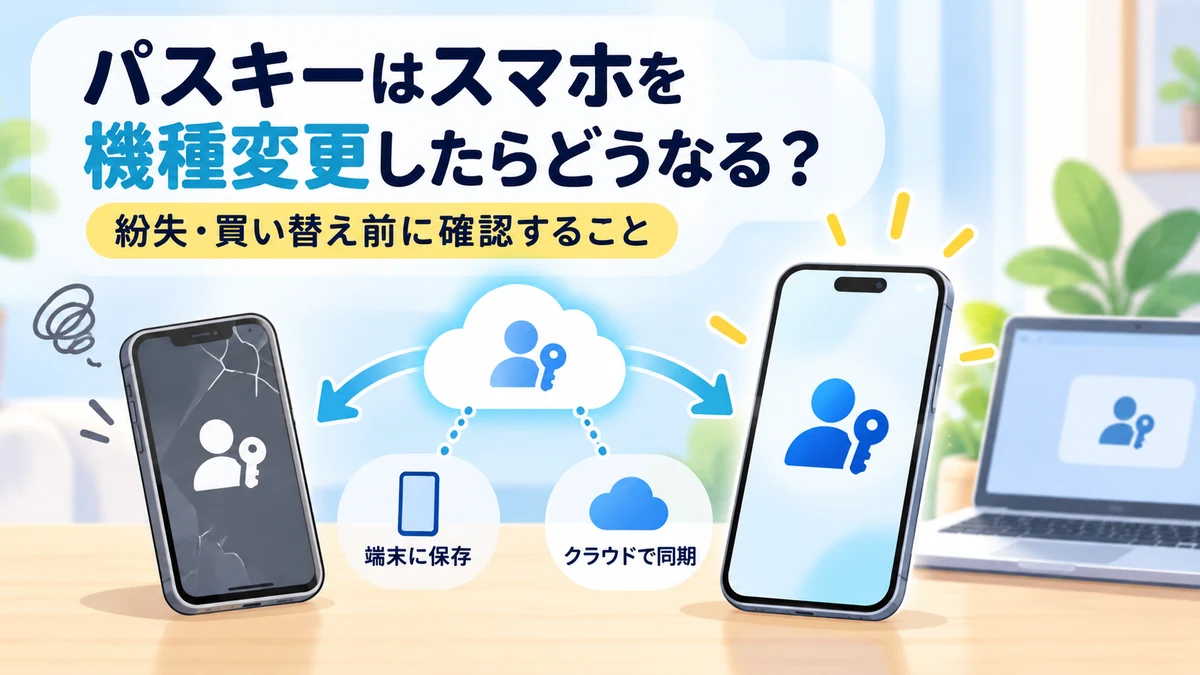


スマホを買い替えるとき、「パスキーを設定しているけれど、新しいスマホでもログインできるの?」と不安になる人は多いと思います。
結論から言うと、iCloudキーチェーンやGoogle パスワード マネージャーなどに同期されているパスキーなら、同じアカウントで新しい端末を設定することで引き続き利用できるケースが多いです。
私自身、以前iPhoneから新しいiPhoneへ機種変更したときは、パスキーごとの移行操作や再登録をせず、通常のiPhoneの移行だけでその後もパスキーを使えました。少なくとも私の環境では、「パスキーを1件ずつ移し直す」という作業は必要ありませんでした。
ただし、これはすべてのパスキーが必ず自動移行するという意味ではありません。Windows Helloなど特定の端末だけに保存されたパスキーは、新しい端末へ自動では移りません。また、iPhoneからAndroidのように保存先が変わる場合も、再登録が必要になることがあります。
この記事では、2026年9月29日時点のGoogle・Apple・Microsoft・FIDO Allianceの公式情報と、実際のiPhone機種変更の経験をもとに、機種変更・紛失・古いスマホの処分時に何を確認すればよいかを整理します。
先に結論
- 私のiPhone→iPhone機種変更では、パスキー個別の移行操作なしでそのまま利用できた
- 同期型パスキーなら、スマホを機種変更しても引き継げるケースが多い
- 端末保存型パスキーは、新端末で再登録が必要になることがある
- 紛失したスマホのパスキーは、別の端末から削除できるサービスがある
- 旧スマホの初期化・削除は、新端末でログインできることを確認してから行うのが安全
【実体験】iPhoneの機種変更ではパスキーを意識せず移行できた
私が以前iPhoneを機種変更した際は、パスキーについて特別な作業をした記憶はありません。通常どおり新しいiPhoneへデータを移行し、その後もパスキーを使ったログインを続けられました。
つまり、私のケースでは「このサービスのパスキーを新しいiPhoneへ移す」といった個別作業はしていません。機種変更後にあらためてパスキーを全部登録し直す必要もありませんでした。
Appleは、パスキーをiCloudキーチェーンで利用でき、同じApple Accountでサインインしている承認済みデバイス間で利用できる仕組みを案内しています。私の体験も、この同期の仕組みと整合します。
ただし、当時どのサービスのパスキーがどの保存先にあったかを1件ずつ記録していたわけではありません。そのため、「iPhoneなら必ず何もしなくても全パスキーが移る」とまでは断定できません。この記事では、私の実体験と公式仕様を分けて説明します。
パスキーは「スマホそのもの」ではなく保存先で考える
パスキーは、パスワードの代わりに顔認証・指紋認証・端末のPINなどを使ってログインできる仕組みです。
ここで大切なのは、パスキーがどこに保存されているかです。
FIDO Allianceはパスキーを大きく、複数端末に同期できる「同期パスキー」と、特定の端末やセキュリティキーにだけ保存される「デバイスバインドパスキー」に分けています。
| 保存方法 | 機種変更時の考え方 | 代表例 |
|---|---|---|
| 同期されるパスキー | 同じパスキープロバイダを新端末で使えば利用しやすい | iCloudキーチェーン、Google パスワード マネージャー、Microsoft Password Managerなど |
| 端末にだけ保存されるパスキー | 新端末で再登録が必要になることがある | Windows Helloにローカル保存したパスキーなど |
| 物理セキュリティキー | そのキー自体を新端末でも使う | FIDO2対応セキュリティキー |
つまり、「スマホを替えたからパスキーが消える」とは限りません。新しい端末でも同じ保存先にアクセスできるかがポイントです。
iPhoneからiPhone、AndroidからAndroidならどうなる?
iPhoneからiPhone
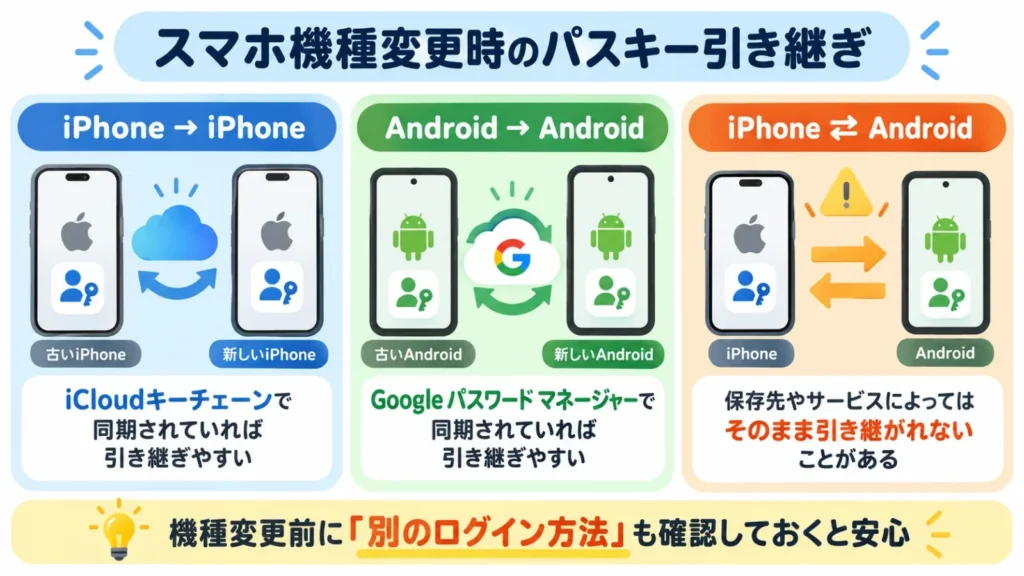
Appleは、パスキーをiCloudキーチェーンに暗号化して保存し、同じApple Accountでサインインしているデバイス間で利用できると案内しています。
そのため、旧iPhoneでiCloudキーチェーンを有効にしており、新しいiPhoneでも同じApple Accountを使用する場合は、パスキーをそのまま利用できるケースが多いです。私がiPhoneを機種変更したときも、パスキー個別の移行作業をせず利用を続けられました。
ただし、保存先や同期設定によって挙動は変わります。新端末で実際に主要サービスへログインできることを確認してから旧端末を初期化してください。
AndroidからAndroid
Google パスワード マネージャーに保存されたパスキーは、同じGoogleアカウントを利用する新しいAndroid端末で復元できます。
Googleは、Android端末を紛失した場合でも、新しい端末でGoogleアカウントにサインインし、旧端末の画面ロック情報やGoogle パスワード マネージャーのPINを使ってパスキーを利用できる場合があると案内しています。
iPhoneからAndroid、AndroidからiPhoneへ替える場合は注意
OSをまたぐ機種変更では、「同じ電話番号を使っているから大丈夫」ではありません。
確認するのは、パスキーの保存先であるパスキープロバイダです。
たとえばGoogle パスワード マネージャーはiPhone/iPadでもパスキーに対応しており、対応環境では同じGoogleアカウントを使ってパスキーを扱えます。一方、AppleのiCloudキーチェーンだけに保存していたパスキーをAndroidへそのまま同期する、という使い方は基本的にできません。
旧端末が手元にある場合は、FIDOのクロスデバイス認証を使って旧端末のパスキーで新端末側のサービスにログインし、その後、新端末側のパスキープロバイダへ新しいパスキーを登録する方法があります。
機種変更前に確認しておく4つのこと
1. パスキーの保存先を確認する
iPhoneなら「パスワード」アプリ、AndroidならGoogle パスワード マネージャー、Windows 11なら「設定」→「アカウント」→「パスキー」などから確認できます。
複数のパスワードマネージャーを使っている場合は、どこに保存したパスキーなのか分からなくなりやすいため、先に整理しておくと安心です。
2. Apple Account・Googleアカウント自体へログインできるか確認する
同期パスキーを使う場合、パスキーの保存先となるアカウントへ新端末でサインインできることが前提です。
Apple AccountやGoogleアカウントのパスワード、回復用電話番号、回復用メールアドレスなども確認しておきましょう。
3. パスキー以外のログイン方法が残っているか確認する
Googleは、Googleアカウントにパスキーを追加しても、既存の認証要素や復元要素は自動的に削除されないと案内しています。また、パスキーが使えない場合は「別の方法を試す」から、利用可能な別のログイン方法へ戻れます。
サービスによってはパスワード、メール認証、SMS、認証アプリ、バックアップコードなどが使えます。
4. 新端末でログイン確認してから旧端末を消す
最も大切なのがこの順番です。
Microsoftも、新しいデバイスに切り替えるときは、先に新しいパスキーを設定し、その後で不要になった古いパスキーを削除するよう案内しています。
旧端末を初期化・売却・下取りに出すのは、新端末で主要サービスへログインできることを確認した後にしましょう。
スマホを紛失したらパスキーはどうなる?
スマホを紛失しても、同期型パスキーであれば「そのスマホを失った=パスキーをすべて失った」とは限りません。
Appleは、iCloudキーチェーンが複数デバイス間で同期されるため、1台を失っても別のAppleデバイスで引き続き利用できる仕組みを案内しています。すべての端末を失った場合でも、回復用連絡先やiCloudキーチェーンの復旧機能を利用できる場合があります。
Googleも、紛失した端末のパスキーを、利用できる別の端末からGoogleアカウントへサインインして削除する手順を公開しています。
Googleアカウントで紛失端末のパスキーを削除する
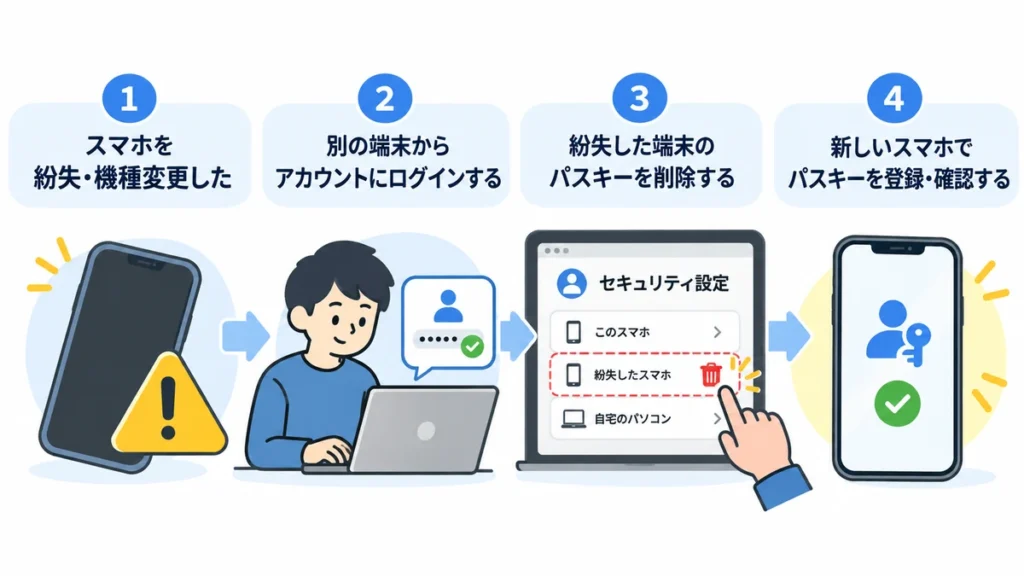
Google公式の案内では、作成したパスキーは次の流れで削除できます。
- 別の端末からGoogleアカウントへログインする
- 「セキュリティとログイン」を開く
- 「パスキーとセキュリティ キー」を開く
- 紛失した端末に関連するパスキーを選び、削除する
Android端末で自動作成されたパスキーの場合は、「すべてのデバイスを管理」から該当端末をログアウトする手順も案内されています。
古いスマホのパスキーは削除した方がいい?
機種変更後も旧端末を手元で使い続けるなら、急いでパスキーを削除する必要はありません。
一方、旧端末を売却・譲渡・下取り・廃棄する場合は、新端末でログイン確認が終わった後に、不要になった端末やパスキーを削除しておくのが安全です。
ここで注意したいのは、「サービス側に登録されているパスキー」と「端末・パスワードマネージャー側に保存されているパスキー」が別管理になっている場合があることです。
Microsoftの職場・学校アカウントでは、Microsoft側のセキュリティ情報からパスキーを削除するだけでなく、保存先(Windows Helloなど)からも削除するよう案内しています。
Windows PCで作ったパスキーはスマホ機種変更の影響を受ける?
Windows 11のWindows Helloへローカル保存したパスキーは、そのWindows端末に結び付いています。スマホを機種変更しても直接は影響しません。
ただし、スマホを使ってQRコードで認証していた場合や、Google パスワード マネージャー・Microsoft Password Managerなどの同期型パスキープロバイダを使っていた場合は、その保存先の設定が重要になります。
Windows 11では「設定」→「アカウント」→「パスキー」から、Windows本体に保存されているパスキーを確認・削除できます。
新しいスマホでパスキーが出てこないときの確認項目
新端末でパスキーが表示されない場合は、次の順に確認すると切り分けしやすいです。
- 旧端末と同じApple Account・Googleアカウントでログインしているか
- iCloudキーチェーンやGoogle パスワード マネージャーが有効か
- 新端末で画面ロック(Face ID、指紋、PINなど)が有効か
- 1Passwordなど他社のパスワードマネージャーに保存していた場合、新端末でもそのアプリにログインし、自動入力(パスキー)で使えるよう有効になっているか
- OS・ブラウザがパスキーに対応する新しいバージョンか
- QRコードを使うクロスデバイス認証では、両端末のBluetoothが有効か
- サービスの「別の方法を試す」「パスワードでログイン」などが使えないか
Googleは、画面ロックが無効だとその端末でパスキーを利用できないと案内しています。Microsoftも、クロスデバイス認証でQRコードを使う場合、Bluetoothやインターネット接続が必要になることがあると説明しています。
よくある質問
Q. Face IDや指紋を登録し直したらパスキーも消えますか?
パスキーそのものと生体認証データは別です。AppleやGoogle、FIDO Allianceは、生体認証データは端末内で処理され、サービス側へ送信されない仕組みを説明しています。
ただし、端末のセキュリティ設定変更後に再認証を求められることはあります。
Q. 旧スマホを初期化した後でもパスキーは使えますか?
同期型パスキーで、新端末側に正しく同期されていれば利用できます。ただし、端末にしか保存されていないパスキーは失われる可能性があります。
そのため、初期化前に新端末で実際にログインできるか確認することが重要です。
Q. スマホをなくして、パスキーしか設定していなかったらログインできませんか?
サービスと保存方法によります。同期済みの別端末があればログインできる場合がありますし、パスワードやアカウント復旧手段へ切り替えられるサービスもあります。
Googleでは「別の方法を試す」から以前のログイン方法へ戻れる場合があります。Appleでも、すべての端末を失った場合のiCloudキーチェーン復旧方法が用意されています。
Q. 古いスマホのパスキーを先に削除しても大丈夫ですか?
おすすめしません。新しいスマホでログインできることを確認し、必要なら新しいパスキーを追加してから、旧端末のパスキーを削除する順番が安全です。
まとめ
パスキーはスマホに設定することが多いため、「スマホをなくしたらログインできなくなる」と思われがちです。
しかし現在のパスキーは、iCloudキーチェーンやGoogle パスワード マネージャーなどで同期できるものが増えており、正しく設定されていれば機種変更後も引き継げるケースが多いです。実際、私のiPhone→iPhoneの機種変更では、パスキー個別の移行操作をすることなく、その後も利用できました。
一方で、端末にだけ保存したパスキーや、OS・パスキープロバイダをまたぐ機種変更では再登録が必要になることがあります。
機種変更するときは、次の順番を覚えておくと安心です。
保存先を確認 → 復旧方法を確認 → 新端末でログイン確認 → 最後に旧端末を削除・初期化
パスキーは便利ですが、「どこに保存されているか」を把握しておくことが、機種変更や紛失へのいちばんの備えになります。








