
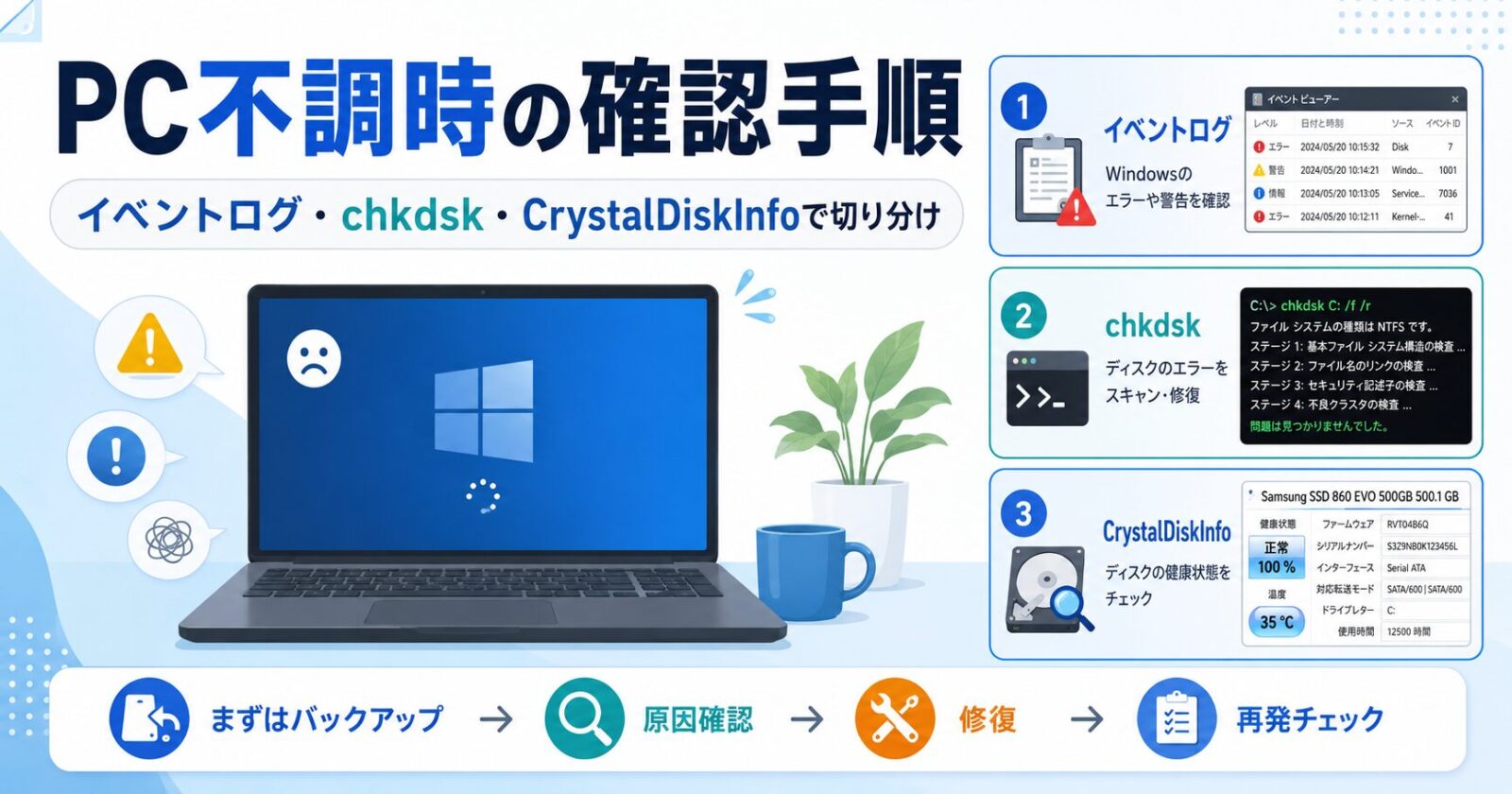


パソコンを使っていて、次のような症状が出ることがあります。
- 動作が急に重くなる
- アプリが突然落ちる
- エクスプローラーが固まる
- 再起動後も調子が悪い
- Windowsの動きが不安定
- ディスクチェックでエラーが出る
このようなとき、すぐに「ストレージ(HDDやSSD)が故障した」「パソコンを買い替えないといけない」と考えてしまいがちです。
しかし、実際には ストレージそのものの故障ではなく、ファイルシステムの破損 が原因になっていることもあります。
今回は、実際にPC不調が発生した際の確認手順をもとに、IT管理者だけでなく一般の方も実施しやすい順番で、
- まず何をすべきか
- どのコマンドを実行すればよいか
- イベントログのどこを見るべきか
- ツールで何を確認すればよいか
- どの段階でPC交換やSSD交換を考えるべきか
を解説します。
最初にやることは「原因調査」ではなく「データ退避」
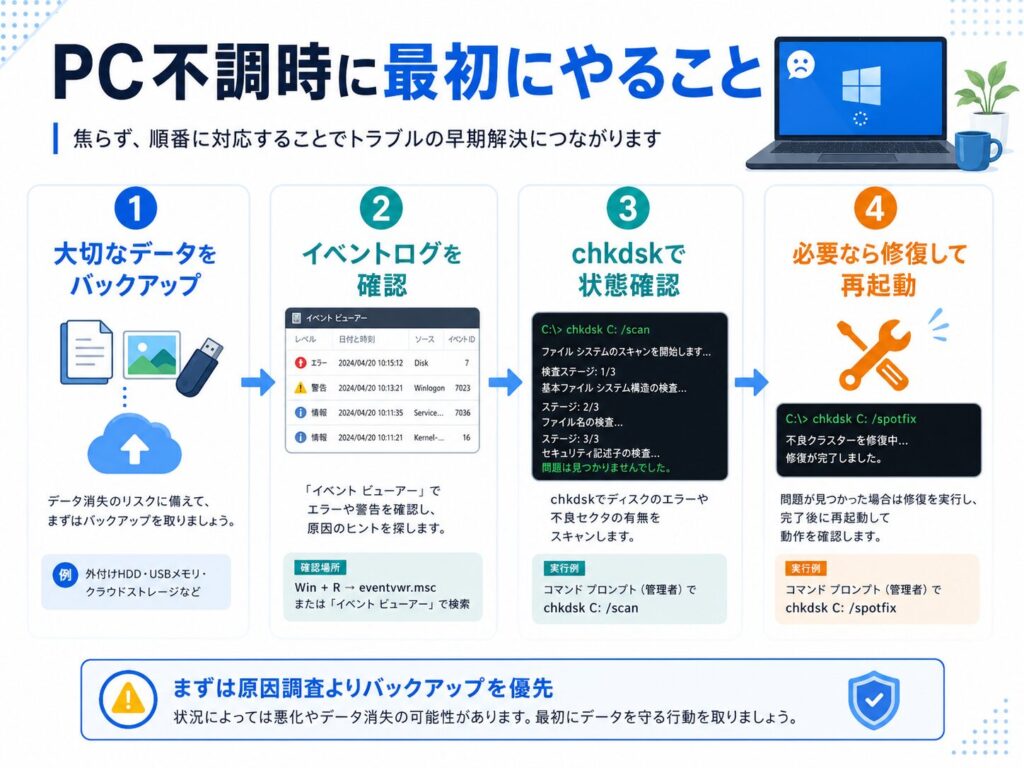
PCの調子が悪いと、つい原因を詳しく調べたくなります。
しかし、ディスクチェックでエラーが出ている場合は、まず原因調査よりも 大切なデータの退避 を優先してください。
特に次のようなデータは、先に外付けSSD、USBメモリ、NAS、OneDriveなどのクラウドへコピーしておくことをおすすめします。
- デスクトップ
- ドキュメント
- ダウンロード
- 写真
- 業務用フォルダ
- メールデータ
- ブラウザのお気に入り
- 会計ソフト、業務ソフトのローカルデータ
ディスク関連のエラーが出ている状態では、修復操作の途中でさらに状態が悪くなる可能性もあります。
そのため、起動できるうちに必要なデータを退避しておくことが重要です。
症状だけでは「SSD故障」とは判断できない
PCが不安定な場合でも、原因はいくつか考えられます。
代表的な原因は次のとおりです。
| 原因 | 内容 |
|---|---|
| SSDやHDDの物理故障 | ディスクそのものが劣化・故障している |
| ファイルシステム破損 | Windows上のファイル管理情報が壊れている |
| 強制電源断 | フリーズ後の長押し電源OFFなどで整合性が崩れる |
| Windows Updateの影響 | 更新後に一時的な不具合が出る |
| ドライバー不具合 | プリンター、セキュリティソフト、周辺機器など |
| セキュリティソフトの影響 | ファイルアクセス監視が不安定要因になる場合がある |
| メモリ不足 | アプリが大量にメモリを使って固まる |
つまり、PCが重い、固まる、アプリが落ちるというだけでは、SSD故障とは断定できません。
そこで役立つのが、
- Windowsのイベントログ
- chkdsk
- CrystalDiskInfoなどのツール
です。
まずはWindowsの「イベントログ」を確認する
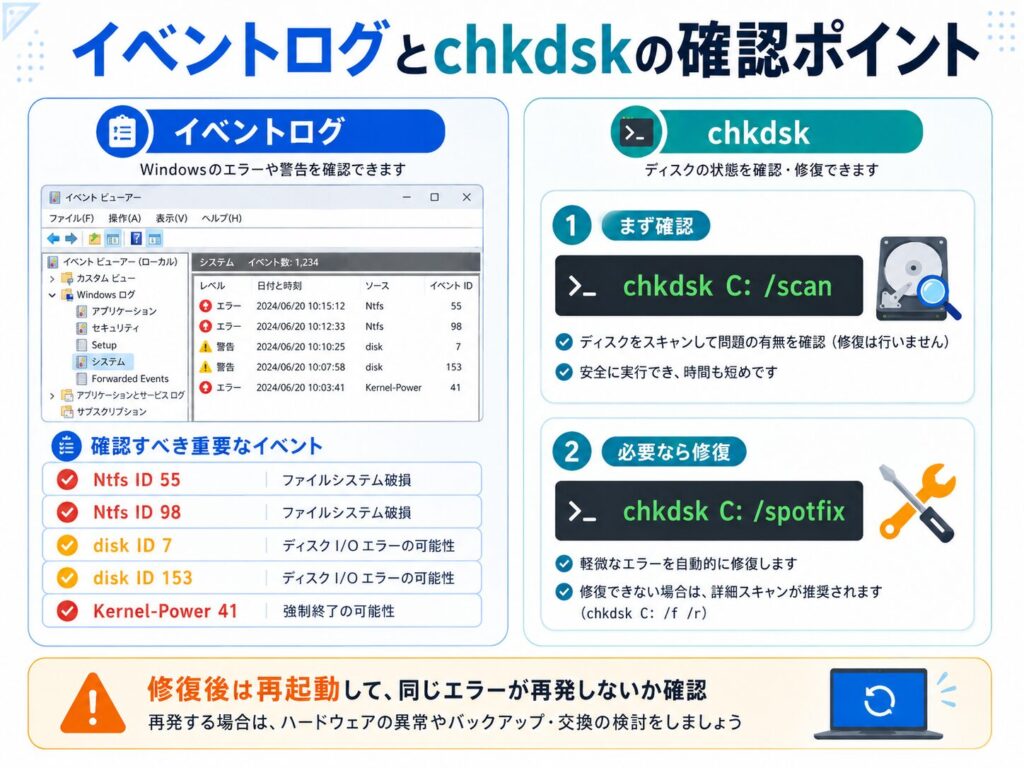
Windowsには、PC内部で発生したエラーや警告を記録する機能があります。
それが イベントビューアー です。
イベントビューアーの開き方
- スタートボタンを右クリック
- イベントビューアー をクリック
- 左側から Windowsログ を開く
- システム を確認する
- 必要に応じて アプリケーション も確認する
ディスクやファイルシステムの異常を見る場合、まず確認するのは システムログ です。
ディスク不調時に特に見るべきイベント
イベントログには非常に多くの情報が出ます。
その中でも、ディスク不調時に重要なのは次のようなイベントです。
| イベント | 意味 |
| Ntfs ID 55 | NTFSファイルシステムの破損 |
| Microsoft-Windows-Ntfs ID 98 | ボリュームの正常性チェック結果 |
| disk ID 7 | 不良ブロックの可能性 |
| disk ID 153 | ディスクI/Oの再試行 |
| stornvme / storahci ID 129 | ストレージコントローラーのリセット |
| WHEA-Logger | ハードウェア系エラー |
| Kernel-Power ID 41 | 正常にシャットダウンされなかった |
特に Ntfs ID 55 が出ている場合は注意が必要です。
これは、SSDやHDDの物理故障そのものを直接示すとは限りませんが、Windowsのファイルシステムに破損があることを示します。
「Ntfs ID 55」が出ていたら要注意
イベントログに次のような内容が出ている場合、ファイルシステム破損が疑われます。
Ntfs
イベント ID: 55
ファイル システム構造に破損が見つかりました
また、次のような表記が出ることもあります。
\Device\HarddiskVolume3
:$I30:$INDEX_ALLOCATION
$I30 は、簡単に言うとフォルダ内のファイル一覧を管理するためのNTFSのインデックス情報です。
ここに破損があると、ファイルやフォルダの管理情報に問題が出ている可能性があります。
この場合、アプリが落ちたり、ファイル操作が不安定になったり、Windows全体の動作が不安定になることがあります。
次にchkdskでファイルシステムを確認する
イベントログでNTFS関連のエラーが出ている場合は、Windows標準の chkdsk を使って確認します。
管理者としてコマンドプロンプトを開く
- スタートメニューで
cmdと入力 - コマンドプロンプト を右クリック
- 管理者として実行 をクリック
まずは次のコマンドを実行します。
chkdsk C: /scanこれは、Cドライブをオンライン状態のままスキャンするコマンドです。
ここで問題が見つかった場合、次のようなメッセージが出ることがあります。
問題が見つかりました
修復のためにキューに入れてください
または、
chkdsk /spotfix を実行してくださいのような案内が出る場合もあります。
コマンド操作が不安な場合は、ディスクのプロパティ(GUI)からチェックする方法もある
chkdsk はコマンドプロンプトから実行できますが、コマンド操作に慣れていない場合は、Windowsの画面操作からディスクチェックを実行することもできます。
ディスクのプロパティからチェックする手順
- エクスプローラーを開く
- 左側の PC、または このPC をクリックする
- ローカルディスク(C:) を右クリックする
- プロパティ をクリックする
- ツール タブを開く
- エラーチェック の項目にある チェック をクリックする
- 画面の案内に従ってディスクをチェックする
Windowsが問題を検出していない場合は、
このドライブをスキャンする必要はありません
のようなメッセージが表示されることがあります。
この場合でも、PCの動作が不安定なときは ドライブのスキャン を選んで確認しておくと安心です。
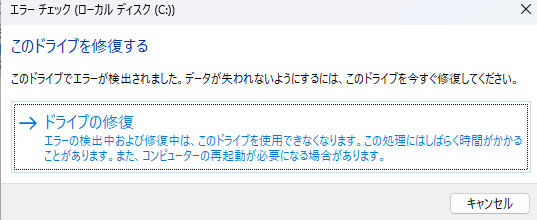
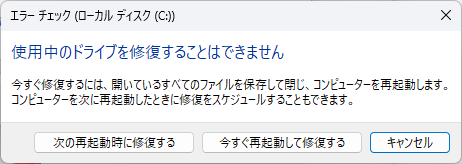
エラーが検出された場合は、次のようなメッセージが表示されますので、ドライブの修復を選んでください。
使用中のドライブを修復できない旨のメッセージが表示されたら、編集中のデータを保存してから「今すぐ再起動して修復する」を選んでください。
GUIでのチェックとchkdskコマンドの違い
ディスクのプロパティから行うチェックは、Windowsの画面上から実行できるため、一般の方には分かりやすい方法です。
一方で、コマンドプロンプトから実行する chkdsk C: /scan や chkdsk C: /spotfix は、結果を詳しく確認しやすく、トラブル対応では原因の切り分けに向いています。
| 方法 | 特徴 |
|---|---|
| ディスクのプロパティからチェック | 画面操作で実行できるため分かりやすい |
chkdsk C: /scan | コマンドでディスクの状態を確認できる |
chkdsk C: /spotfix | 検出された問題を修復するために使う |
コマンド操作に不安がある場合は、まずGUIからディスクチェックを実行し、問題が見つかった場合や詳しく確認したい場合に chkdsk コマンドを使う、という順番でもよいでしょう。
修復が必要な場合は chkdsk /spotfix を実行する
chkdsk C: /scan で問題が見つかった場合は、次に次のコマンドを実行します。
chkdsk C: /spotfixCドライブはWindowsが使用中のため、すぐには修復できない場合があります。
その場合、再起動時に修復を実行するよう求められます。
次回のシステム再起動時に、このボリュームのチェックをスケジュールしますか?と表示されたら、Y を入力してEnterを押します。
その後、PCを再起動します。
修復後に必ず確認すること
chkdskで修復した後は、終わったから安心ではありません。
重要なのは、再起動後に同じエラーが再発していないか です。
再起動後、もう一度次のコマンドを実行します。
chkdsk C: /scanここで問題が見つからなければ、ファイルシステムの破損は修復できている可能性が高いです。
さらに、次のコマンドでCドライブが「Dirty」状態になっていないか確認します。
※コマンドプロンプトは管理者で実行してください。
fsutil dirty query C:正常な場合は、次のような結果になります。
ボリューム - C: は Dirty ではありません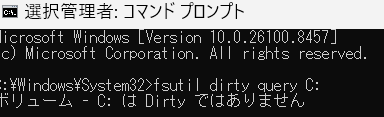
この表示であれば、WindowsとしてはCドライブに未修復の問題を検出していない状態です。
ツールでSSDの健康状態を確認する
chkdskはファイルシステムの確認には有効ですが、SSDそのものの健康状態を詳しく見るには不十分です。
そこでおすすめしたいツールが CrystalDiskInfo です。
こちらの公式サイトから最新版をダウンロードしてください。
CrystalDiskInfoでは、SSDやHDDのSMART情報を確認できます。
特に見るべき項目は次のとおりです。
| 項目 | 見るポイント |
| 健康状態 | 正常、注意、異常の表示 |
| 使用時間 | 長期間使用されていないか |
| 総書き込み量 | SSDの消耗具合 |
| 温度 | 高温状態が続いていないか |
| クリティカルワーニング | NVMe SSDの重大警告 |
| データエラー回数 | 読み書きエラーの有無 |
| アンセーフシャットダウン回数 | 強制電源断の回数 |
CrystalDiskInfoで「正常」と出ている場合、SSDの物理故障の可能性は下がります。
ただし、ここで大切なのは、CrystalDiskInfoが正常でもファイルシステム破損は起こる という点です。
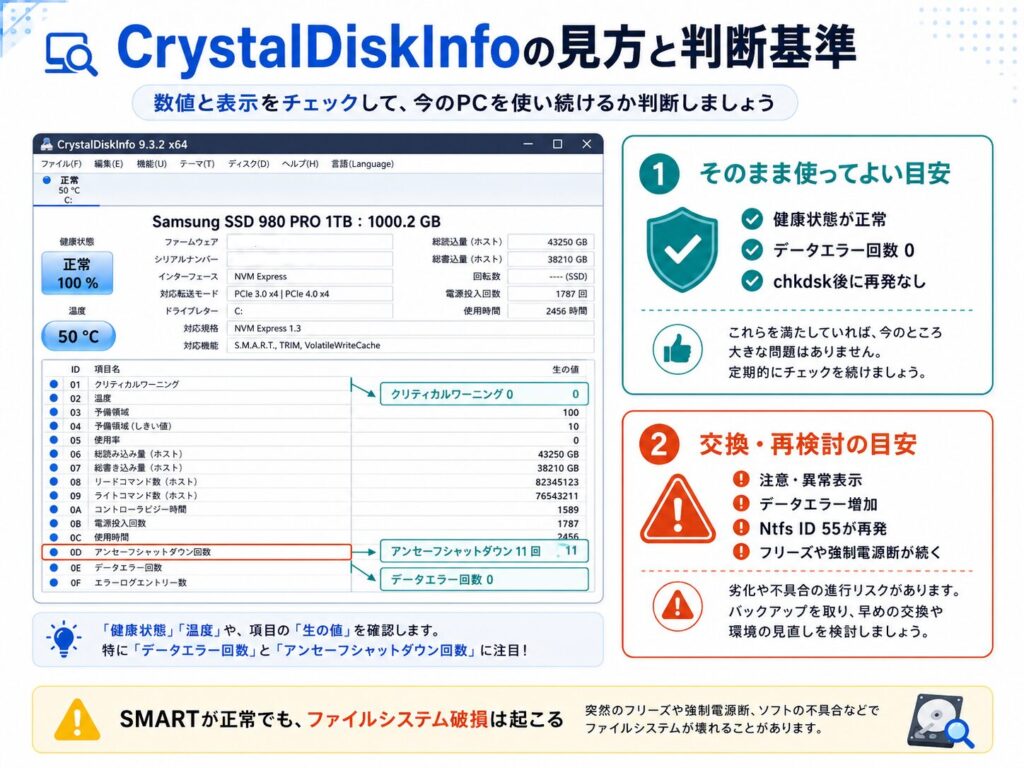
CrystalDiskInfoが正常でも油断しすぎない
SSDが正常でも、次のような場合にはNTFSの破損が発生することがあります。
- フリーズして電源ボタン長押しで強制終了した
- バッテリー切れで突然電源が落ちた
- Windows Update中に異常終了した
- セキュリティソフトや監視ソフトがファイルアクセス中に異常終了した
- アプリが大量のファイルを書き込み中にPCが落ちた
- ストレージの一時的な応答遅延が発生した
つまり、SSDのSMARTが正常だからといって、Windows上のファイルシステムが絶対に壊れないわけではありません。
今回のように、CrystalDiskInfoでは正常でも、イベントログやchkdskでNTFS破損が見つかることはあります。
追加でWindowsのシステムファイルも確認する
chkdskでディスクの整合性を確認した後は、Windows自体のシステムファイルも確認しておくと安心です。
管理者のコマンドプロンプトで次を実行します。
DISM /Online /Cleanup-Image /RestoreHealth完了後、続けて次を実行します。
sfc /scannowそれぞれの役割は次のとおりです。
| コマンド | 役割 |
| DISM | Windowsイメージの修復 |
| sfc | Windowsシステムファイルの破損チェックと修復 |
PC不調がディスク破損だけでなく、Windowsファイルの破損に波及している可能性もあるため、あわせて実行しておくとよいです。
アプリが落ちる場合はアプリケーションログも確認する
PC不調では、ディスクだけでなくアプリ側のエラーも確認します。
イベントビューアーで、
Windowsログ > アプリケーションを開きます。
ここでは、次のようなイベントを確認します。
| イベント | 内容 |
| Application Error | アプリの異常終了 |
| Windows Error Reporting | エラー報告 |
| MsiInstaller | インストール・更新関連 |
| Application Hang | アプリの応答停止 |
たとえばWordが突然落ちる場合、Word本体ではなく、プリンタードライバーやアドインのDLLが原因になっていることもあります。
そのため、アプリ名だけでなく、障害モジュール名 も確認するのがポイントです。
よくある切り分け例
SSD故障の可能性が高いケース
次のような場合は、SSDやHDDの物理故障を疑います。
- CrystalDiskInfoで「注意」または「異常」
- データエラー回数が増えている
- クリティカルワーニングが出ている
- disk ID 7 が出る
- disk ID 153 が頻発する
- stornvme / storahci のリセットが頻発する
- chkdskをしても毎回エラーが出る
この場合は、早めにデータを退避し、SSD交換やPC入替を検討した方が安全です。
ファイルシステム破損の可能性が高いケース
次のような場合は、SSDそのものよりもファイルシステム破損が中心と考えられます。
- CrystalDiskInfoは正常
- データエラー回数は0
- Ntfs ID 55 が出ている
- chkdskで破損が見つかる
- chkdsk修復後にエラーが再発しない
- 強制電源断やフリーズ後の長押し終了があった
この場合は、chkdskで修復したうえで、再発がないかを数日確認するのが現実的です。
修復後に再発しなければ、いったん様子見でよい
chkdskで修復した後、以下を満たす場合は、すぐにPC交換まではしなくてもよいと考えられます。
chkdsk C: /scanで問題が出ないfsutil dirty query C:で Dirty ではない- イベントログに Ntfs ID 55 が再発しない
- CrystalDiskInfoでSSDが正常
- PCの動作が安定している
この場合は、しばらく様子を見ながら使ってよいでしょう。
ただし、重要なPCであれば、バックアップは継続してください。
再発した場合はSSD交換・PC交換を検討する
一方で、修復後も次のような状態が続く場合は、様子見は危険です。
- Ntfs ID 55 が再発する
- chkdskで毎回エラーが出る
- PCが頻繁にフリーズする
- 強制電源断が繰り返される
- アプリが次々に壊れる
- 起動に失敗することがある
- CrystalDiskInfoの健康状態が悪化する
この場合は、SSD交換、Windows再インストール、またはPC入替を検討してください。
特に業務用PCの場合、完全に起動しなくなってから対応すると、データ復旧や業務停止のリスクが大きくなります。
実際の確認手順まとめ
PCの不調が出たときは、次の順番で確認すると分かりやすいです。
1. 重要データを退避する
まずは原因調査よりもバックアップを優先します。
2. イベントログを確認する
イベントビューアーで、システムログを確認します。
特に次を探します。
Ntfs ID 55
Microsoft-Windows-Ntfs ID 98
disk ID 7
disk ID 153
stornvme
storahci
WHEA-Logger
Kernel-Power ID 41
3. chkdskで確認する
管理者のコマンドプロンプトで実行します。
chkdsk C: /scan4. 必要なら修復する
問題が見つかった場合は、次を実行します。
chkdsk C: /spotfixその後、再起動します。
5. 修復後に再確認する
再起動後、もう一度確認します。
chkdsk C: /scanさらに、Dirty状態も確認します。
fsutil dirty query C:6. CrystalDiskInfoでSSDの健康状態を見る
SSDが正常かどうかを確認します。
特に次を見ます。
- 健康状態
- クリティカルワーニング
- データエラー回数
- 温度
- 使用時間
- 総書き込み量
- アンセーフシャットダウン回数
7. 数日間、再発を確認する
修復後は、イベントログに同じエラーが出ていないかを確認します。
特に Ntfs ID 55 が再発するかどうか が重要です。
まとめ
PCの動作が不安定なとき、すぐにSSD故障やPC買い替えと決めつける必要はありません。
ただし、ディスクチェックでエラーが出ている場合は、軽く見てはいけません。
重要なのは、次の順番で確認することです。
- 重要データを退避する
- イベントログでNTFSやディスク関連エラーを確認する
chkdsk C: /scanで状態を確認する- 必要に応じて
chkdsk C: /spotfixで修復する - CrystalDiskInfoでSSDの健康状態を確認する
- 修復後に同じエラーが再発しないか確認する
CrystalDiskInfoで正常と表示されていても、ファイルシステム破損が起きることはあります。
そのため、PC不調時は CrystalDiskInfoだけで判断せず、イベントログとchkdskをあわせて確認する ことが大切です。
修復後にエラーが再発しなければ、いったん様子見でもよいでしょう。
一方で、Ntfs ID 55 や chkdskエラーが再発する場合は、SSD交換やPC交換を早めに検討した方が安全です。
業務用PCや大切なデータが入っているPCでは、「まだ動くから大丈夫」ではなく、早めのバックアップと切り分けが重要です。